如何在 Excel 中删除或隐藏组合框的边框?
作者:互联网
2026-04-08
 Excel
Excel
在 Excel 中,您可能会创建组合框,将多个选项按钮分组以制作多选题。此时,选项按钮周围会出现组合框,但由于其边框线条不如单元格边线笔直,整体看起来显得杂乱无章。本文将为您介绍几种实用技巧,帮助您轻松隐藏或删除组合框的边框线条,让工作表更加整洁清晰,如下图所示:

使用一行代码删除或隐藏组合框的边框
使用 VBA 代码删除或隐藏组合框的边框
 使用一行代码删除或隐藏组合框的边框
要隐藏或删除组合框的边框线,以下脚本或许能帮到您,请按以下步骤操作:
1. 按住 ALT + F11 键,即可打开 Microsoft Visual Basic for Applications 窗口。
2. 然后按 Ctrl + G 打开立即窗口,在立即窗口中输入以下代码:activesheet.groupboxes.visible = false,参见下图:
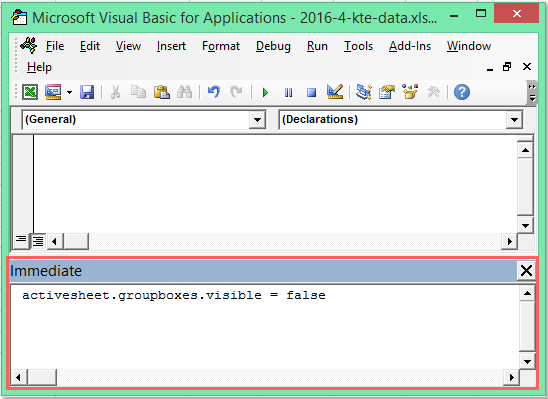
3. 输入代码后,按下 Enter 键,组合框的边框将立即隐藏。
注意:若要重新显示边框,请使用以下代码:activesheet.groupboxes.visible = true,然后按下 Enter 键。
太棒了!在 Excel 中像使用 Chrome、Edge、Firefox 和 Safari 一样高效地使用 Tabs!
每天为您节省 50% 的时间,并减少成千上万次鼠标点击!
使用 VBA 代码删除或隐藏组合框的边框
除了上述代码外,这里还有另一段 VBA 代码也能帮到您,请按以下步骤操作:
1. 按住 ALT + F11 键以打开 Microsoft Visual Basic for Applications 窗口。
2. 单击插入> 模块,并将以下代码粘贴到模块窗口中。
VBA 代码:删除或隐藏组合框的边框:
Sub ToggleVisible()
Dim myGB As GroupBox
For Each myGB In ActiveSheet.GroupBoxes
myGB.Visible = False
Next myGB
End Sub
3. 然后按 F5 键运行此代码,当前工作表中所有组合框的边框将立即被隐藏,参见下图:
相关标签:
相关推荐




专题
+ 收藏
+ 收藏
+ 收藏
+ 收藏
+ 收藏
+ 收藏
最新数据
相关文章
如何在 Excel 中保护工作簿的结构?
Excel:在图形对象(形状、文本框、图片、图表)中显示单元格值
如何在 Excel 中隐藏或显示包含零值选择区域的单元格
如何在 Excel 中将行快速转换为列?
在 Excel 中重命名工作表的简单方法
如何在 Excel 中导入纯文本文件或工作表?
如何在 Excel 中更新数据透视表的数据范围?
如何在 Excel 中计算债券价格?
如何在 Excel 中快速将 mm/dd/yyyy 日期格式转换为 yyyymmdd?
如何在 Excel 中判断某个值是否存在于指定范围内,并返回对应的值?
AI精选