如何在 Excel 中为折线图添加涨跌柱线?
作者:互联网
2026-04-08
 Excel
Excel
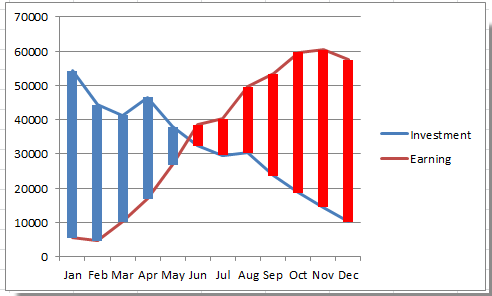
带有涨跌柱线的图表能直观地帮您对比公司在同一时期的投资与收益情况。接下来,我将教您如何在 Excel 中为图表添加涨跌柱线。
在 Excel 中为图表添加涨跌柱线
在 Excel 中为图表添加涨跌柱线
仅二维折线图支持添加涨跌柱线。
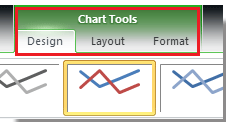
1. 单击折线图以显示位于功能区中的图表工具组。参见截图:
2. 单击布局选项卡,然后单击涨跌柱线> 涨跌柱线。参见截图:
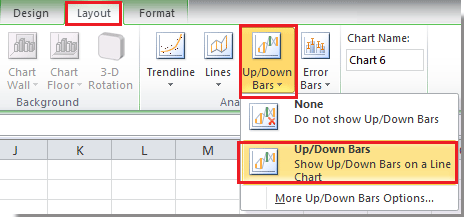
注意:在 Excel 2013 中,您需要在设计选项卡中的添加图表元素> 涨跌柱线> 涨跌柱线 下进行操作。现在,涨跌柱线已插入到折线图中。
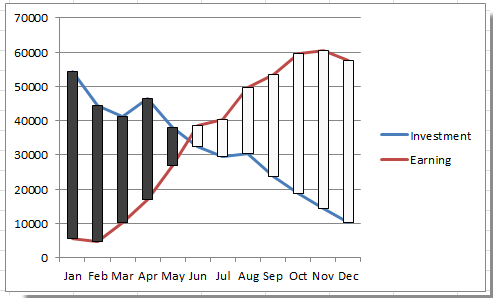
您可以按照以下步骤按需设置柱线格式:
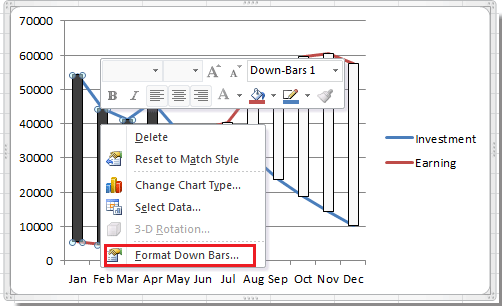
右键单击涨柱线或跌柱线,然后选择设置跌柱线格式/设置涨柱线格式;
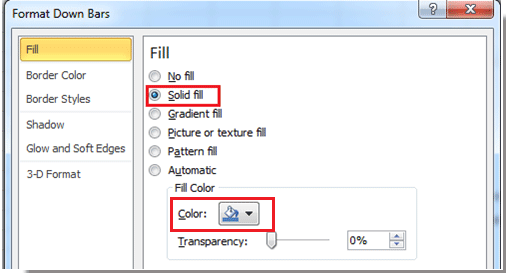
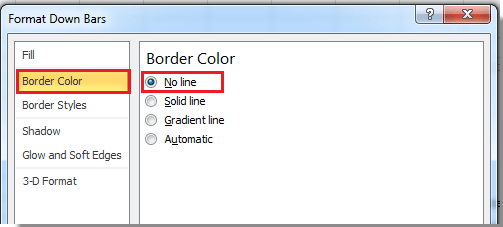
在弹出的对话框中,勾选填充部分中的纯色填充选项,从列表中选择您喜欢的颜色,并勾选边框颜色部分中的无边框。参见截图:
 |
 |
 |
|
 |
注意:在 Excel 2013 中,您将在设置跌柱线格式窗格中的新增填充和边框选项中看到相关设置。
现在,您可以查看下方所示的完成效果:
相关标签:
相关推荐




专题
+ 收藏
+ 收藏
+ 收藏
+ 收藏
+ 收藏
+ 收藏
最新数据

相关文章
Microsoft Excel:通过 API 实现电子表格自动化 - Openclaw Skills
Excel / XLSX: 专业电子表格自动化 - Openclaw Skills
Excel 周报:Power Query 报告 - Openclaw Skills
xlsx-cn: 高级 Excel 电子表格处理 - Openclaw Skills
xlsx-pro: 专业 Excel 自动化与财务建模 - Openclaw Skills
电子表格:Excel 和 Google 表格自动化 - Openclaw Skills
自动化 Excel:电子表格自动化与数据处理 - Openclaw Skills
CSV 转 Excel 转换器:专业格式化与多工作表支持 - Openclaw Skills
考勤表生成器:自动化人力资源 Excel 报表 - Openclaw Skills
如何在 Excel 中根据多个条件查找并返回最大值?
AI精选