如何合并共享工作簿中的更改?
作者:互联网
2026-04-08
 Excel
Excel
当您创建共享工作簿并允许他人编辑时,其他人的修改可能会生成多个副本。如何将所有更改合并回共享工作簿?本教程将为您介绍一种快速合并共享工作簿更改的方法。
若要合并共享工作簿中的更改,请先将“比较并合并工作簿中的更改”命令添加到快速访问工具栏中。
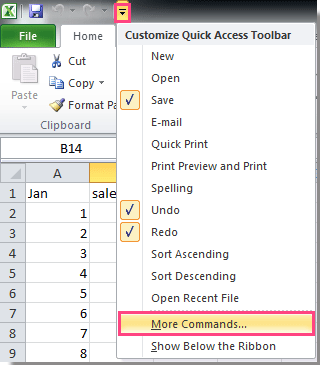
1. 打开您要合并更改的共享工作簿,然后点击自定义快速访问工具栏的箭头,选择其他命令。参见截图:
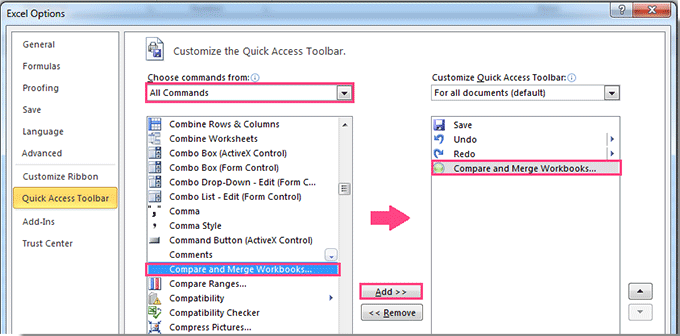
2. 在 Excel 选项对话框中,从“从下列位置选择命令”下的所有命令下拉列表中选择比较并合并工作簿命令,然后单击添加按钮,或双击该命令即可将其添加到自定义快速访问工具栏窗格中。参见截图:
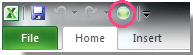
3. 单击确定关闭对话框后,您将看到快速访问工具栏中已添加比较并合并工作簿命令。参见截图:
4. 现在您可以合并更改了。点击功能区上的比较并合并工作簿命令按钮,系统将打开“选择要合并到当前工作簿中的文件”对话框,您即可在此选择要合并更改的工作簿。参见截图:
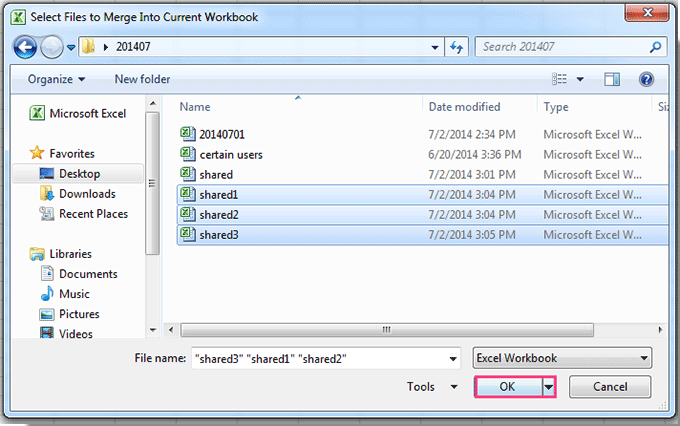
5. 单击确定,所有更改将立即合并到当前的共享工作簿中。
注意:
1。“比较并合并工作簿”命令按钮仅适用于共享工作簿。
2. 此方法仅在合并后展示工作簿中的最新更改。
相关标签:
Excel技巧
相关推荐