如何从 Excel 批注中提取图片?
作者:互联网
2026-04-08
 Excel
Excel
在 Excel 中,您可以像插入图片一样轻松地将图片添加到批注中,但您是否想过如何将批注框中的图片提取到单元格或指定文件夹中?本文将为您介绍从批注中提取图片的方法。
如果您想将批注中的图片提取并保存到文件夹中,请按以下步骤操作:
1. 将包含带图片批注的工作表复制到新的空白工作簿中。
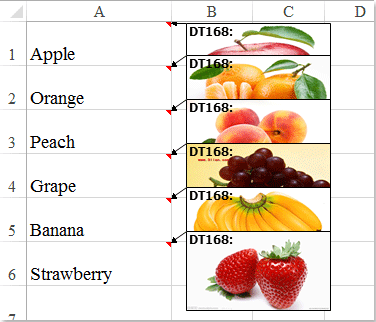
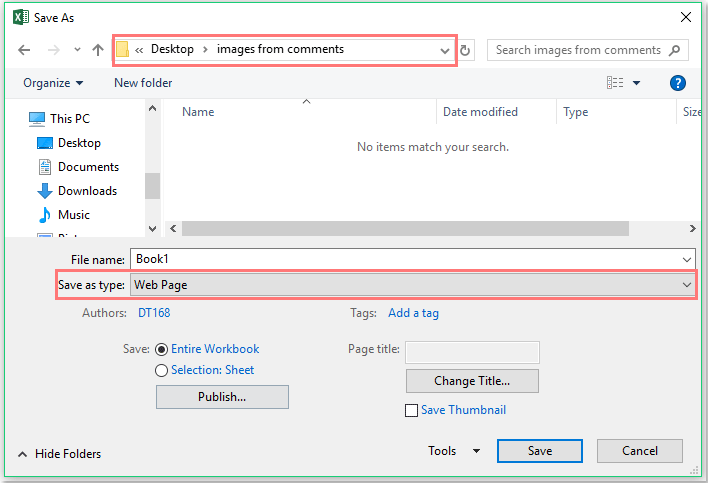
2. 然后单击文件> 另存为,将此新工作簿以网页格式保存到指定文件夹中,如下图所示:
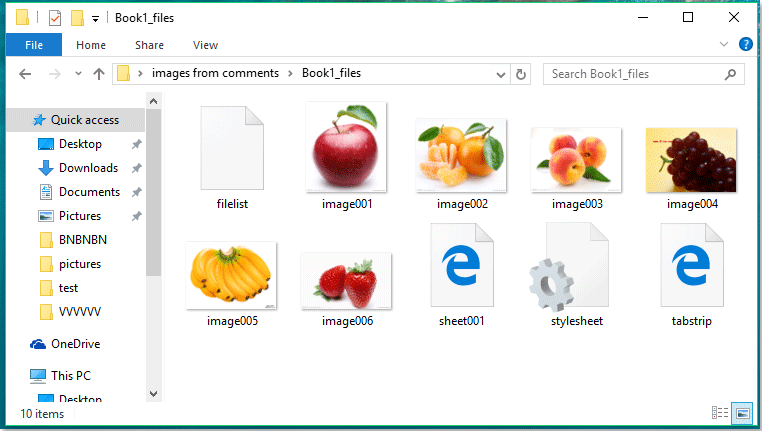
3. 然后单击保存按钮以保存文件,并前往指定文件夹查看已保存的图片。文件夹中将生成两个文件:一个 HTML 文件,以及一个包含所有图片和其他文件的文件夹,如下图所示:

借助 KUTOOLS AI 解锁 Excel 的神奇功能
智能执行:只需输入简单命令,即可执行单元格操作、分析数据并创建图表。
自定义公式:生成量身定制的公式,助您优化工作流程!
VBA 编码:轻松编写并运行 VBA 代码。
公式解析:轻松掌握复杂公式,一目了然!
文本翻译:轻松打破电子表格中的语言障碍!
如果您想将批注中的图片提取到单元格中(如下图所示),我可以为您创建一段 VBA 代码,请按以下步骤操作:
1. 按住 ALT + F11 键,即可打开 Microsoft Visual Basic for Applications 窗口。
2. 单击插入> 模块,并将以下代码粘贴到模块窗口中。
VBA 代码:将批注中的图片提取到单元格中:
Sub CommentPictures()
'Updateby Extendoffcie
    Dim cmt As Comment
    Dim xRg As Range
    Dim visBool As Boolean
    Dim cmtTxt As String
    Dim jpgPath As String
    Dim shpHeight As Integer, shpWidth As Integer
    Application.ScreenUpdating = False
    For Each cmt In ActiveSheet.Comments
        With cmt
            cmtTxt = .Text
            shpHeight = .Shape.Height
            shpWidth = .Shape.Width
            .Text Text:="" & Chr(10) & ""
            visBool = .Visible
            .Visible = True
            On Error Resume Next
            Set xRg = .Parent.Offset(0, 1)
            .Shape.CopyPicture _
              Appearance:=xlScreen, Format:=xlPicture
            xRg.PasteSpecial
            Selection.ShapeRange.LockAspectRatio = msoFalse
            Selection.Width = xRg.Width
            Selection.Height = xRg.Height
            .Visible = visBool
            .Text Text:=cmtTxt
        End With
    Next cmt
    Application.ScreenUpdating = True
End Sub
3. 然后按 F5 键运行此代码,当前工作表中所有批注的图片都将被提取到右侧相邻列的单元格中,如下图所示:
相关标签:
相关推荐




专题
+ 收藏
+ 收藏
+ 收藏
+ 收藏
+ 收藏
+ 收藏
最新数据
相关文章
Microsoft Excel:通过 API 实现电子表格自动化 - Openclaw Skills
Excel / XLSX: 专业电子表格自动化 - Openclaw Skills
Excel 周报:Power Query 报告 - Openclaw Skills
xlsx-cn: 高级 Excel 电子表格处理 - Openclaw Skills
xlsx-pro: 专业 Excel 自动化与财务建模 - Openclaw Skills
电子表格:Excel 和 Google 表格自动化 - Openclaw Skills
自动化 Excel:电子表格自动化与数据处理 - Openclaw Skills
CSV 转 Excel 转换器:专业格式化与多工作表支持 - Openclaw Skills
考勤表生成器:自动化人力资源 Excel 报表 - Openclaw Skills
如何在 Excel 中根据多个条件查找并返回最大值?
AI精选