在 Excel 中如果单元格同时包含 x 和 y 则求和
作者:互联网
2026-04-07
 Excel
Excel
本分步教程将演示如何使用 SUMIFS 函数,对同时包含 x 和 y 的单元格区域进行求和。
如何在 Excel 中对同时包含 x 和 y 的单元格进行求和?
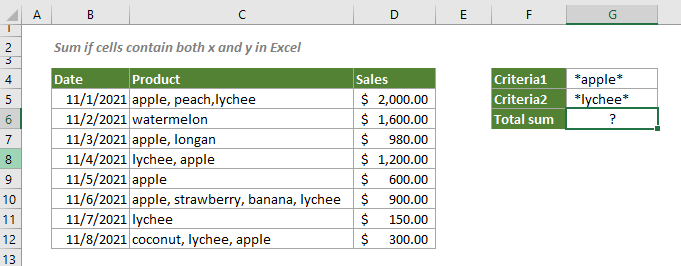
如图所示,若 C5:C12 区域中的单元格同时包含“apple”和“lychee”,则对 D5:D12 区域中对应的单元格进行求和。您可以按照以下步骤完成操作。
通用公式
=SUMIFS(sum_range, criteria_range 1, criteria 1, criteria_range 2, criteria 2)
参数说明
Sum_range:要求和的单元格区域;Criteria_range 1:用于判断条件 1 的单元格区域;Criteria_rang 2:用于判断条件 2 的单元格区域;Criteria 1:定义在 Criteria_rang 1 中哪些单元格将被求和的条件。Criteria 2:定义在 Criteria_rang 2 中哪些单元格将被求和的条件。此公式该如何使用?
1. 选择一个空白单元格,复制或输入以下公式,然后按 Enter 键即可获取结果。
=SUMIFS(D5:D12, C5:C12, G4, C5:C12, G5)
注意事项:
1)在此公式中,G4 和 G5 是包含第一个和第二个条件的单元格。2)您也可以直接输入带双引号的文本值作为条件,例如:=SUMIFS(D5:D12, C5:C12, “*apple*”, C5:C12, “*lychee*”)
3)由于 SUMIFS 函数默认基于 AND 逻辑,您可以根据需要继续添加更多区域与条件组,例如:SUMIFS(sum_range, criteria_range 1, criteria 1, [criteria_range 2, criteria 2], ...)
公式解析
=SUMIFS(D5:D12, C5:C12, G4, C5:C12, G5)
本例中 SUMIFS 函数会对 D 列中的数值进行计算。第一步是根据给定条件确定数值所在的位置: *apple*, *lychee*:这里我们在条件前后都加上星号,以便公式无论“apple”和“lychee”在单元格内何处都能匹配到。相关函数
Excel SUMIFS 函数
Excel SUMIFS 函数可帮助您根据多个条件对单元格数值进行求和。
相关公式
如果单元格包含星号则求和
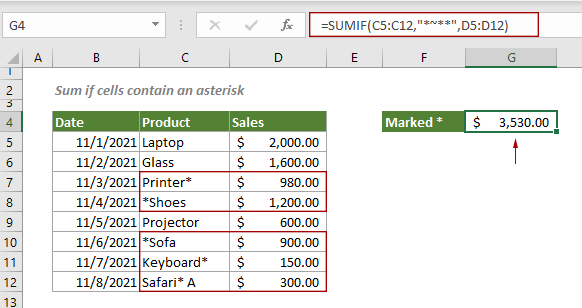
本教程将为您介绍如何对包含星号(*)且将其作为普通字符而非通配符的单元格进行求和,方法基于 SUMIF 函数和波浪号(~)的公式。
如果单元格包含或等于 x 或 y 则求和
本教程为您详细介绍两种实用公式,帮助轻松实现对包含或等于任一指定值的单元格进行求和,助您高效解决相关问题。
如果日期在两个日期之间则求和
本教程将演示如何在 Excel 中利用基于 SUMIFS 函数的公式,对指定日期范围内的数值进行求和。
如果单元格等于或不等于某值则求和
本教程将为您详细讲解两种基于 SUMIF 函数的公式,帮助您对等于或不等于特定数值的单元格区域进行求和。
最强
相关标签:
相关推荐




专题
+ 收藏
+ 收藏
+ 收藏
+ 收藏
+ 收藏
+ 收藏
最新数据

相关文章
如何在 Excel 中创建数据透视图?
如何在 Excel 中根据另一个单元格的内容自动显示默认值?
如何设置Excel保护工作表防止修改
如何更改 Excel 中的默认网格线颜色?
如何在 Excel 单元格内换到下一行(4 种方法)
如何在 Excel 中执行区分大小写的 VLOOKUP?
如何将不同工作表或工作簿中的合并区域整合为一个?
如何在 Excel 中记住或保存已更改单元格的先前值?
如何在 Excel 中将大型表格拆分为多个小型表格?
如何在 Excel 中将文件标记为最终状态?
AI精选