Excel 公式:获取两个日期的中点
作者:互联网
2026-04-05
 Excel
Excel
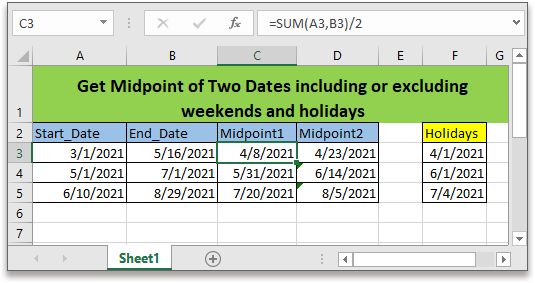
在 Excel 中,大多数情况下,您可能需要计算两个日期之间的差值,但有时,如上方截图所示,您可能希望获得两个日期的中点。本文将为您介绍在 Excel 中,根据不同情况获取两个日期中点的两种公式。
如果您希望按照本教程进行操作,请下载示例表格。
获取包含节假日和周末的两个日期中点
通用公式
| SUM(start_date,end_date)/2 |
语法及参数
| Start_date, End_date: the two dates that used to get the midpoint. |
返回值
该公式返回数值结果。至于显示为数字还是日期格式,则取决于 Start_date 和 End_date 所在单元格的格式设置。
公式原理解析
以一张表为例,A 列和 B 列分别放置开始日期和结束日期,然后在 C 列获取每个日期范围的中点,请用如下公式:
| =SUM(A3,B3)/2 |
按下 Enter 键后,向下拖动填充柄,即可将此公式应用到其他单元格。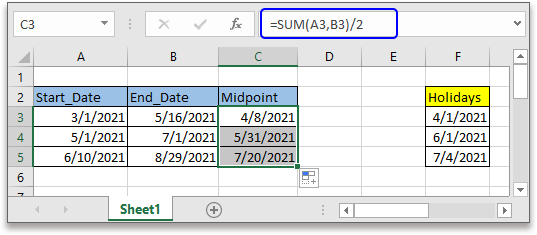
公式说明
SUM 函数:用于对数字进行求和。
众所周知,Excel 以序列号的形式记录日期。若想获取两个数字的中点,只需将这两个数字相加后除以 2,即可得到结果。您可以通过 SUM 函数轻松实现这一操作。
获取排除周末和节假日的两个日期中点
通用公式
| WORKDAY(start_date,(end_date-start_date)/2,holidays) |
语法及参数
| Start_date, End_date: the two dates that used to get the midpoint. |
| Holidays: the days that you want to exclude when counting. |
返回值
该公式返回的是数值,后续需将其格式化为日期。
公式原理解析
以一张表为例,A 列和 B 列分别放开始日期和结束日期,然后在 C 列获取每个日期范围的中点,请用如下公式:
| =WORKDAY(A3,(B 3-A3)/2,F3:F5) |
按下 Enter 键后,向下拖动填充柄,即可将此公式应用到其他单元格。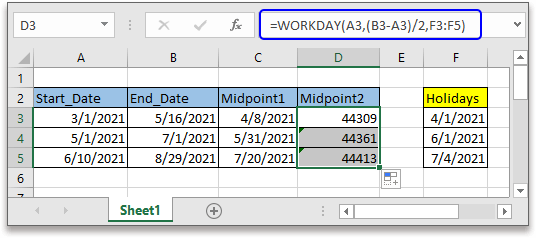
保持结果单元格选中,点击开始选项卡,在数字格式的下拉菜单中选择短日期或长日期。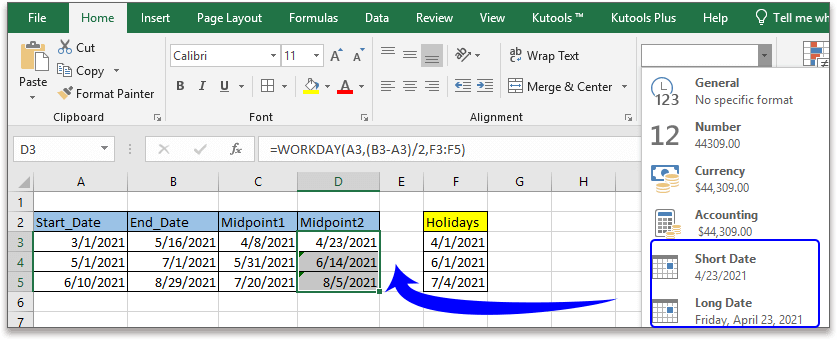
公式说明
WORKDAY 函数:用于在指定开始日期的基础上,按工作日数计算并返回对应的工作日日期。
相关公式
- 从指定日期、月份、年份获取日期
在 Excel 中,DATE 函数可根据指定的年份、月份和日期生成标准日期。 - 查找每组中的最早或最晚日期
本文为您提供在 Excel 中查找同组最早或最晚日期的实用公式。 - 从指定日期获取星期名称
本教程将为您介绍如何通过公式,根据给定日期获取 Monday、Tuesday 等星期名称。 - 创建每周日期范围
本教程为您提供公式,助您在 Excel 中快速获取每周日期范围。
相关函数
- Excel DATE 函数
按年份、月份和日期创建日期 - Excel YEAR 函数
返回日期的 4 位数年份 - Excel MONTH 函数
MONTH 函数用于从日期中获取月份(以整数形式,1 到 12) - Excel DAY 函数
DAY 函数从日期中获取天数(1 到 31)作为数字 - Excel NOW 函数
获取当前日期和时间
最强
相关标签:
相关推荐




专题
+ 收藏
+ 收藏
+ 收藏
+ 收藏
+ 收藏
+ 收藏
最新数据

相关文章
Microsoft Excel:通过 API 实现电子表格自动化 - Openclaw Skills
Excel / XLSX: 专业电子表格自动化 - Openclaw Skills
Excel 周报:Power Query 报告 - Openclaw Skills
xlsx-cn: 高级 Excel 电子表格处理 - Openclaw Skills
xlsx-pro: 专业 Excel 自动化与财务建模 - Openclaw Skills
电子表格:Excel 和 Google 表格自动化 - Openclaw Skills
自动化 Excel:电子表格自动化与数据处理 - Openclaw Skills
CSV 转 Excel 转换器:专业格式化与多工作表支持 - Openclaw Skills
考勤表生成器:自动化人力资源 Excel 报表 - Openclaw Skills
如何在 Excel 中根据多个条件查找并返回最大值?
AI精选