


如何在 Excel 中从其他工作簿或纯文本文件中提取数据?
作者:互联网
2026-04-06
 Excel
Excel
通常,我们可以从一个已打开的工作簿中复制数据,然后粘贴到另一个工作簿中。然而,有时您可能希望在不打开工作簿的情况下直接从中提取数据,甚至从其他文件类型(例如纯文本文件)中获取数据。在 Excel 中如何实现这一操作?本文将为您介绍一种轻松从已关闭的工作簿或纯文本文件中提取数据的高效方法。
在 Excel 中从一个已关闭的工作簿或纯文本提取数据
在 Excel 中从多个已关闭的工作簿提取数据
使用 Kutools for Excel 从另一个已关闭的工作簿或纯文本提取数据
Kutools for Excel 是一款出色的 Excel 加载项,包含数十种实用工具。其在光标处插入文件工具可帮助您轻松从已关闭的工作簿、纯文本或其他任何文件中提取数据,并插入到当前工作表中。
Kutools for Excel——包含 300 多个 Excel 必备工具,并永久免费畅享 AI 功能!立即下载!
步骤 1:将光标置于要插入提取数据的单元格中。本例中,我们选择单元格 D4,然后点击 KUTOOLS PLUS > 导入导出 > 在光标处插入文件。
步骤 2:在打开的“在光标处插入文件”对话框中,单击浏览按钮。
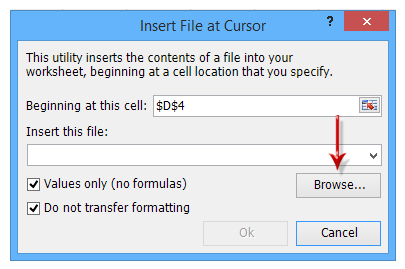
注意:如需从其他文件中提取不含公式的数据,请勾选公式转换为值选项;如需提取不含格式的数据,请勾选不转移属性选项。
太棒了!在 Excel 中像使用 Chrome、Edge、Firefox 和 Safari 一样高效地使用 Tabs!
每天为您节省 50% 的时间,并减少成千上万次鼠标点击!
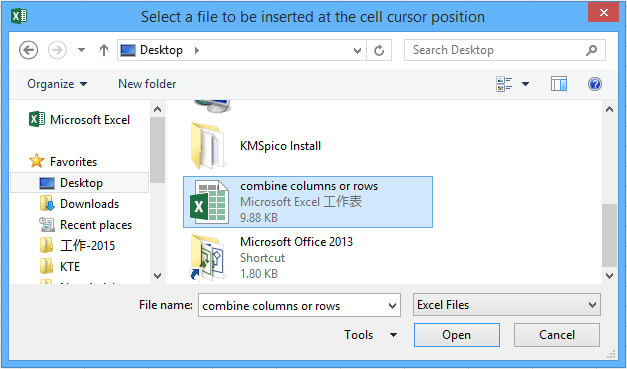
步骤 3:在弹出的“在单元格光标位置插入文件”对话框中,打开包含目标工作簿或其他文件的文件夹,点击要提取的文件,然后单击打开按钮。
注意事项:
1. 若要从纯文本插入数据,请确保在“在单元格光标位置插入文件”对话框中,文件名框后方的纯文本选项已被选中。
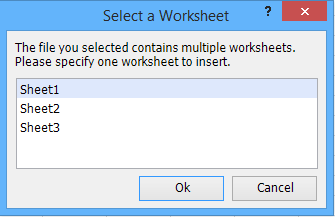
2. 如果所选工作簿包含多个工作表,系统将弹出“选择一张工作表”对话框。只需单击选择要从中提取数据的工作表,然后点击确定按钮即可。
现在,您会看到指定工作表中的所有数据都已提取并插入到当前工作表中。
提取时不包含公式和格式: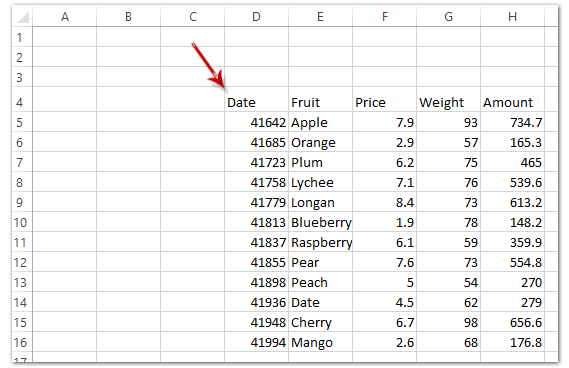 提取时包含公式和格式: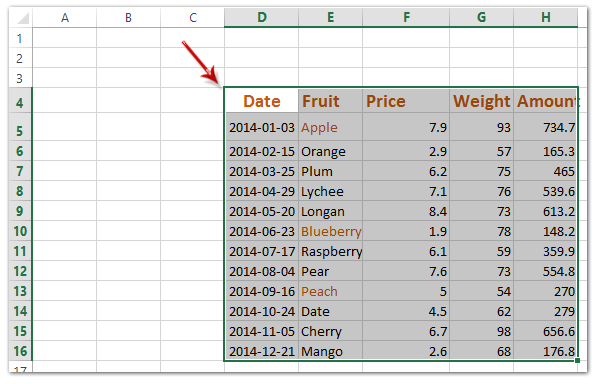
演示:在 Excel 中从一个已关闭的工作簿或纯文本提取数据
Kutools for Excel:超过 300 款实用工具触手可及!畅享 AI 驱动的功能,让工作更智能、更高效!立即下载!在 Excel 中从多个已关闭的工作簿提取数据
借助 Kutools for Excel 的汇总工作表和工作簿功能,您可以轻松从多个工作表和工作簿中提取数据,并一键汇总到单个工作表中。请按以下步骤操作:
Kutools for Excel——包含 300 多个 Excel 必备工具,并永久免费畅享 AI 功能!立即下载!
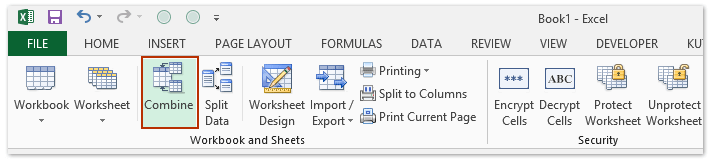
1. 单击 KUTOOLS PLUS 中的合并。
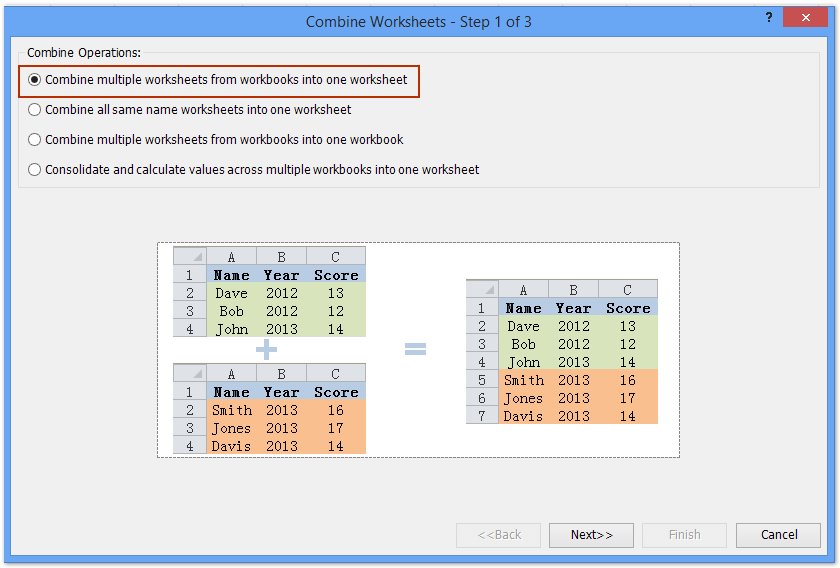
2. 在打开的“汇总工作表 - 3”第 1 步对话框中,请勾选复制多个工作簿中的数据到一个工作表中选项,然后单击下一步按钮。
3. 在 3 - 汇总工作表第 2 步对话框中,请执行以下操作:
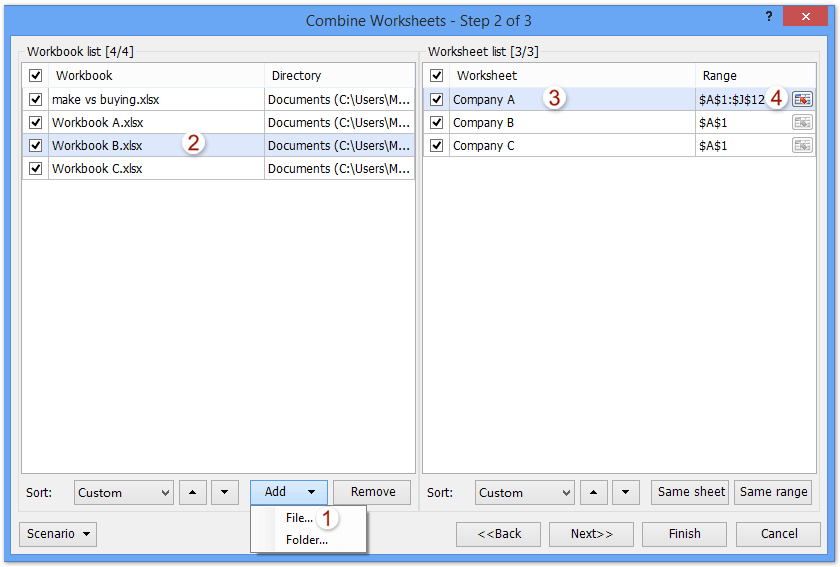
(1)单击添加> 文件/文件夹,以添加您要从中提取数据的工作簿;
(2)在工作簿列表部分,请勾选您要从中提取数据的工作簿;
(3)在工作表列表部分,请勾选您要从中提取数据的工作表;
(4)在工作表列表部分,请单击每个工作表名称后的浏览按钮 ,即可指定从该工作表中提取的范围。
(5)单击下一步按钮。
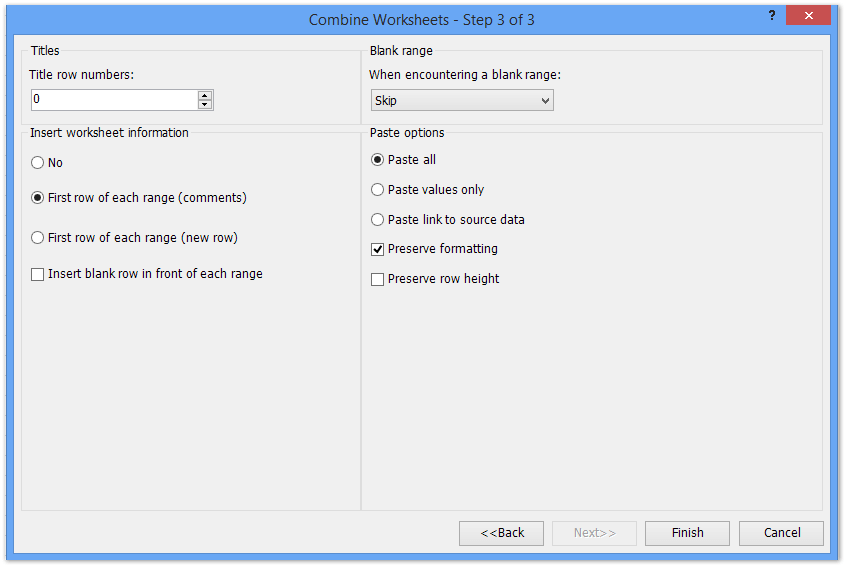
4. 在“3 - 汇总工作表”第 3 步对话框中,请根据需要指定合并规则,然后单击完成按钮。
现在,所有来自已关闭工作簿的限定区域都已提取并整合到一个工作表中。
演示:在 Excel 中从多个已关闭的工作簿提取数据
Kutools for Excel:超过 300 款实用工具触手可及!畅享 AI 驱动的功能,让工作更智能、更高效!立即下载!相关标签:
相关推荐




专题
+ 收藏
+ 收藏
+ 收藏
+ 收藏
+ 收藏
+ 收藏
最新数据
相关文章
Microsoft Excel:通过 API 实现电子表格自动化 - Openclaw Skills
Excel / XLSX: 专业电子表格自动化 - Openclaw Skills
Excel 周报:Power Query 报告 - Openclaw Skills
xlsx-cn: 高级 Excel 电子表格处理 - Openclaw Skills
xlsx-pro: 专业 Excel 自动化与财务建模 - Openclaw Skills
电子表格:Excel 和 Google 表格自动化 - Openclaw Skills
自动化 Excel:电子表格自动化与数据处理 - Openclaw Skills
CSV 转 Excel 转换器:专业格式化与多工作表支持 - Openclaw Skills
考勤表生成器:自动化人力资源 Excel 报表 - Openclaw Skills
如何在 Excel 中根据多个条件查找并返回最大值?
AI精选

