autocad2007如何画同心圆
作者:互联网
2026-04-12
 软件攻略
软件攻略
在使用autocad 2007进行绘图时,画同心圆是一项常见的操作。掌握好画同心圆的方法,能让我们更高效地完成各种图形绘制任务。
开启绘图之旅
首先,打开autocad 2007软件,进入绘图界面。我们可以通过“格式”菜单中的“图层”选项,设置好绘图所需的图层,比如中心线层、轮廓线层等,这有助于后续绘图的清晰与规范。
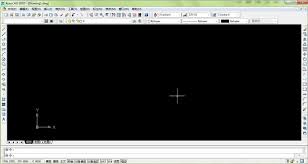
绘制同心圆的基本步骤
1. 确定圆心:使用“圆心,半径”命令来绘制圆。在命令行输入“circle”并回车,然后指定圆心位置。这可以通过鼠标在绘图区域点击来确定,也可以通过捕捉已有图形的特征点作为圆心,比如两条直线的交点等。
2. 绘制第一个圆:指定圆心后,输入圆的半径值,比如50,然后回车,第一个圆就绘制完成了。
3. 绘制第二个同心圆:再次输入“circle”命令,按照同样的方法指定圆心(因为是同心圆,圆心相同),然后输入不同的半径值,比如30,回车后第二个同心圆就绘制出来了。
技巧提升
1. 利用对象捕捉:在绘制同心圆时,准确捕捉圆心非常关键。可以通过开启对象捕捉功能,在状态栏上右键点击,选择“设置”,在“草图设置”对话框中勾选“圆心”捕捉模式,这样在指定圆心时就能更精准。
2. 相对坐标的运用:当绘制多个同心圆且半径之间有一定规律时,使用相对坐标会更方便。比如第一个圆半径为50,第二个圆半径为30,那么在绘制第二个圆时,可以输入相对坐标“@ - 20,0”(假设第一个圆为基准,x方向减少20),这样能快速准确地确定第二个圆的半径。
3. 阵列功能:如果需要绘制多个等间距的同心圆,可以使用阵列功能。先绘制好两个同心圆,然后输入“array”命令,选择环形阵列,指定圆心为阵列中心,设置好阵列的项目数和填充角度等参数,就能快速得到多个同心圆。
通过以上方法和技巧,我们能在autocad 2007中轻松绘制出各种同心圆,为绘制复杂图形打下坚实基础,让绘图工作更加高效、精准。无论是机械制图、建筑设计还是其他领域的绘图需求,熟练掌握画同心圆的操作都能带来很大的便利。
相关推荐




专题
+ 收藏
+ 收藏
+ 收藏
+ 收藏
+ 收藏
+ 收藏
最新数据

相关文章
汽水音乐在线访问入口地址-抖音汽水音乐官方网页版入口链接
汽水音乐官网入口地址-汽水音乐听歌识曲网页班入口地址
迅猛兔加速器官方正版下载入口-迅猛兔加速器永久免费的官方正版下载入口地址
汽水音乐在线听歌网页版入口-抖音汽水音乐网页版入口的地址
小鹅通网页版登录入口地址-小鹅通网页版商家学员登录入口地址分享
魅影直播游客免登录入口在线观看-魅影直播免登录在线看的最新入口地址
Deepseek在线网页版免费使用-Deepseek在线网页版入口及最新版本下载
韩漫毒素无码网页版阅读地址-毒素全集无码全彩无删减漫画阅读入口地址
正版steam官网入口-正版steam账号官网注册入口地址2026
韩漫毒素全话无删减夸克网盘分享-毒素无圣光的全话资源夸克在线入口
AI精选