


WPS如何自定义纸张大小
作者:互联网
2026-04-15
 其他
其他
在日常办公中,有时我们需要使用一些特殊规格的纸张来满足文档排版需求。wps作为一款功能强大的办公软件,提供了自定义纸张大小的功能,下面就为大家详细介绍其操作方法。
一、打开文档并进入页面设置
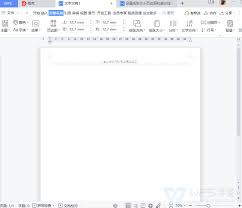
首先,打开你需要进行纸张大小设置的wps文档。然后,点击文档界面上方的“页面布局”选项卡。
二、找到纸张大小设置选项
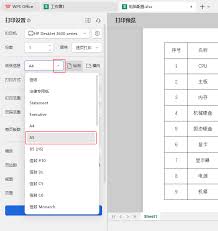
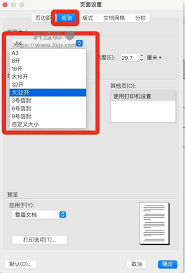
在“页面布局”选项卡中,找到“纸张大小”按钮,点击其下拉菜单。你会发现默认的纸张大小选项,如a4、a3等。
三、选择“自定义大小”
在下拉菜单的底部,点击“自定义大小”选项。这时会弹出“页面设置”对话框,其中就有纸张大小的设置区域。
四、设置纸张宽度和高度
在“页面设置”对话框的“纸张大小”栏目中,你可以分别设置纸张的宽度和高度数值。例如,你需要使用宽度为20厘米、高度为15厘米的纸张,就在相应的输入框中输入“20厘米”和“15厘米”。你可以根据实际需求输入准确的数值,以满足特定的排版要求。
五、应用纸张大小设置
设置好纸张的宽度和高度后,点击“确定”按钮。此时,文档的页面大小就会按照你自定义的规格进行调整。你可以看到文档内容的排版也随之适应了新的纸张大小。
六、注意事项
1. 在自定义纸张大小之前,要确保你的打印机支持该纸张规格,否则可能无法正常打印。
2. 如果文档中有多页内容,设置纸张大小后,可能需要对页面布局进行进一步调整,如调整页边距、段落间距等,以确保文档整体排版的美观和合理性。
通过以上简单的步骤,你就能轻松在wps中自定义纸张大小,满足多样化的办公文档排版需求。无论是制作特殊规格的报告、宣传册还是其他文档,wps的自定义纸张大小功能都能帮助你实现理想的排版效果,让你的文档更加专业、个性化。赶快动手试试吧!
相关推荐




专题
+ 收藏
+ 收藏
+ 收藏
+ 收藏
+ 收藏
+ 收藏
最新数据

相关文章
如何按类别打印 Outlook 日历?
如何在 Outlook 中始终使用指定账户发送新建邮件?
如何在 Outlook 中只查看未读邮件?
如何在 Microsoft Outlook 中关闭自动更正功能?
如何在 Outlook 中打印邮件时,避免两侧内容被裁剪?
如何在 Outlook 日历中隐藏全天事件?
如何在 Outlook 中获取邮件会话或对话中的附件?
如何在 Outlook 中将联系人关联到日程安排?
如何在 Outlook 邮件中进行绘图或涂鸦?
如何在 Outlook 中显示包含子文件夹的未读项目数量?
AI精选

