如何修改Excel图表坐标轴
作者:互联网
2026-04-15
 Excel
Excel
在使用excel制作图表时,坐标轴的设置对于清晰展示数据起着关键作用。以下将从多个维度介绍如何修改excel图表的坐标轴以及坐标轴格式的设置方法。
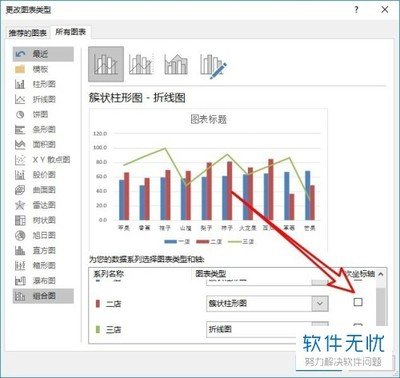
坐标轴基本信息查看与调整
首先,选中图表后,点击图表工具中的“图表设计”选项卡,再选择“选择数据”,在这里可以查看和调整图表的数据系列以及对应的坐标轴。了解图表中各数据系列与坐标轴的对应关系,有助于后续准确地进行坐标轴设置。
坐标轴格式设置入口
要对坐标轴进行格式设置,只需右键单击坐标轴,在弹出的菜单中选择“设置坐标轴格式”-坐标轴选项在这里,可以对坐标轴的最小值、最大值、主要刻度单位、次要刻度单位等进行精确设定。比如,若数据范围跨度较大,适当调整最小值和最大值,能使坐标轴更紧凑地展示数据,突出关键数据点。
坐标轴刻度调整
通过“坐标轴选项”中的“边界”部分,能灵活改变坐标轴的刻度范围。若想重点展示某一区间的数据,可针对性地设置最小值和最大值。同时,“单位”区域能控制主要刻度单位和次要刻度单位,使坐标轴刻度疏密更符合数据呈现需求。
坐标轴标签设置
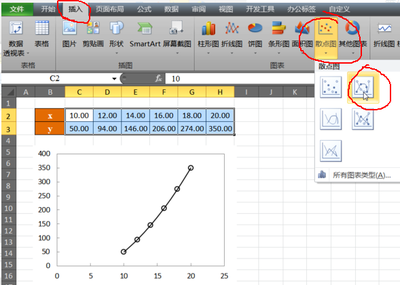
在“坐标轴选项”里,还能对坐标轴标签进行设置。可以选择自动、低、高或无等不同的标签显示方式。例如,当数据标签较长时,选择“低”或“高”的显示方式,能避免标签遮挡图表内容,使图表更美观。
坐标轴线条格式
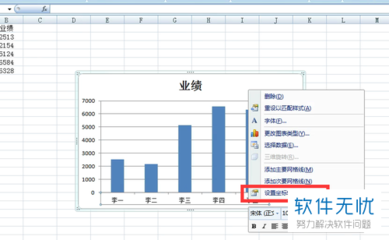
除了刻度和标签,坐标轴的线条格式也能进行个性化设置。在“设置坐标轴格式”窗口的左侧列表中选择“线条颜色”和“线型”,可以为坐标轴添加不同颜色的线条,或者调整线条的粗细、虚实等样式,让坐标轴在图表中更加醒目。
总之,熟练掌握excel图表坐标轴的修改和格式设置方法,能让我们根据数据特点和展示需求,打造出更加专业、清晰的图表,更有效地传达数据信息。
相关推荐




专题
+ 收藏
+ 收藏
+ 收藏
+ 收藏
+ 收藏
+ 收藏
最新数据

相关文章
Microsoft Excel:通过 API 实现电子表格自动化 - Openclaw Skills
Excel / XLSX: 专业电子表格自动化 - Openclaw Skills
Excel 周报:Power Query 报告 - Openclaw Skills
xlsx-cn: 高级 Excel 电子表格处理 - Openclaw Skills
xlsx-pro: 专业 Excel 自动化与财务建模 - Openclaw Skills
电子表格:Excel 和 Google 表格自动化 - Openclaw Skills
自动化 Excel:电子表格自动化与数据处理 - Openclaw Skills
CSV 转 Excel 转换器:专业格式化与多工作表支持 - Openclaw Skills
考勤表生成器:自动化人力资源 Excel 报表 - Openclaw Skills
如何在 Excel 中根据多个条件查找并返回最大值?
AI精选