


用 AI 编程生成 ECharts 图表
作者:互联网
2026-04-16
 AI快讯
AI快讯
润乾报表内置了常规图表类型,但遇到较为复杂的图表(如 K 线图、地图、桑基图、关系图等)时,仍需手写 ECharts 配置代码。如果你对 ECharts 的配置项不够熟悉,逐条查文档调试会比较耗时。这种情况下,用 AI 编程工具生成脚本再嵌入报表,是一个更高效的选择。下面就以 K 线图为例,演示具体操作过程(本文 AI 编程工具采用 Trae)。
核心过程分为三步:
1、在报表中设置 ECharts 所需的参数(标题、数据等),并通过“参数数据导出”功能将参数数据复制到 AI 编程环境。2、AI 编程工具基于参数数据生成图形 JS 脚本。3、将生成的脚本复制回报表的 ECharts 脚本定义中。
具体操作如下
1. 报表模版准备(1)数据来自 stock 表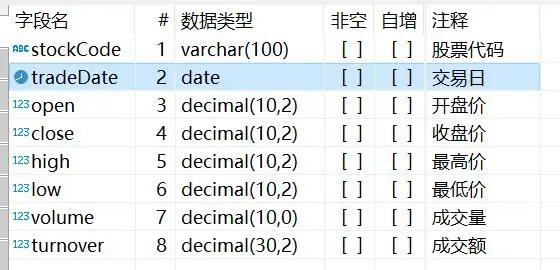
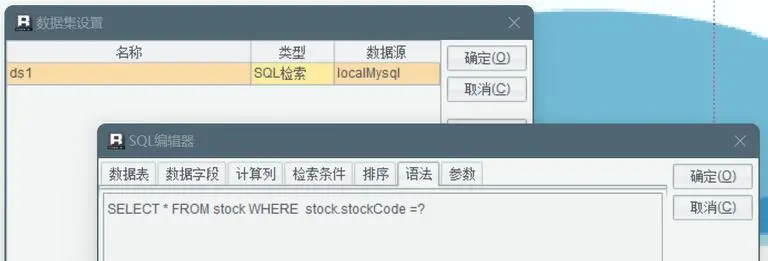
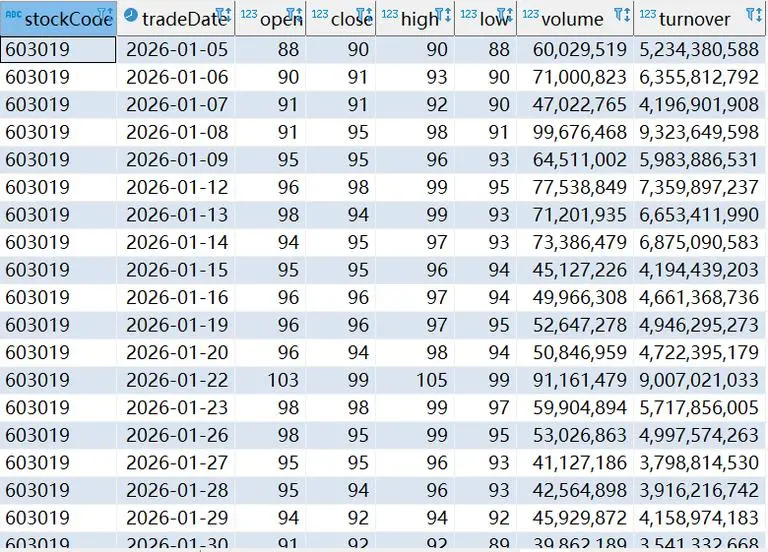 (2)定义报表并设置 ECharts 参数数据集 SQLselect * from stock where stockCode = ?其中股票代码为查询参数,运行时可通过输入框动态查询各只股票数据。
 定义报表A1 单元格:用于配置 K 线图 (具体见下一步)A3-G3 单元格:配置股票明细数据
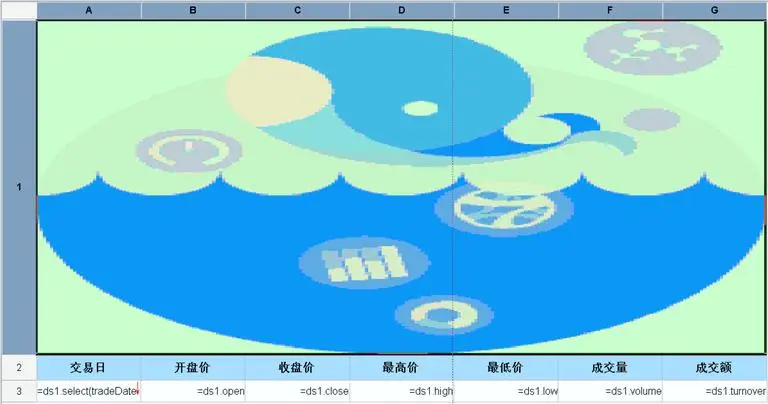 配置 ECharts 参数在单元格 A1 上右键,选择“第三方图形”,打开配置窗口后参考下图设置:
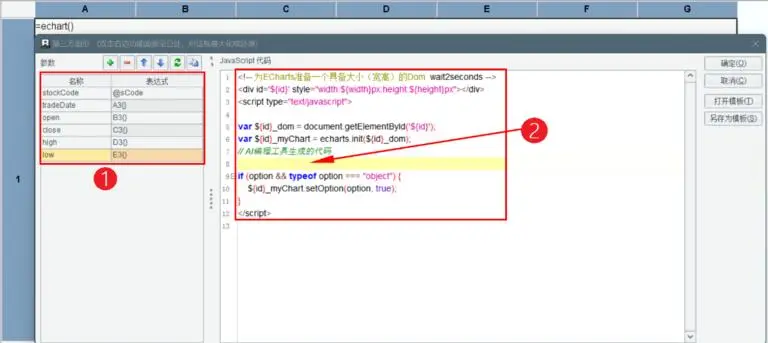 标注 1:配置 K 线图所需的数据参数,股票代码(stockCode)、交易日(tradeDate)、开盘价(open)、收盘价(close)、最高价(high)、最低价(low)标注 2:报表生成 ECharts 图的固定基础代码(照抄即可),其中 //AI 编程工具生成的代码 所在位置(上图箭头所示),后续需要替换为 AI 生成的图形配置脚本。
<div id='${id}' style="width:${width}px;height:${height}px">div>
<script type="text/javascript">
var ${id}_dom = document.getElementById('${id}');
var ${id}_myChart = ECharts.init(${id}_dom);   // AI编程工具生成的代码

if (option && typeof option === "object") {       ${id}_myChart.setOption(option, true);
}
script>
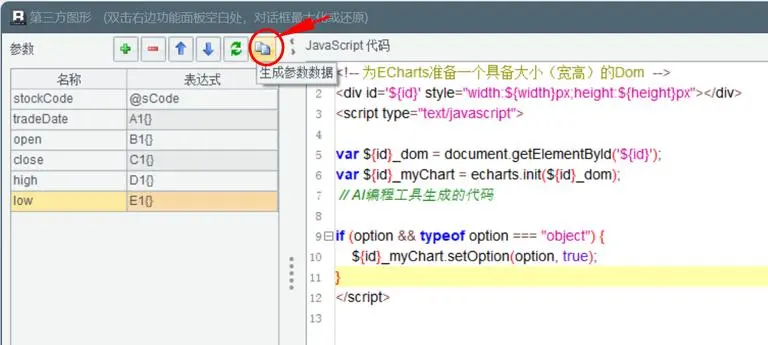
(3)准备参数模版支持股票代码输入,查询相应股票数据。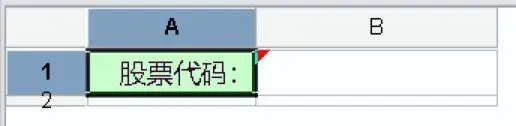 2. 导出 ECharts 参数数据点击“生成参数数据”功能,数据会自动保存在剪贴板中,稍后可直接粘贴到 AI 编程工具里。
 3.Trae 生成 K 线图 JS 脚本在 Trae 对话框中输入以下指令(可参考):“帮我生成一个 ECharts K 线图的 JS 代码。后面粘贴的是具体数据,包含以下参数:stockCode(股票代码)、tradeDate(交易日)、open(开盘价)、close(收盘价)、high(最高价)、low(最低价)。图表标题使用 stockCode 参数。请在图中标注最高价和最低价,并添加缩放滚动功能。”然后,粘贴(ctrl+v)从上一步中导出的 ECharts 参数数据。
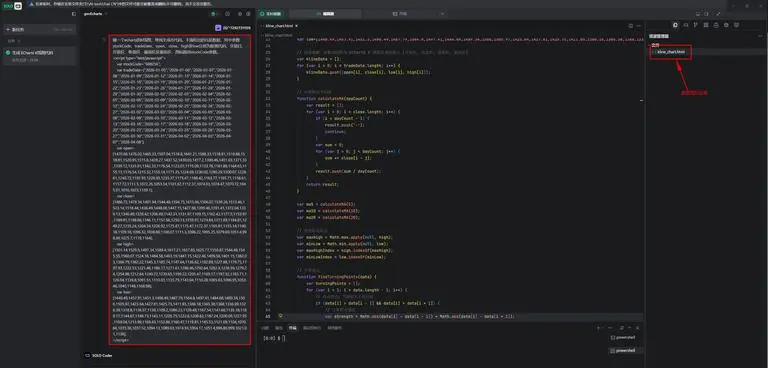 发送指令,等待完整脚本生成。后续可根据需求继续输入命令优化图形效果。生成的代码可在编辑器内查看,图形效果可通过 HTML 文件在浏览器中预览。
4. 复制图形脚本到润乾报表模板完整脚本在 Trae 编辑器内,我们只需要复制 标签之间的代码。注意,下图标注的几行不需要复制,因为它们已在前面模板的基础代码中定义过了。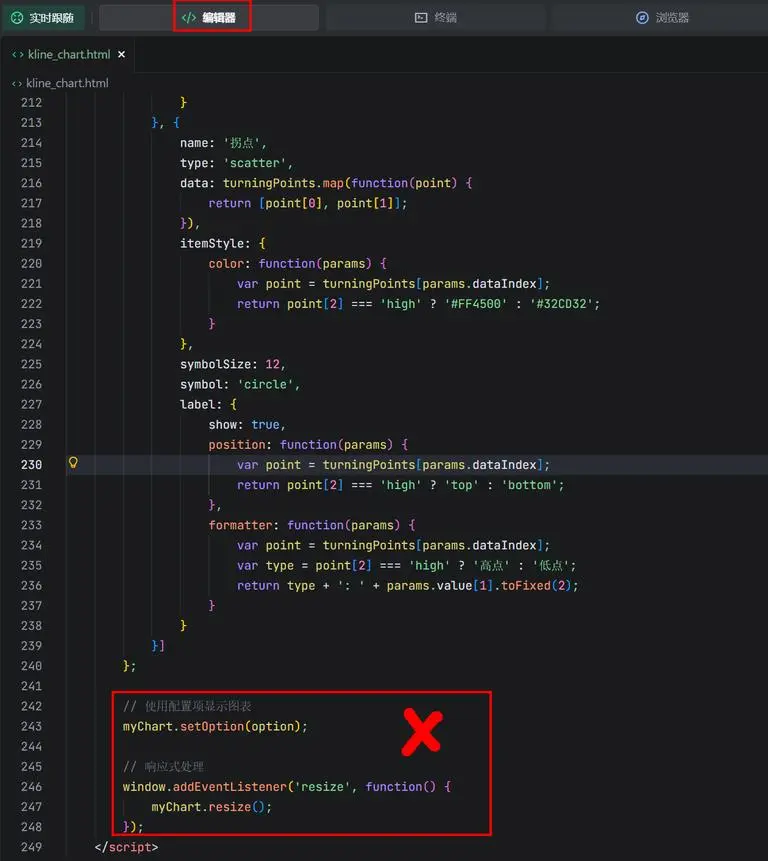 然后,将复制的内容粘贴到报表模板的 ECharts 代码中(前面基础代码中 //AI 编程工具生成的代码 的位置)。
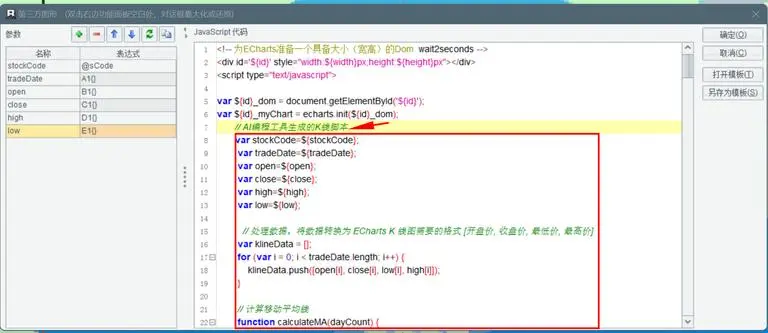 注意(重点):参考上图 8-13 行! 从报表导出到 AI 编程工具的数据,是已经计算过的具体数值。当把 AI 编程工具生成的脚本复制回报表时,需要将具体数值改回参数引用格式,即
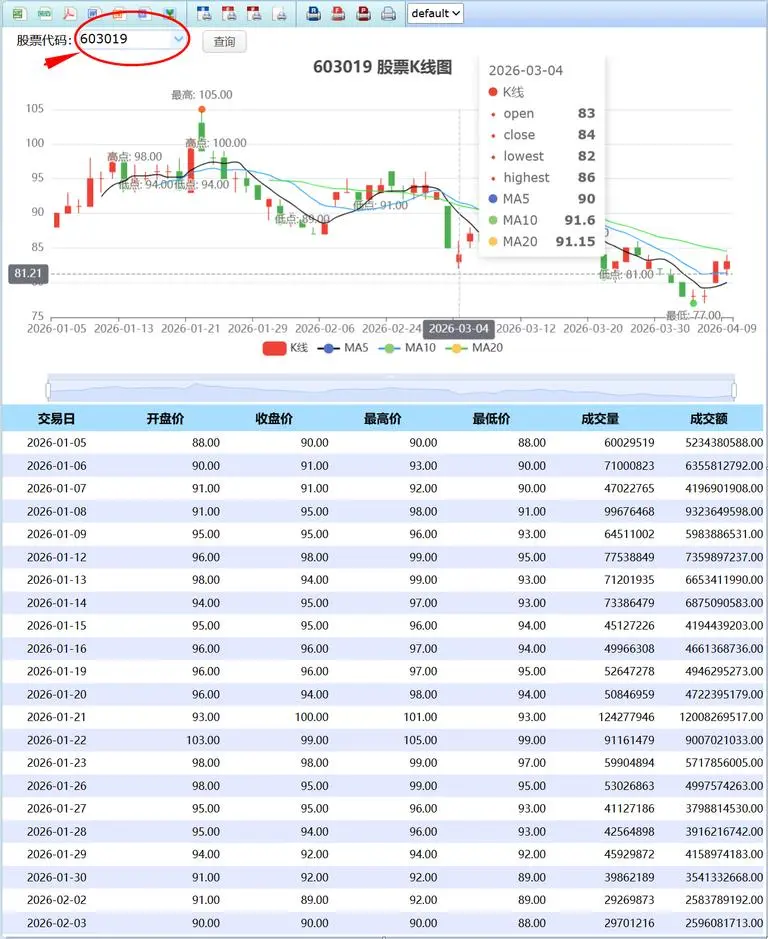
5. 查看报表效果启动报表服务(以报表内置 Demo 服务为例),在浏览器中访问以下 URL:http://localhost:6868/demo/reportJsp/showReport.jsp?rpx=testECharts1-sf.rpx&sCode=688256即可看到股票代码为 688256 的 K 线图及明细数据: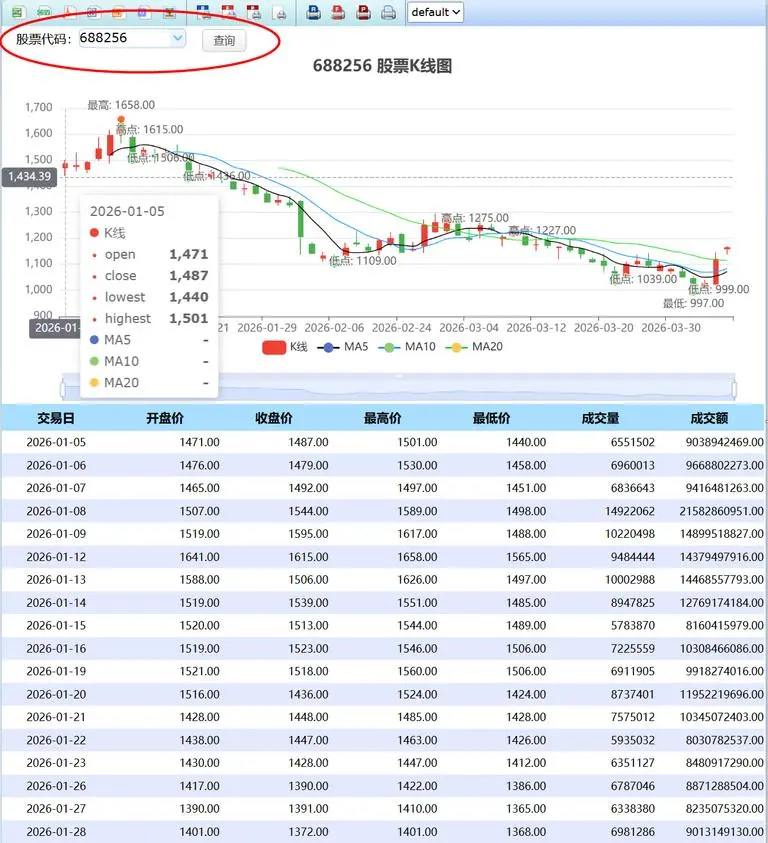 如需查询其他股票,只需在页面中输入其他股票代码(如 “603019”),报表将自动刷新并展示对应的 K 线图和明细数据。
 总结本文的核心思路是:报表负责提供数据参数,AI 编程工具负责生成 ECharts 脚本,两者通过“参数导出 → AI 生成 → 脚本回填”三个步骤完成集成。这种方式的优势在于:无需精通 ECharts 配置语法,只需清晰描述图表需求,AI 即可自动生成可用的脚本代码。掌握此方法后,遇到其他 ECharts 复杂图表(如地图、桑基图等),同样可以按此思路快速实现。
相关标签:
相关推荐

专题
+ 收藏
+ 收藏
+ 收藏
+ 收藏
+ 收藏
+ 收藏
最新数据

相关文章
阿里云大模型服务平台百炼新人免费额度如何申请?申请与使用免费额度教程及常见问题解答
办公 AI 工具 OpenClaw 部署 Windows 系统一站式教程
Qwen3.6 正式发布!阿里云百炼同步开启“AI大模型节省计划”超值优惠
【新手零难度操作 】OpenClaw 2.6.4 安装误区规避与快速使用指南(包含最新版安装包)
OpenClaw 2.6.4 可视化部署 打造个人 AI 数字员工(包含最新版安装包)
【小白友好!】OpenClaw 2.6.4 本地 AI 智能体快速搭建教程(内有安装包)
零基础部署 OpenClaw v2.6.2,Windows 系统完整教程
【适合新手的】零基础部署 OpenClaw 自动化工具教程
开发者们的第一台自主进化的“爱马仕”来了
极简部署 OpenClaw 2.6.2 本地 AI 智能体快速启用(含最新版安装包)
AI精选

