


Hermes Agent喂饭级教程:安装、迁移 OpenClaw、接入飞书全流程
作者:互联网
2026-04-16
 ⼤语⾔模型脚本
大家好,我是小肥肠。Openclaw 还没完全摸透,hermes-agent 又来了,这几天社群里都在问安装教程,我去看了一下相关资料发现确实值得卷一下。这篇教程就教大家在自己的 云服务器 上从0到1将hermes-agent安装并接入 飞书 ,感兴趣就码住跟练哦~
1. 前言
hermes-agent (后文简称hermes)是 Nous Research 开源的 AI Agent 框架,定位是会自我成长的 Agent。它有一个内置的学习闭环,用完之后会自动沉淀 skill、优化记忆、跨会话召回历史,还能对你这个用户建立越来越深的画像。说白了,就是用得越久越聪明。
贴一下hermes仓库地址:github.com/NousResearc…
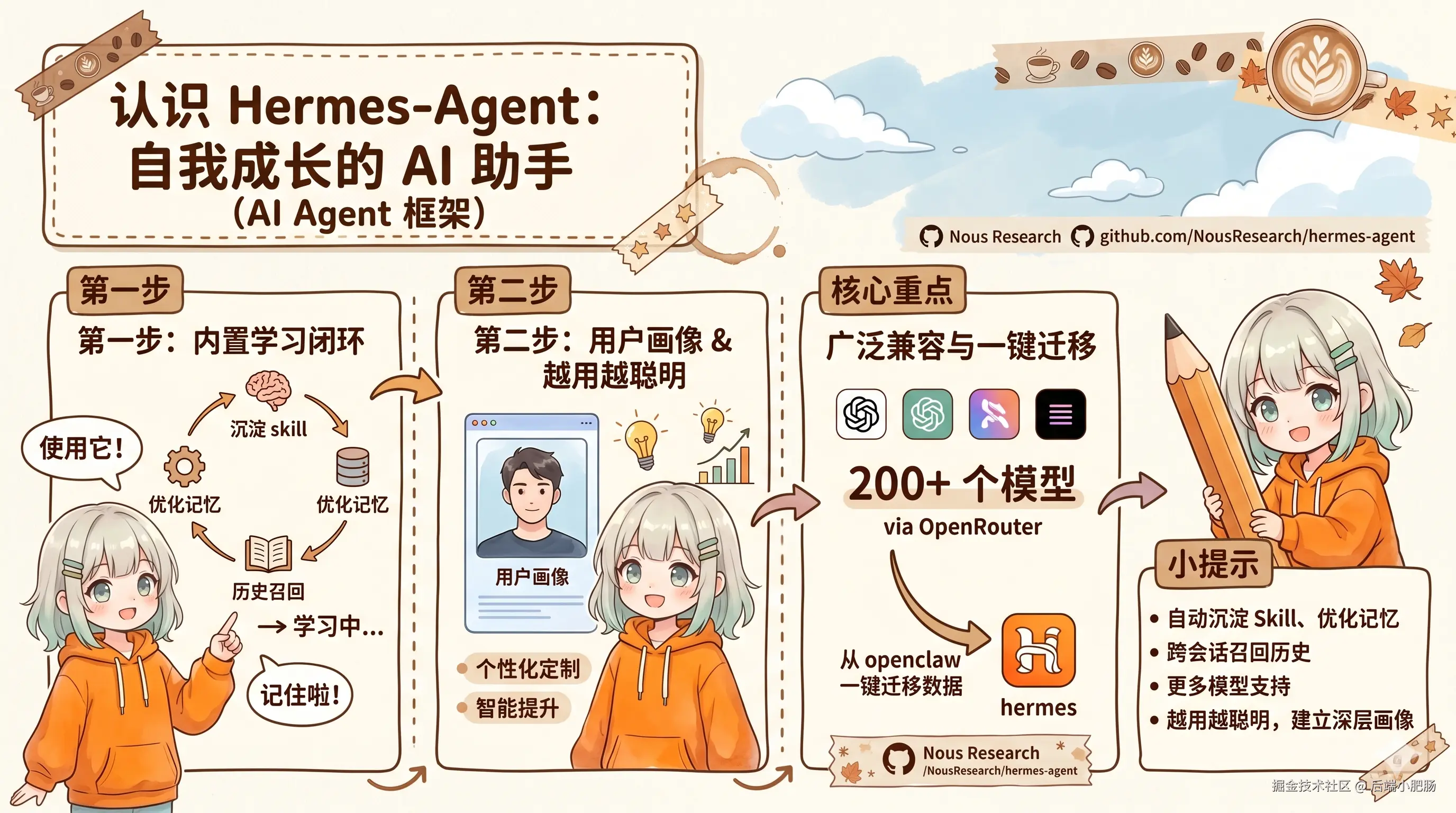
我之前一直在用 Openclaw,用得还算顺手,但看到 hermes 的介绍之后有点心动:支持的模型更多、会自动沉淀学习、还能从 Openclaw 一键迁移数据。这几点戳到我了,于是决定试试。
2. hermes-agent还是Openclaw?
说实话,在决定装 hermes 之前,我纠结了一下:我已经在用 Openclaw 了,有没有必要再折腾一个新的?于是我认真对比了一下两者,结论是:可以混用,各有各的位置。
| 对比维度 | Openclaw | hermes-agent |
|---|---|---|
| 定位 | 自托管 AI Agent 网关,专注多渠道消息路由与任务执行 | 自我成长型 AI Agent,专注长期记忆与自动学习闭环 |
| 支持模型 | 接入主流 LLM 提供商,通过配置切换,MIT 开源无锁定 | 支持 200+ 模型,随时 /model 切换,无锁定 |
| 消息平台 | 飞书、微信、QQ、T@elegrimm、Discord、WhatsApp、Signal 等,国内平台支持好 | T@elegrimm、Discord、Slack、WhatsApp、Signal 等,国内平台支持相对少一些 |
| 学习能力 | 无内置学习闭环,记忆依赖手动维护 | 内置学习闭环,自动沉淀 skill、优化记忆、跨会话召回,越用越聪明 |
| 上手难度 | 安装简单,Web 控制台可视化操作,新手友好 | 命令行安装,支持从 Openclaw 一键迁移数据 |
| 适合场景 | 日常任务自动化、多平台消息接入、多 Agent 路由管理 | 需要长期记忆、自动学习、复杂任务沉淀的场景 |
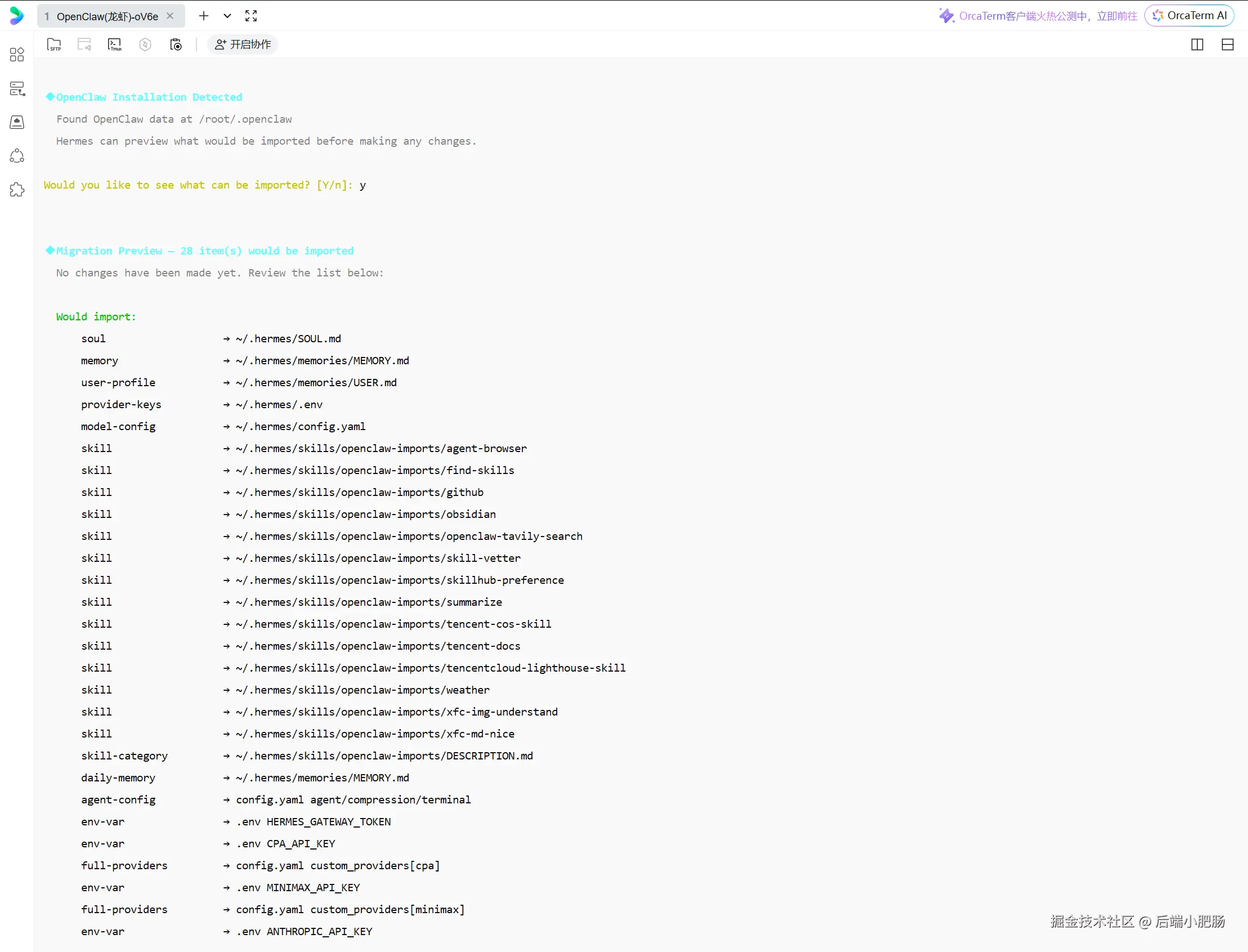
还有一点让我比较在意:hermes 可以直接从 ``Openclaw`` 迁移数据,包括 skill、记忆、API key、消息平台配置,基本上无缝衔接,不用从零开始。
两个工具并不冲突。我的思路是:Openclaw 继续跑着处理日常任务,hermes 作为补充,用来跑一些需要长期记忆和自动学习的场景。前几天看一个博主说它俩之间可以互相通信协同跑任务,这块我也打算在后续教程中实践。
3. hermes-agent安装与集成至飞书
我把Openclaw跟hermes都安装到了同一个云服务器上,首先来到云服务器命令行面板,输入命令:
curl -fsSL | bash
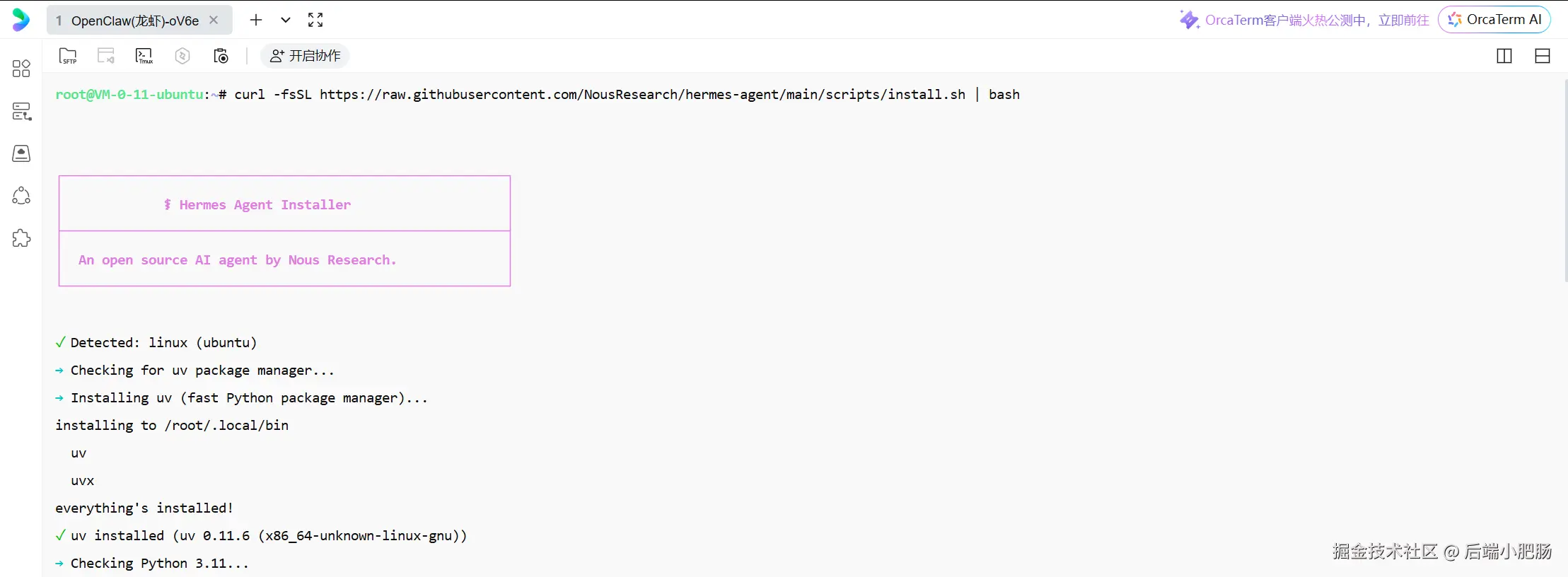
安装中途它会显示是否要迁移Openclaw旧数据,输入y后按一下键盘上的回车按钮:
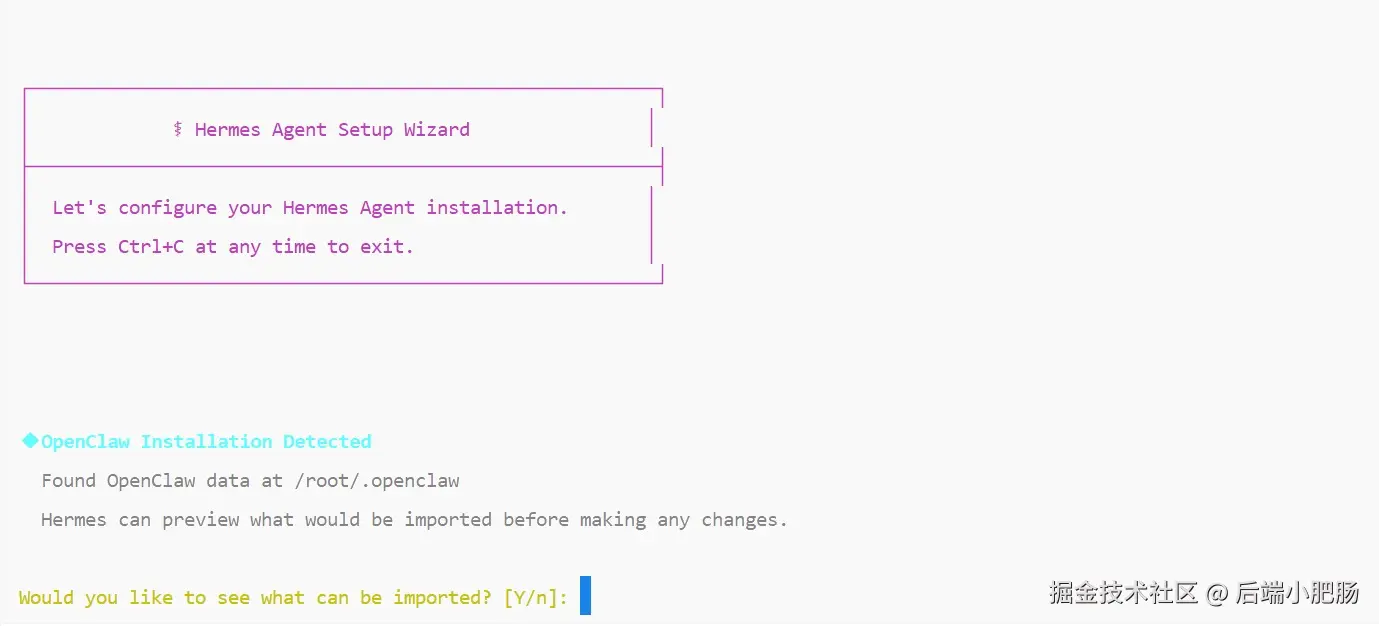
从下图可以看出Openclaw中的skill被迁移到了hermes目录下:
到了hermes安装配置环节,输入1后按一下键盘上的回车键,选择模型服务商,这边我选择的是MiniMax,按下键盘上的回车键,后续自行输入key配置:
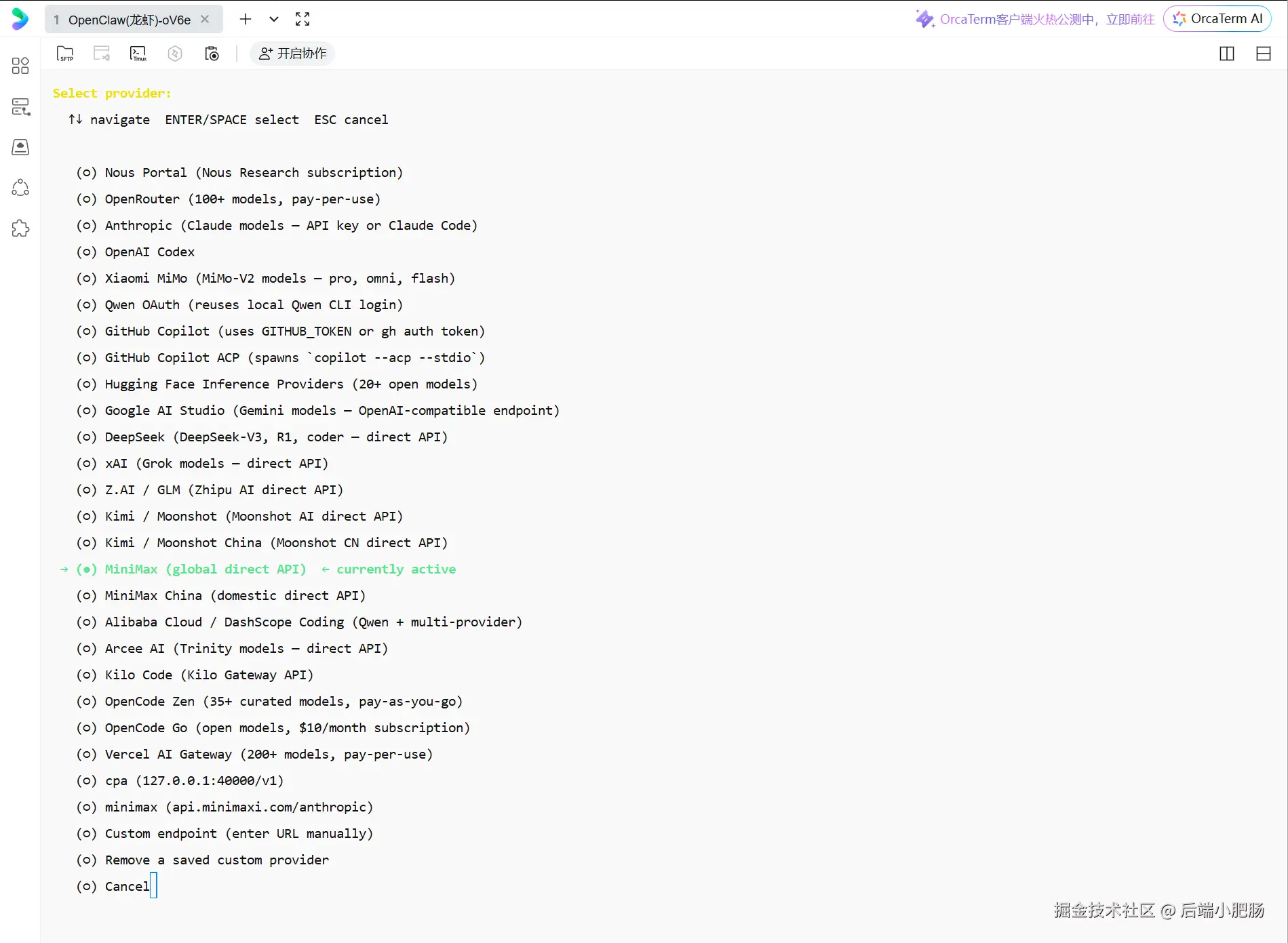
进入消息平台绑定环节,选择即刻绑定set upmessaging now,按下回车键,可以看到支持的消息平台很多,还有国内主流的飞书,微信,QQ这些,输入11,按下回车键开始绑定飞书消息通道:

由下图How would you like to set up Feishu/Lark? 可知有两种配置飞书消息平台的方式,第一种是自动创建飞书机器人,第二种是输入已有飞书应用的AppID和AppSecret,我选择的第一种,按下键盘上的回车键:

等一会就会弹出飞书机器人创建网址。

点击进入网址后输入应用信息创建飞书应用。

回到服务器命令行面板,在How should direct message be authorized?输入1,按下回车键,这个选项的意思是使用私聊配对授权 ,适合个人及小团队自用,最安全省心,输入后按下键盘上的回车键:

在How should group ch@ts be hanled?中选择第一个选项按下回车键:

如下图把网关安装成 systemd 系统服务,在键盘上输入y后按下回车键:

在选择网关运行方式的时候选择第二个(云服务器、生产环境、7×24 小时在线),如果你是本地电脑就选1:

在run the system gateway service as which user处输入root,按下回车键:
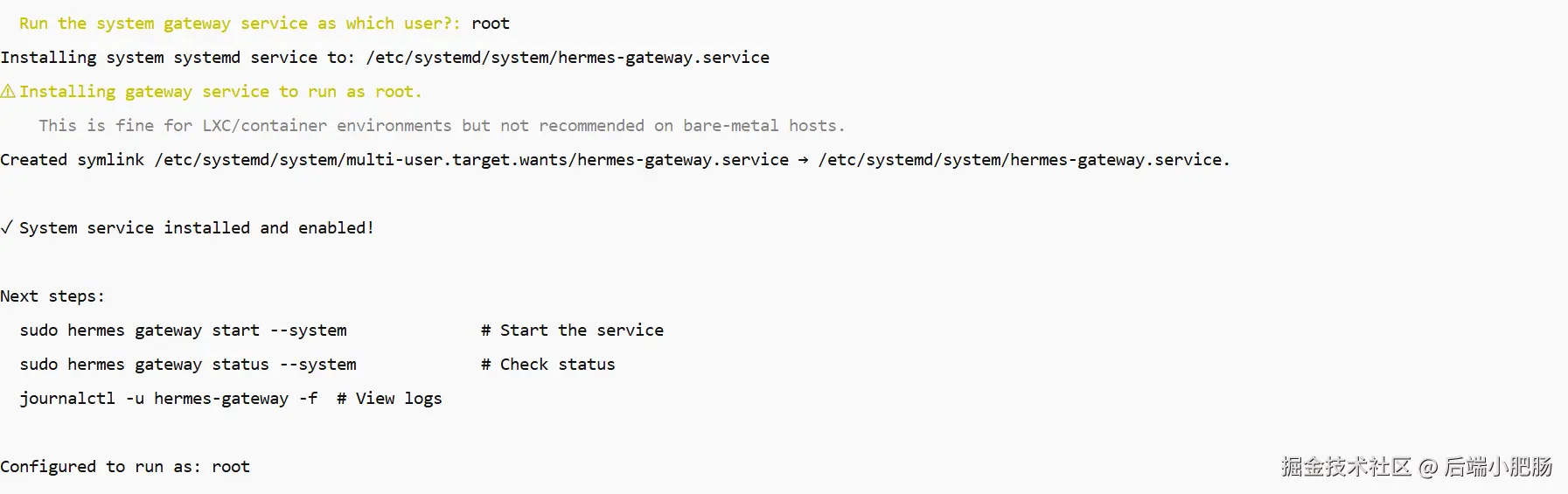
在start the service now?处输入y,按下回车键:
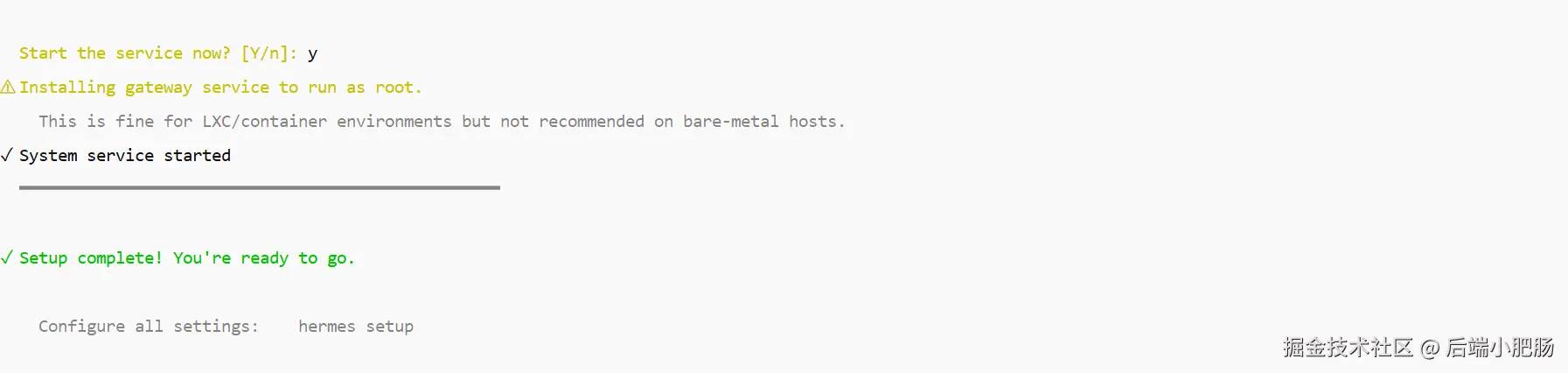
在launch hermes ch@t now处输入y,按下回车键,出现以下界面代表安装完成了:
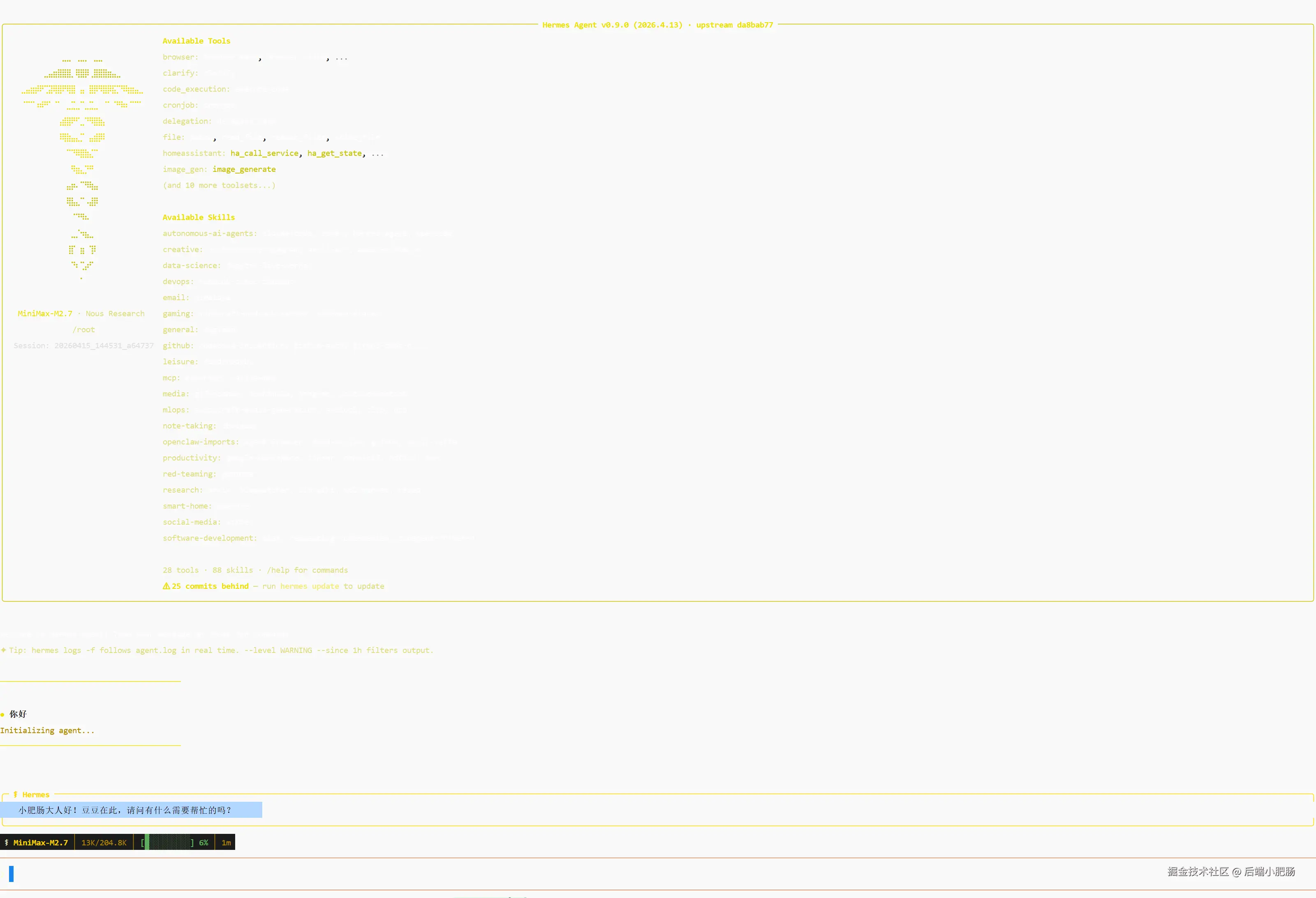
回到刚刚创建好飞书机器人对话页面,输入“你好”,出现配对指令:
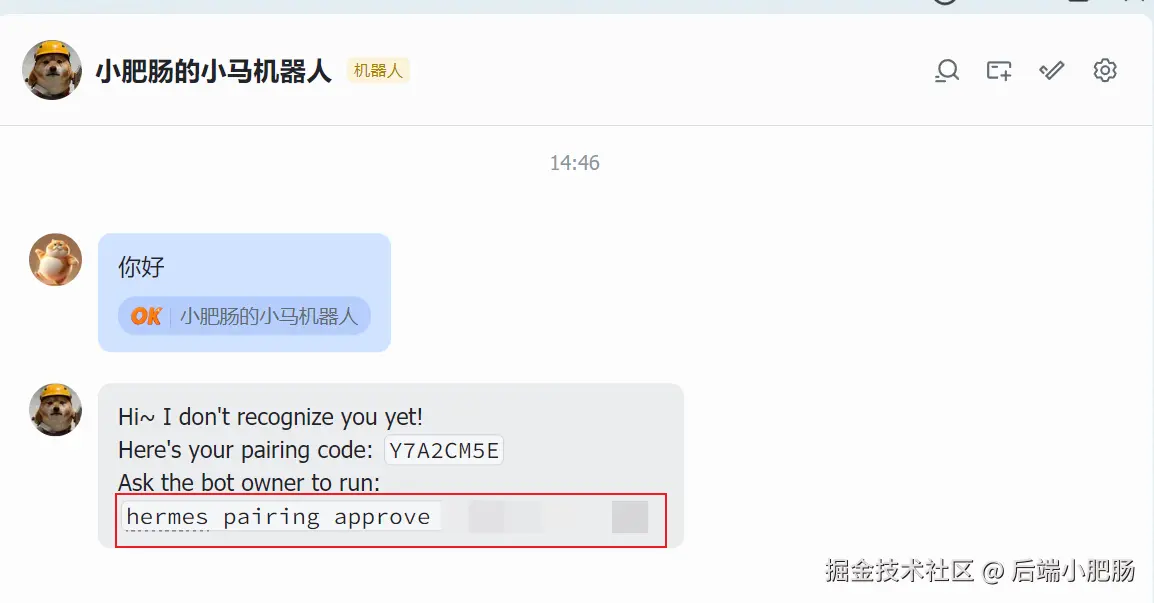
将指令粘贴到服务器命令行面板:

接下来就能通过飞会话操作hermes-agent了:

看一下之前Openclaw的skill有没有被迁移到hermes,由下图可知迁移成功。
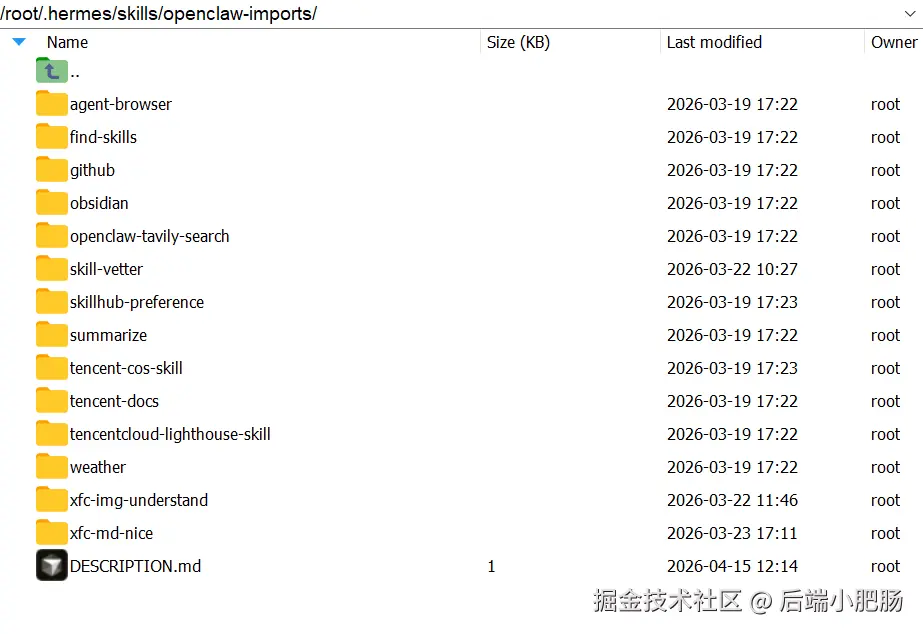
到这里,hermes-agent已经安装成功了,之后将给大家更新更多hermes相关教程,感兴趣的小伙伴可以持续关注哦~~
4. 结语
如果你本身就在用 Openclaw,其实完全可以像我这样先装起来试试,不需要一下子全量切换。先跑通安装、把消息平台接上,再慢慢感受它和 Openclaw 的区别,这样最稳。 如本次分享对你有帮助,欢迎一键三连支持一下小肥肠,我们下期再见~

相关标签:
相关推荐


专题
+ 收藏
+ 收藏
+ 收藏
+ 收藏
+ 收藏
+ 收藏
最新数据

相关文章
AI时代顶级思维:你的提问方式,早已暴露你的认知层级
Claude "think" 工具:让 Claude 在复杂工具使用场景中停下来思考
浅入理解 AI Agent 工具体系:从 Tools 到 MCP 协议的全面解析
OpenClaw 源码精读(2):Channel & Routing——一条消息如何找到它的 Agent?
可观测性 4.0:教系统如何思考
OpenCode 如何做到结果不做自动质量评估,为什么结果还不错?
如何为 AI 编码代理配置 Next.js 项目
百度云与光本位签署战略合作:用AI Agent 重构芯片研发流程
LangChain 链(Chains)完全指南:从线性流程到智能路由
你以为OpenClaw在帮你赚钱?其实它是在赚你的钱
AI精选