


阿里云版AI龙虾JVS Claw怎么安装?使用简单吗?收费吗?
作者:互联网
2026-04-16
 AI快讯
AI快讯
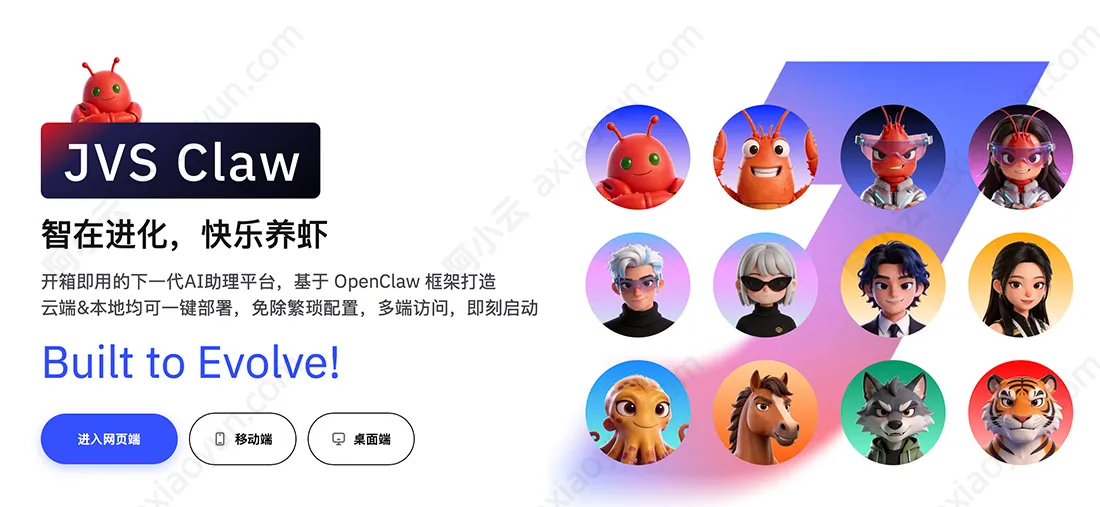
阿里云版AI龙虾JVS Claw怎么安装?使用简单吗?收费吗?安装简单,下载安装就能用,免费7天,本指南旨在引导用户在 JVS Claw 上完成首个 Clawbot 的创建与对话。文档涵盖了从 Clawbot 初始化、模型配置到对话调试的全流程,并提供标准 Demo 运行示例,帮助您快速熟悉平台交互机制,高效探索 AI 智能助手带来的无限可能。JVS Claw官网:https://jvsclaw.aliyun.com/
一、前置准备
在开始之前,请确保完成以下操作:
- 账号登录:使用 阿里云账号 登录 JVS Claw 平台,没有账号的在阿里云官网注册:https://www.aliyun.com/
- 完成下单/开启试用体验
二、创建 ClawBot 实例
请按照以下步骤快速初始化您的智能助手:
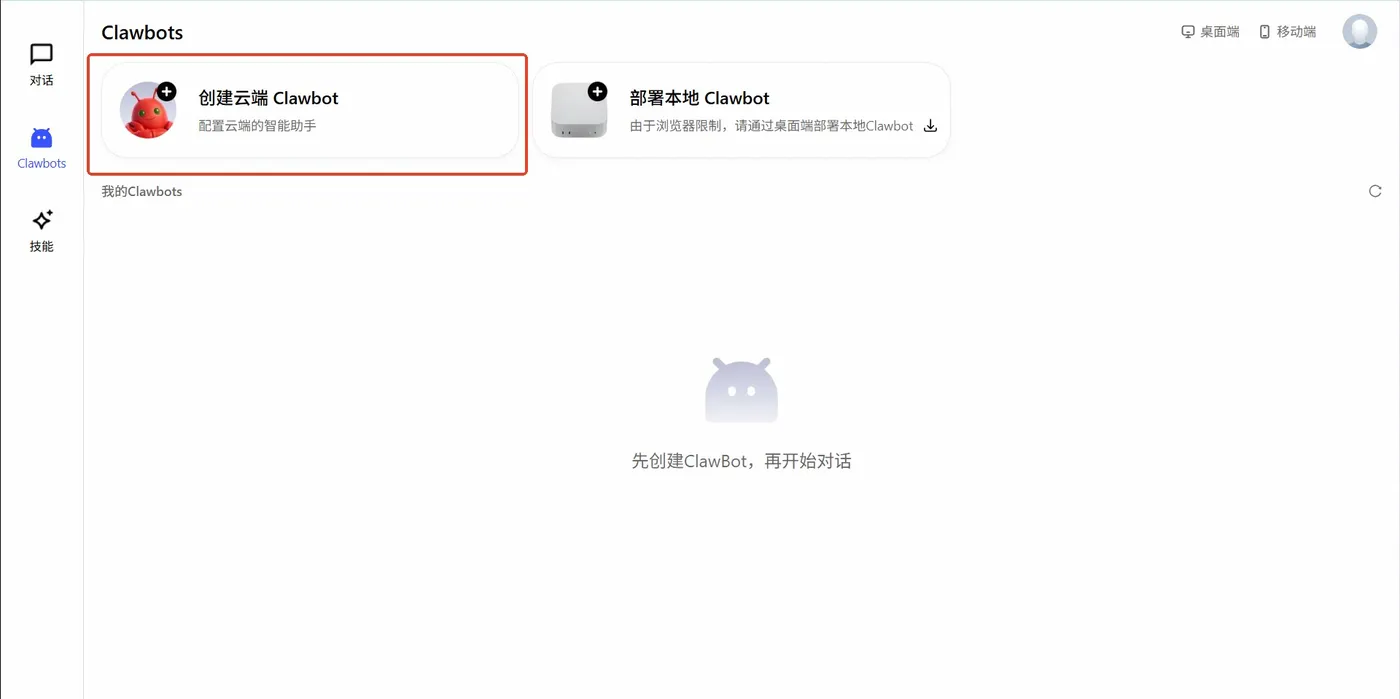
- 启动创建:进入后台,点击 “ClawBot” —> “创建 ClawBot”。
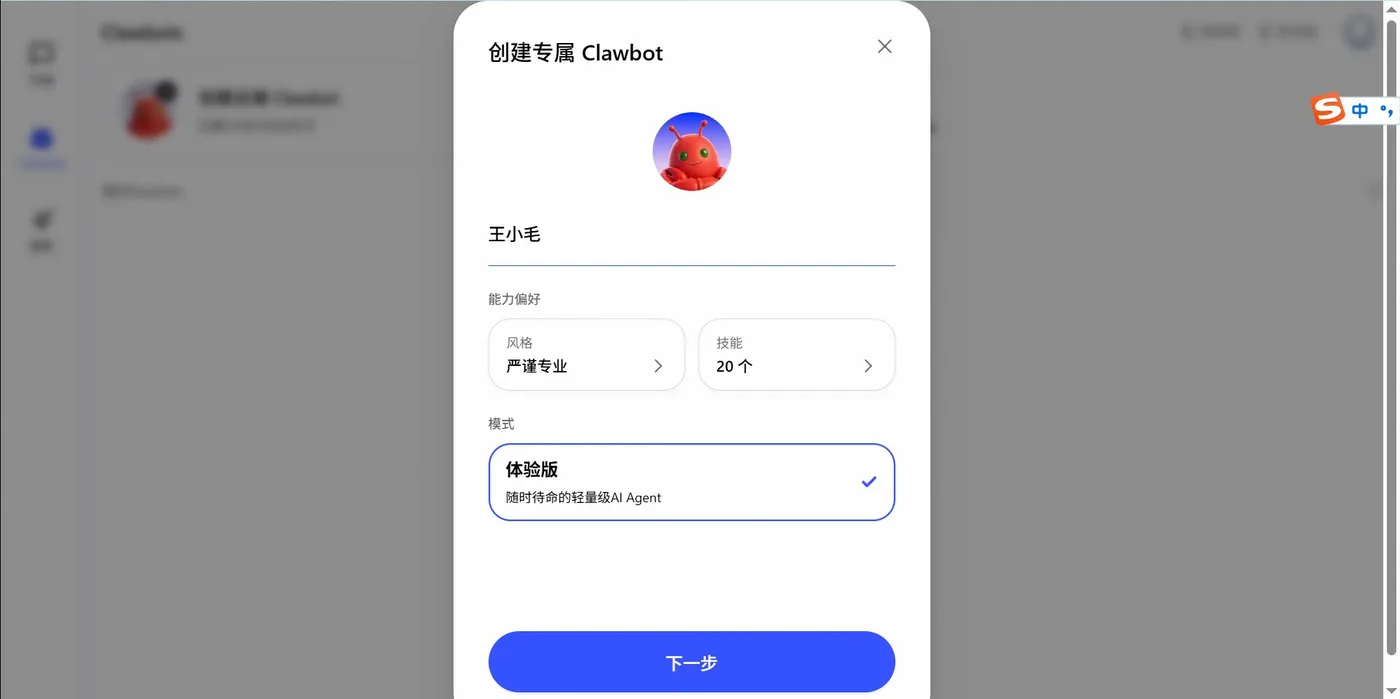
- 基本命名:为您的机器人设定一个 名称(如:业务助手_01)。
- 风格设定:根据应用
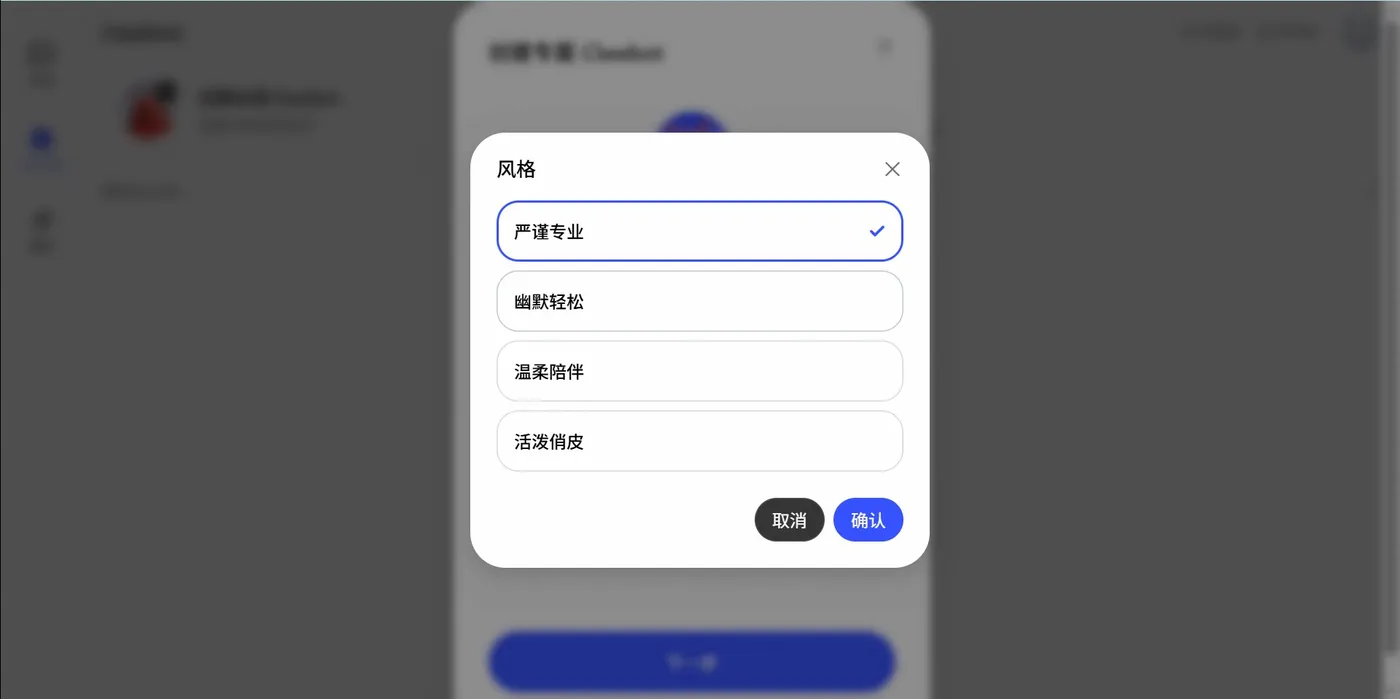 场景选择对话语气(支持:严肃专业、幽默轻松、温柔陪伴、活泼俏皮)。
- 机器人技能:机器人已预置数项项核心技能。
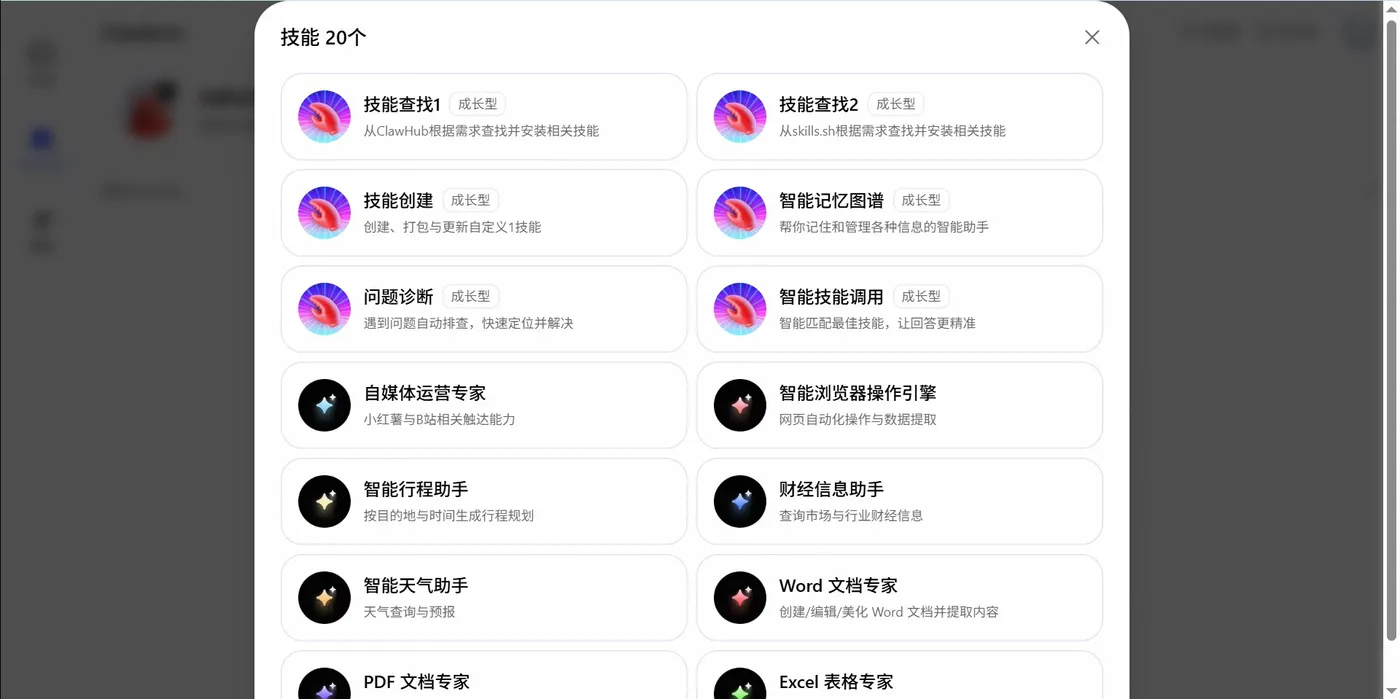
- 套餐信息:目前有体验版、匠心版、大师版三种套餐供选择,如需了解对应权益、资费,可点击 计费说明。
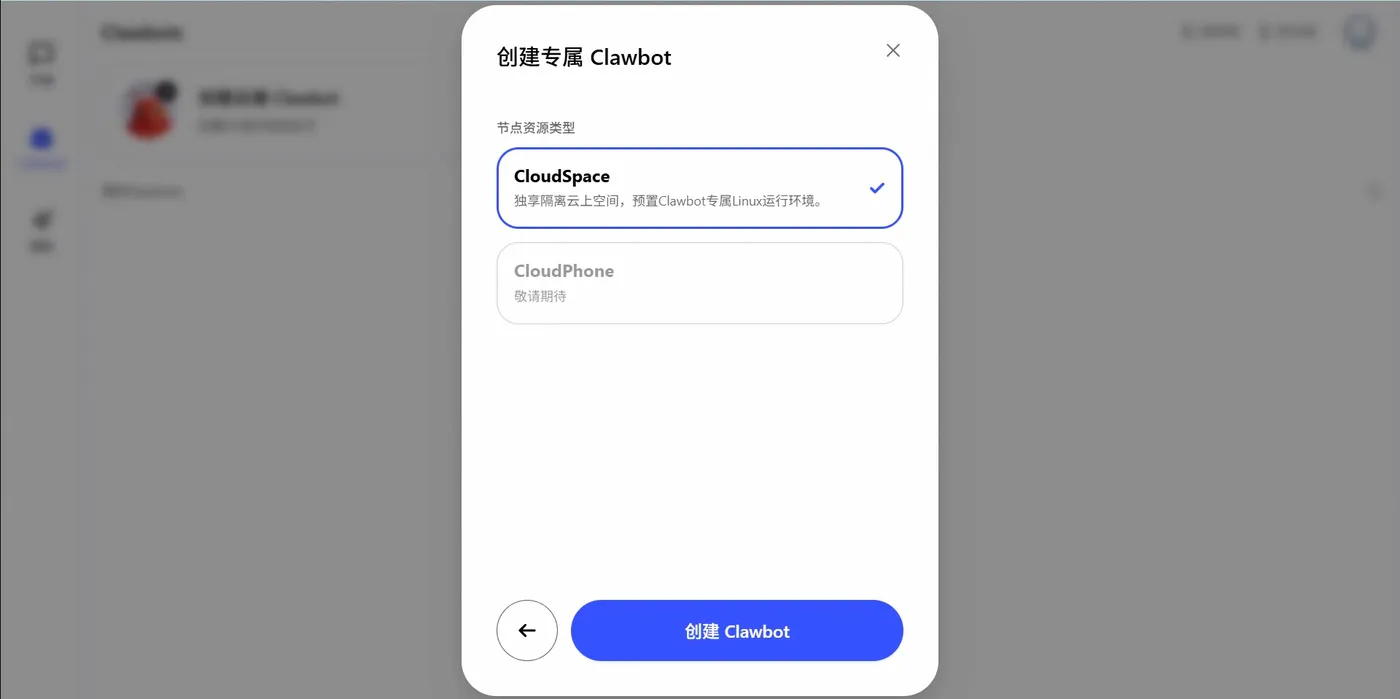
- 资源选择:勾选 CloudSpace 节点资源。系统将为您分配独立云端环境(预装 Python、Node.js 等开发环境)。注:当前仅支持云电脑资源。
- 协议确认:认真阅读并勾选 “勾选后代表您已阅读并同意 JVS Claw 服务协议”,点击确认完成创建。
三、核心功能: CloudSpace 实时桌面协同
CloudSpace 是 JVS Claw 的核心技术能力,为每一个 ClawBot 提供了独立的可视化运行环境。
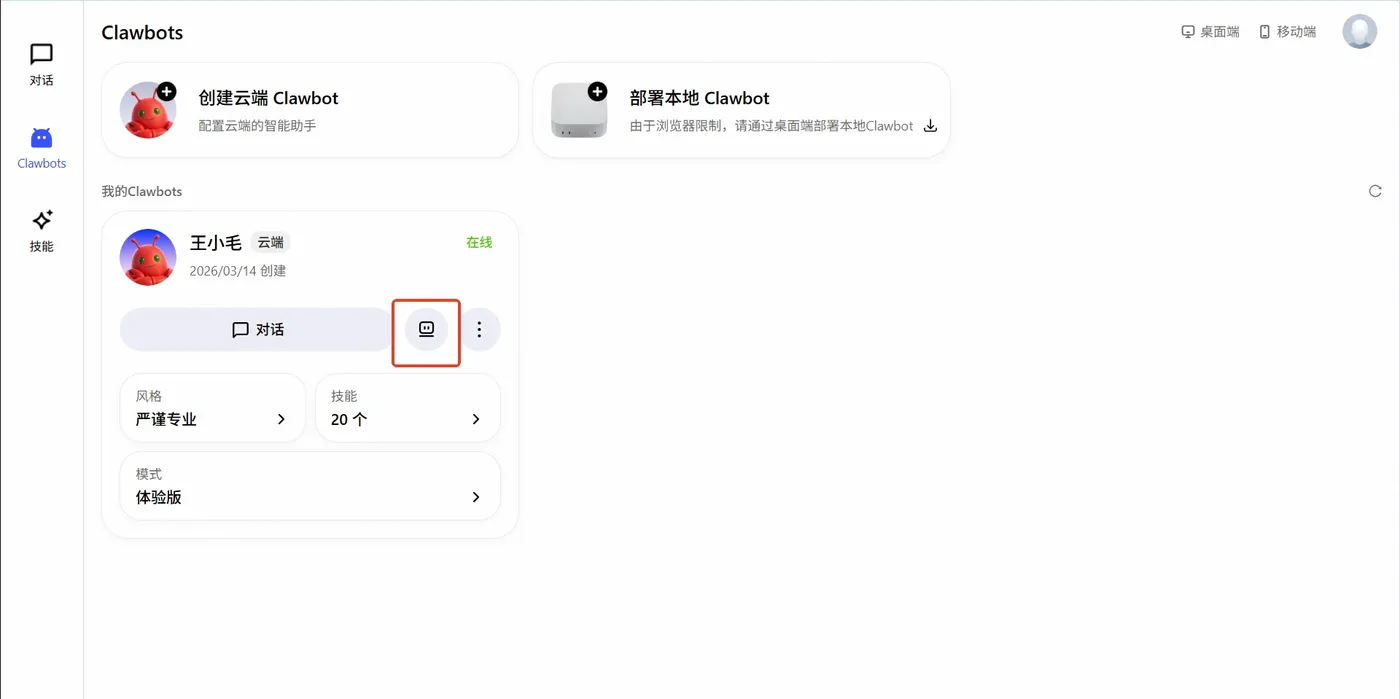
- 实时桌面:点击 Bot 卡片上的 [CloudSpace] 按钮,即可调取云电脑实时图像流。
- 可视化协同:您可以直接在图像流窗口查看并操作云电脑。
- 执行透明化:Bot 执行指令时的后台反馈(如脚本运行、文件生成)均可在桌面上直观可见。
四、与 Bot 对话
- 进入界面:点击 Bot 卡片上的 [对话] 按钮。
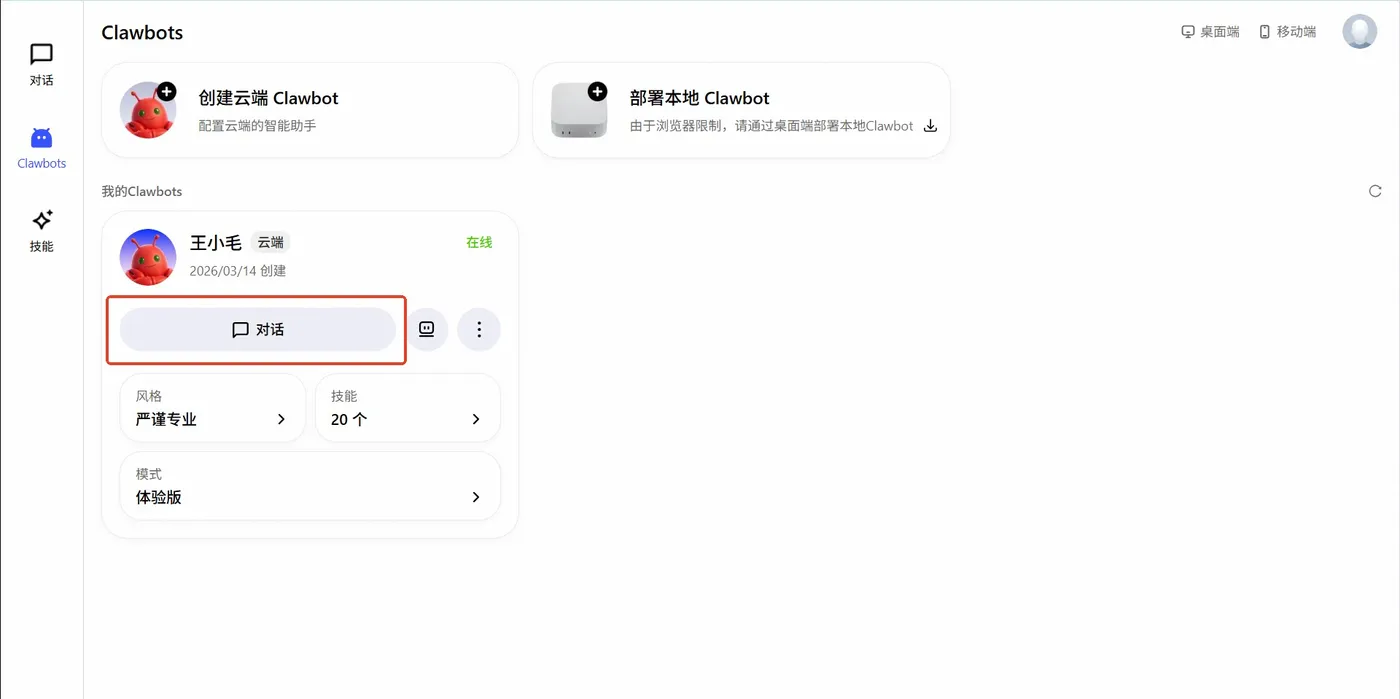
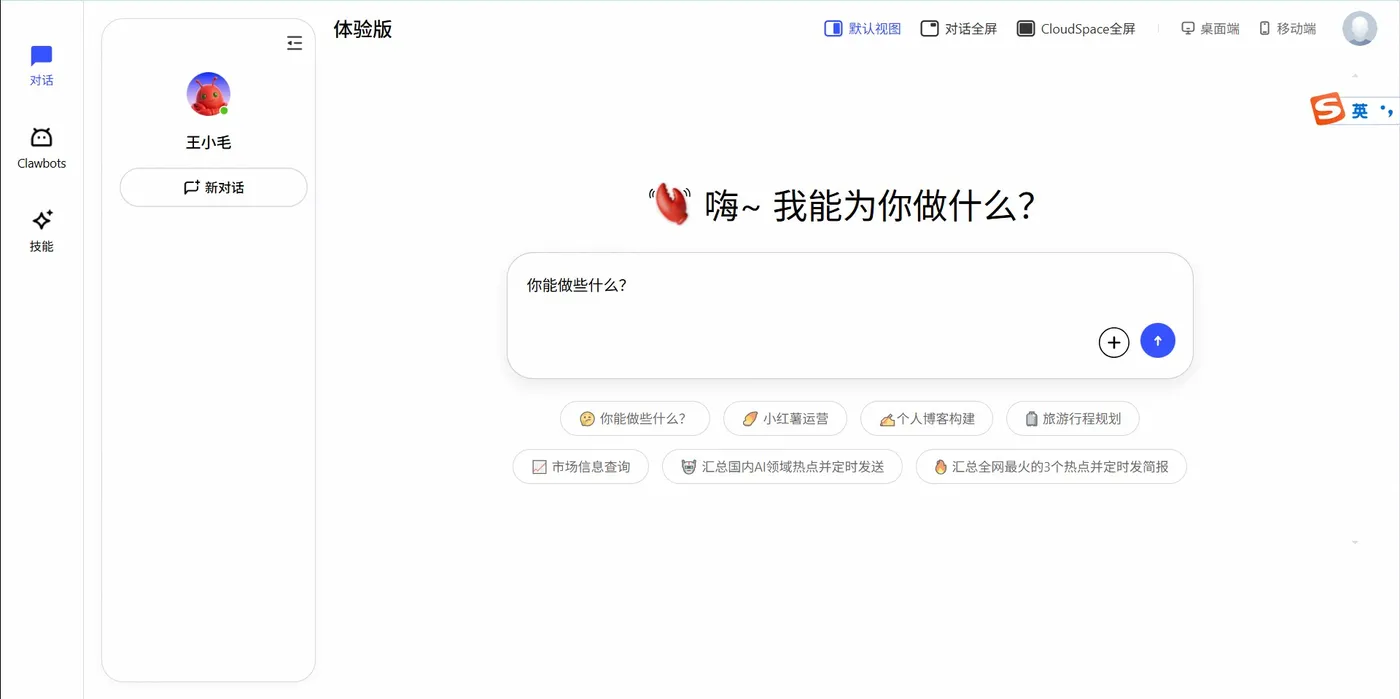
- 开启对话:点击默认提示词 “你能做些什么” 即可快速启动首段交互。
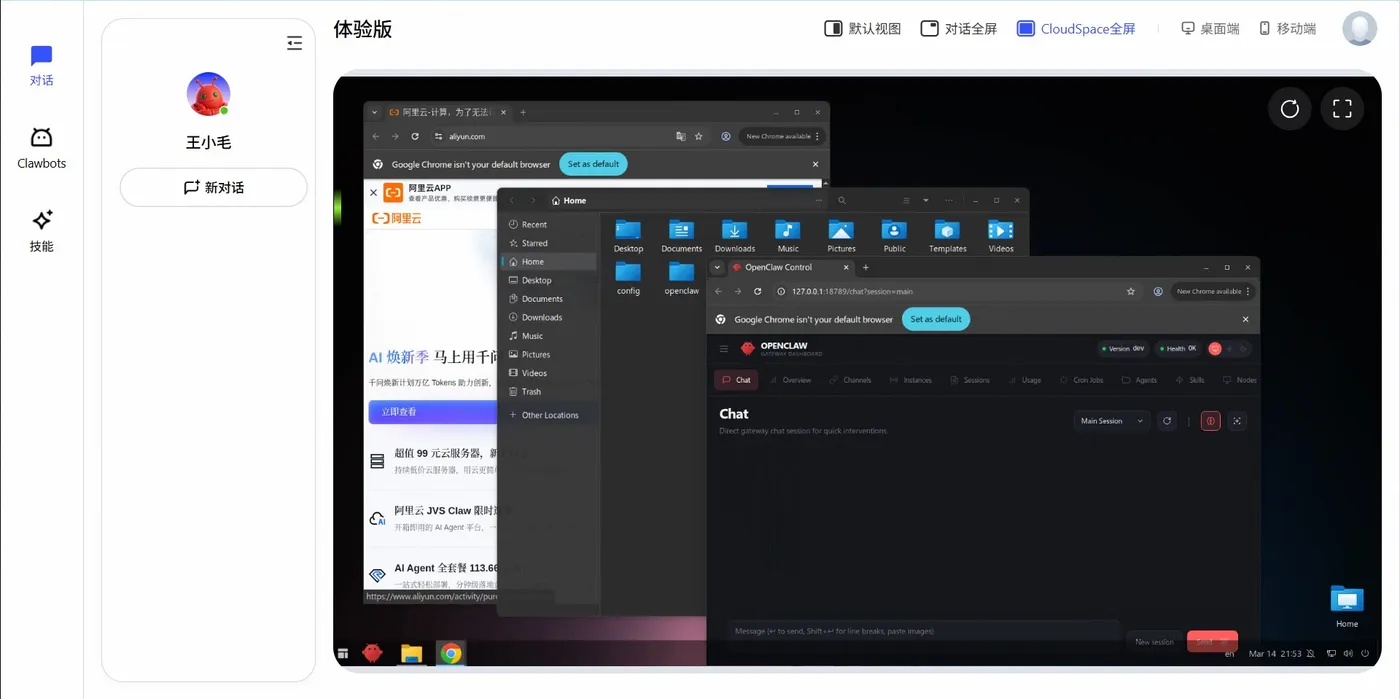
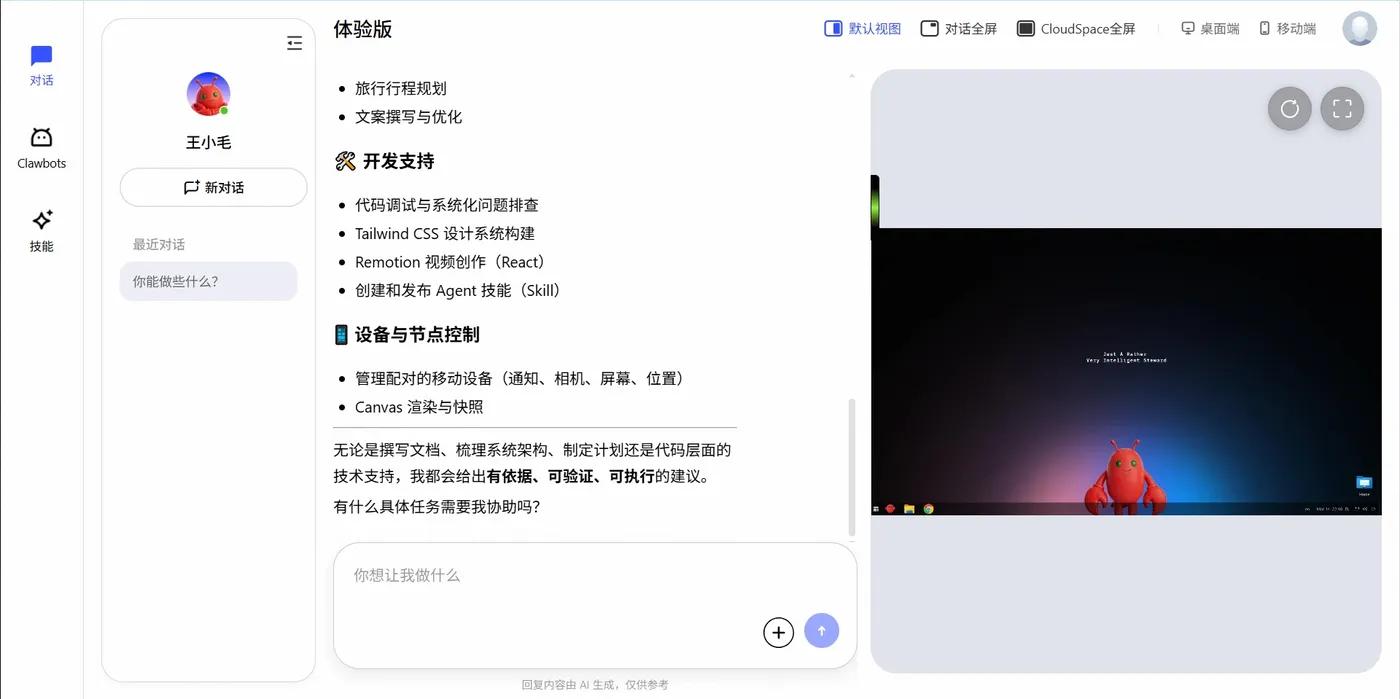
- 分屏体验:系统默认采用分屏模式,同步显示对话视窗与云电脑视频流。
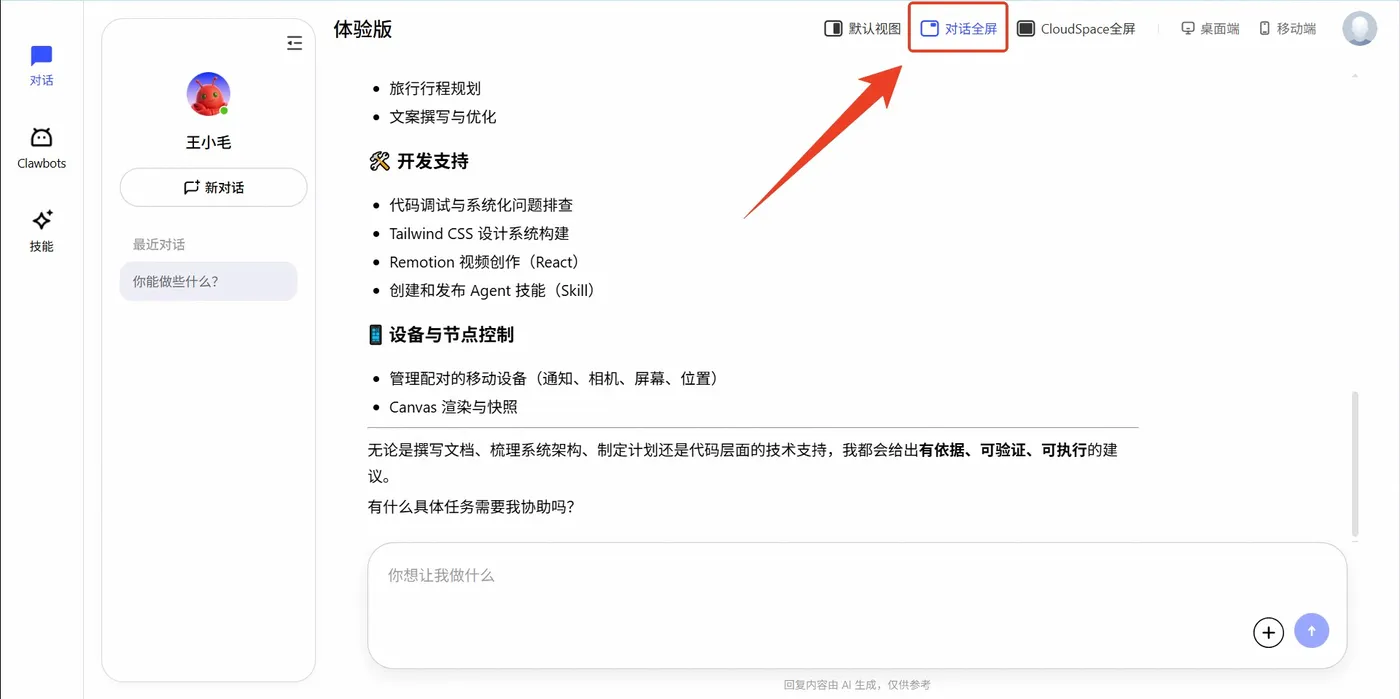
- 视图调整:您可以根据需求,自由切换为对话全屏或 CloudSpace 全屏模式,以便更精细地观察 Bot 的执行动作。
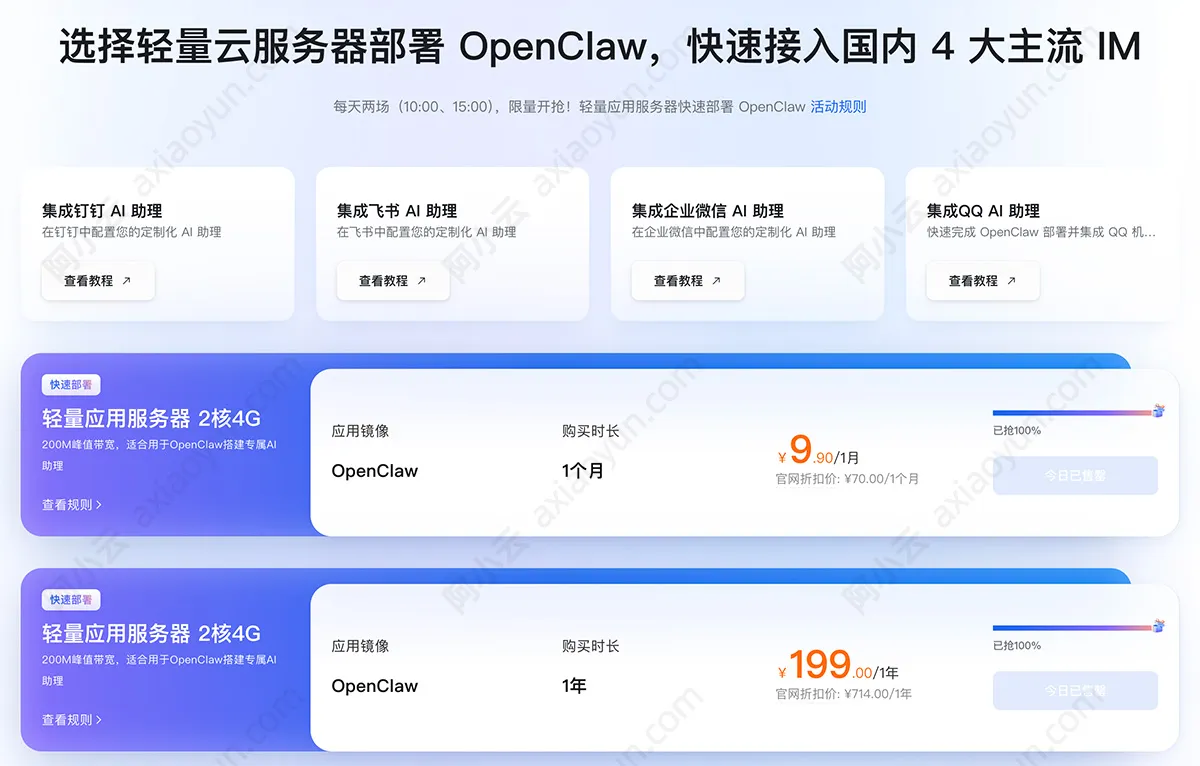
注意:阿里云也支持OpenClaw快速部署,参考阿里云OpenClaw官网:https://www.aliyun.com/benefit/scene/openclaw 如下图:
相关标签:
相关推荐
专题
+ 收藏
+ 收藏
+ 收藏
+ 收藏
+ 收藏
+ 收藏
最新数据

相关文章
阿里云大模型服务平台百炼新人免费额度如何申请?申请与使用免费额度教程及常见问题解答
办公 AI 工具 OpenClaw 部署 Windows 系统一站式教程
Qwen3.6 正式发布!阿里云百炼同步开启“AI大模型节省计划”超值优惠
【新手零难度操作 】OpenClaw 2.6.4 安装误区规避与快速使用指南(包含最新版安装包)
OpenClaw 2.6.4 可视化部署 打造个人 AI 数字员工(包含最新版安装包)
【小白友好!】OpenClaw 2.6.4 本地 AI 智能体快速搭建教程(内有安装包)
零基础部署 OpenClaw v2.6.2,Windows 系统完整教程
【适合新手的】零基础部署 OpenClaw 自动化工具教程
开发者们的第一台自主进化的“爱马仕”来了
极简部署 OpenClaw 2.6.2 本地 AI 智能体快速启用(含最新版安装包)
AI精选

