


Canva可画制作微信朋友圈插画具体教程
作者:互联网
2023-06-05
 软件攻略
软件攻略
《Canva可画》制作微信朋友圈插画具体教程,打开canva可画软件,点击“模板”选项,接着单击“微信朋友圈”选项,选择“节日微信朋友圈”选项,选择一个自己瞎换模板,点击“编辑”选项,在编辑界面更改即可,感兴趣的可以跟着小编一起往下看看吧!
canva可画制作微信朋友圈插画?
1、点击手机桌面的canva可画图标,进入到canva可画主页面。
2、点击界面下方的“模板”选项,在模板界面点击“微信朋友圈”选项。
3、在“微信朋友圈”搜索界面点击“查看所有”,接着会出现不同种类的模板,这里点击“节日微信朋友圈”选项。
4、接着会出现很多“节日微信朋友圈”的图片,选择一个自己喜欢的模板,点击“编辑”选项,进入到编辑界面。
5、点击想要更改的部分,例如点击文字,就可以重新更改编辑文字部分了,调整完成后,点击右上角的“√”图标保存。
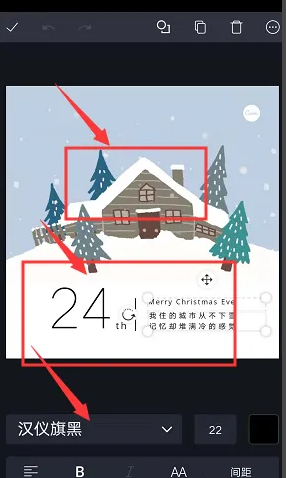
以上就是小编整理的“《Canva可画》制作微信朋友圈插画具体教程”的全部内容,想要了解更多的手机游戏攻略或者软件教程,可以关注本站,每天都会实时更新一些有价值的内容,希望大家喜欢。
相关标签:
相关推荐



专题
+ 收藏
+ 收藏
+ 收藏
+ 收藏
+ 收藏
最新数据
相关文章
蛙漫網頁版最新版本下载免登录入口直接阅读-蛙漫網頁版安装教程免费观看完整版
小鸡漫画官方客户端最新版本下载入口在哪 - 小鸡漫画安卓版下载安装教程免费提供
小苹果网页助手cf活动在线秒领-2026小苹果cf一键领取官网最新直通地址
苹果官网主入口-苹果apple手机官网直达链接
免费漫画软件排行-漫画阅读神器2026推荐
fanbox官方登录入口-fanbox网页版官网登录
秘塔网页版-秘塔官网登录入口
漫蛙漫画-官方正版网页入口直达
icloud同步登录AppleID直达入口-icloud登录照片云存储一键直达
羞羞漫画-首页登录界面2026
AI精选

