


《ToDesk》远程控制手机教程
作者:互联网
2023-09-19
 软件攻略
软件攻略
todesk是支持不同端口之间进行远程控制的软件,无论是手机或电脑,都是可以使用该软件的,而且操作起来也比较方便,基本不会出现卡顿的情况。那么todesk怎么远程控制手机呢?可能有的用户还不太清楚。本文就将为大家介绍todesk远程控制手机的教程,我们一起来看看吧!
todesk怎么远程控制手机?
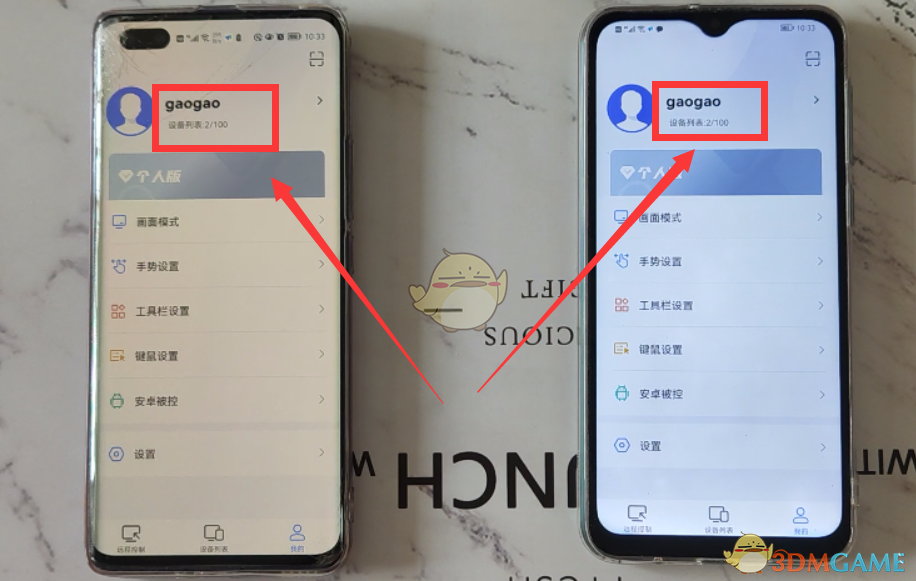
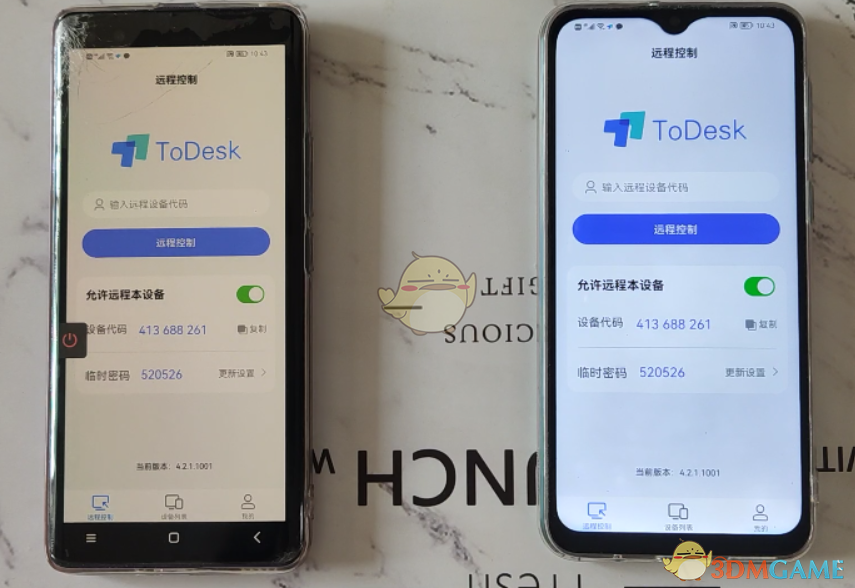
1、手机要想通过toDesk远程控制另一部手机或电脑,我们必须2部手机上的toDesk登录同一个账号(如下图)。这一点是必须的,否则就没有办法远程控制另一部手机了——在自己的手机上操作另一部手机。
2、然后,我们就可以在自己的手机上操作另一部手机或电脑了。第一次远程控制时,还需要在2部手机上简单设置一下。打开另一部手机上的todesk(如下图)。
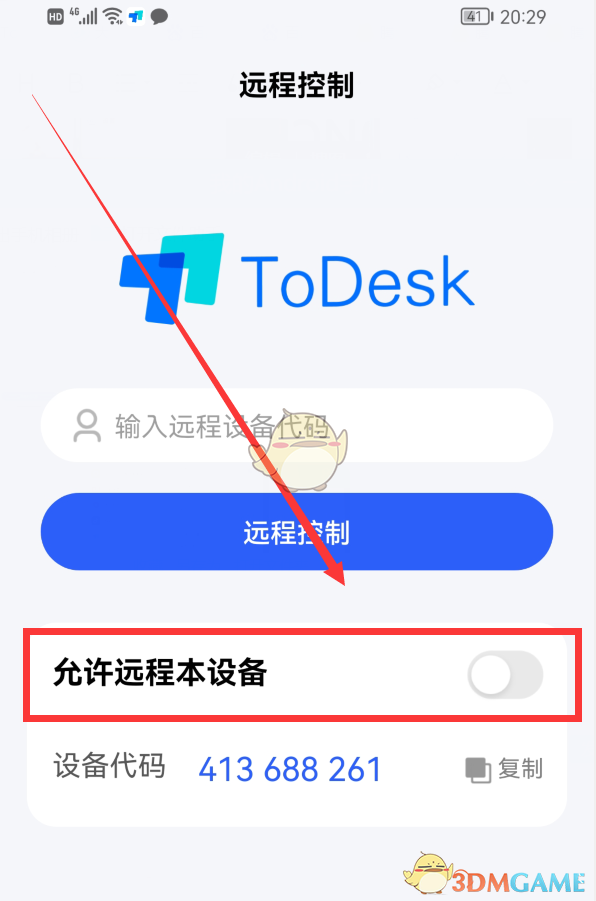
3、点击“允许远程本设备”右侧的开关,这时底部会弹出“选择被控模式”弹窗(如下图)。
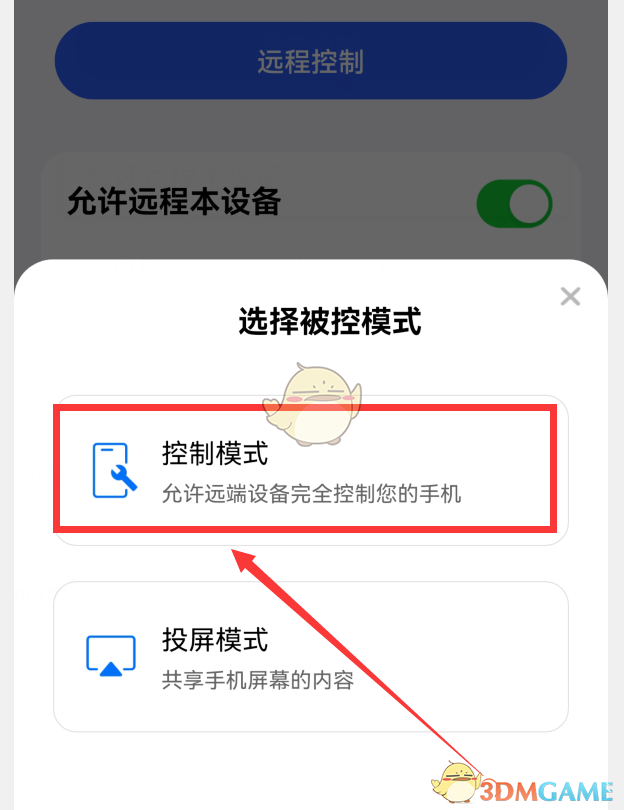
4、选择“控制模式”(如上图),然后在弹出的窗口中点击“确定”和“允许”,进入“权限丢失”界面(如下图)。
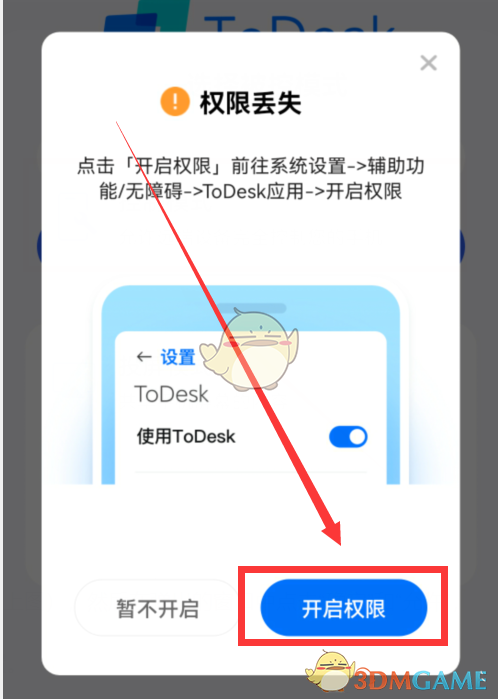
5、点击“开启权限”按钮,就会进入“无障碍”界面(如下图)。
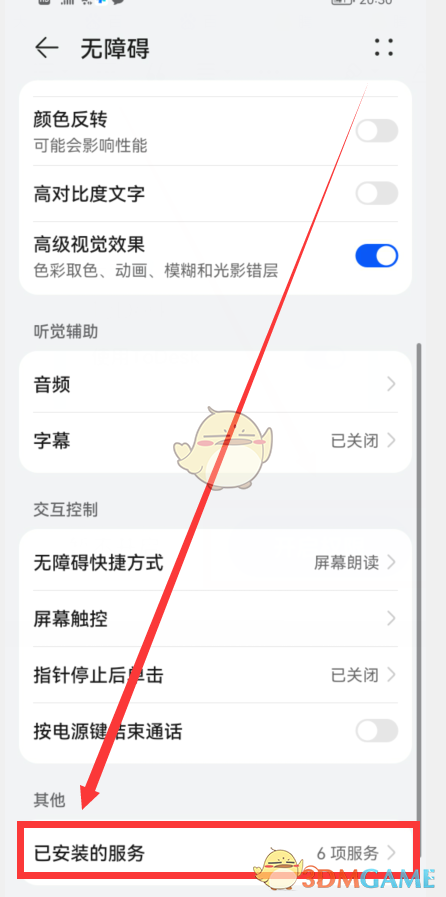
6、拉到最底部,有一个“已安装的服务”选项,点击它,进入“已安装的服务”界面(如下图)。
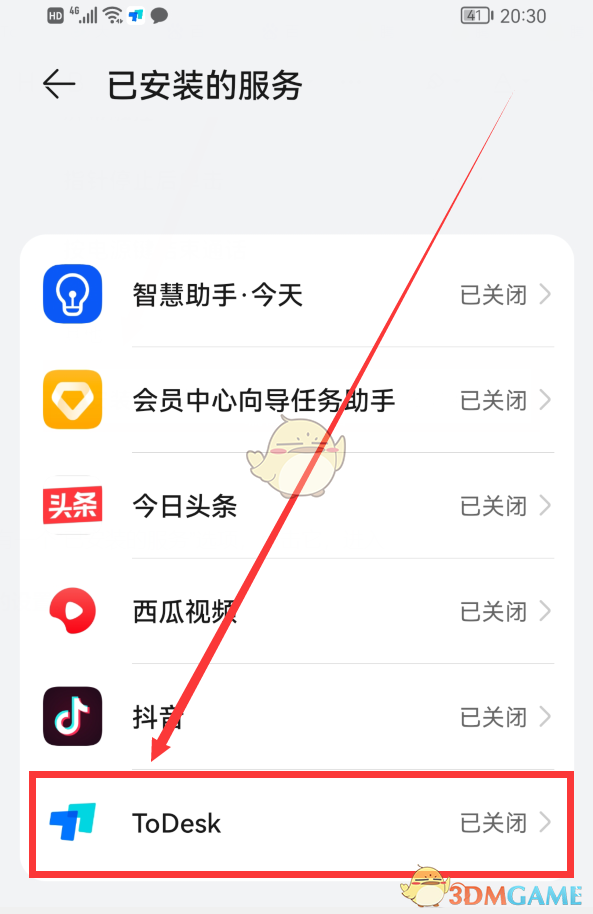
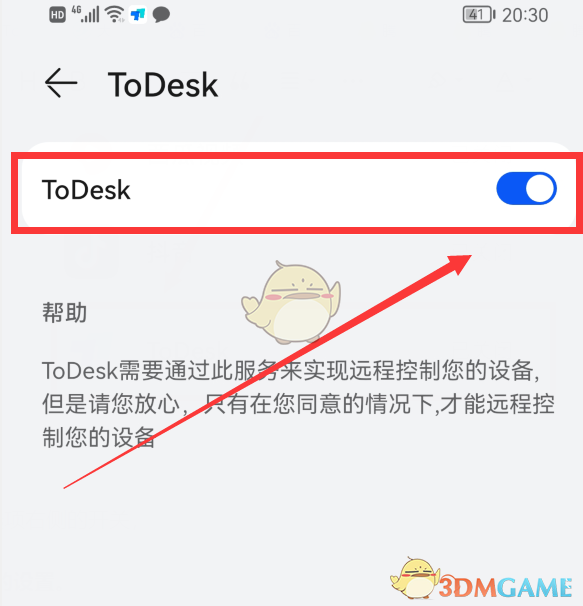
7、点击ToDesk选项右侧的开关,然后把它的开关打开,变成蓝色(如下图)。另一部手机就设置好了。
8、然后返回到todesk的首页,这时会显示“设备代码和临时密码”(如下图),这个在我们远程控制时会用到。
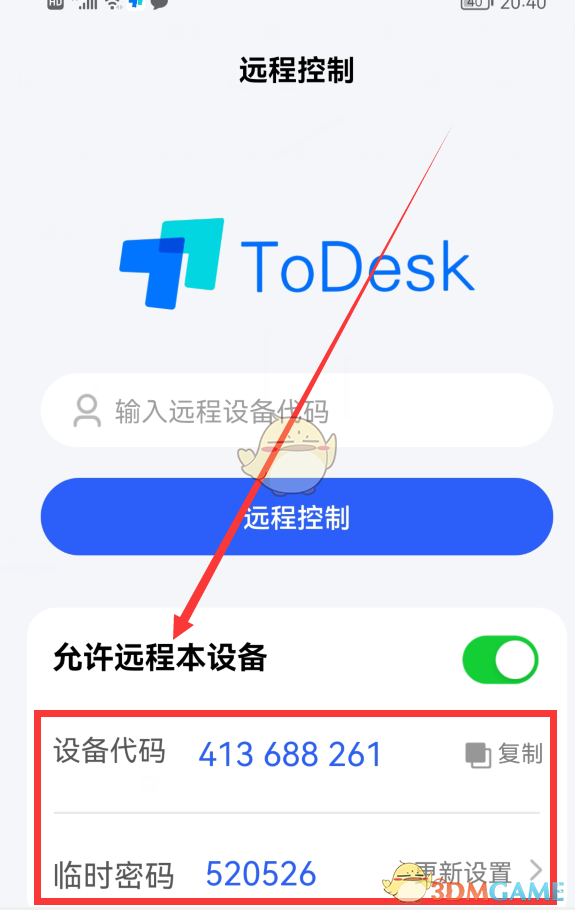
9、在自己的手机上打开todesk(如下图)。
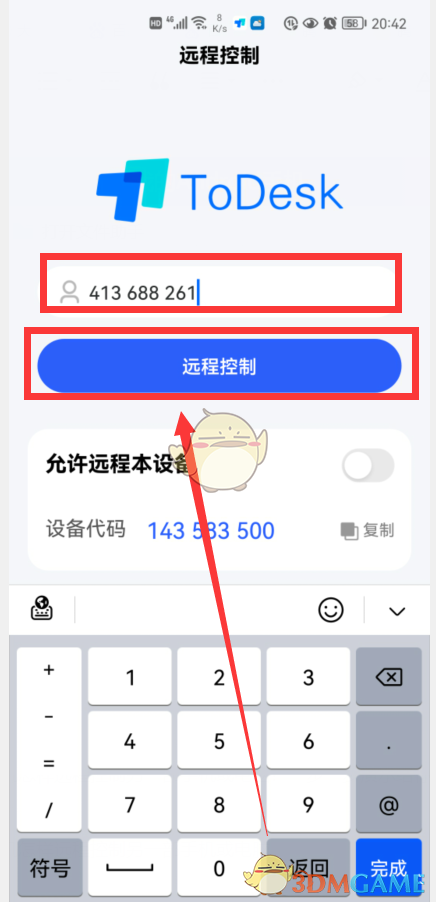
10、在输入框中输入“远程设备代码”,也就是另一部手机的代码。然后点击“远程控制”按钮,这时会弹出一个弹窗,需要我们输入“连接密码”,也就是另一部手机todesk首页显示的“临时密码”。
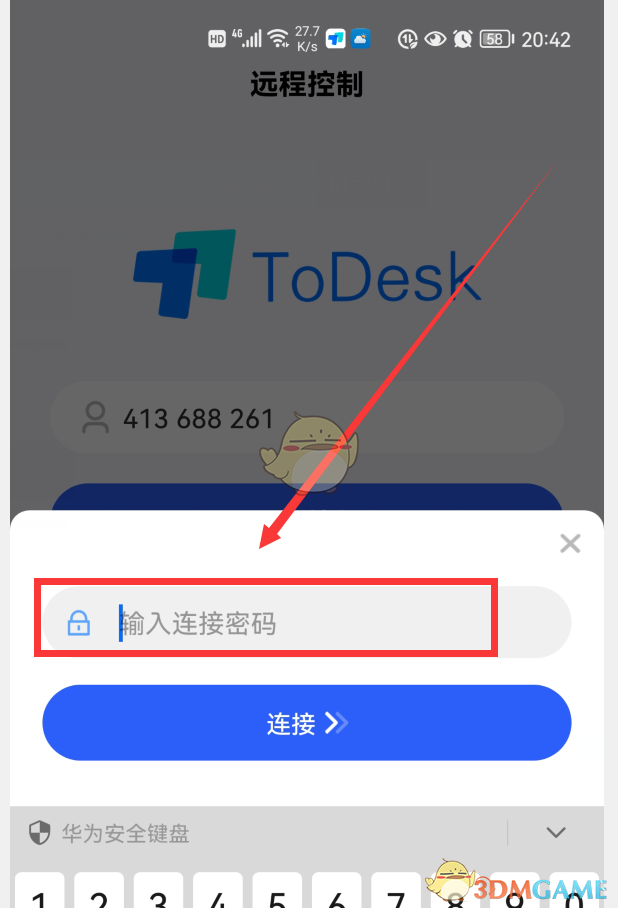
11、输入好密码后,点击“连接”,这时,另一部手机上会弹出“XXX正在控制你的设备”的界面(如下图)。
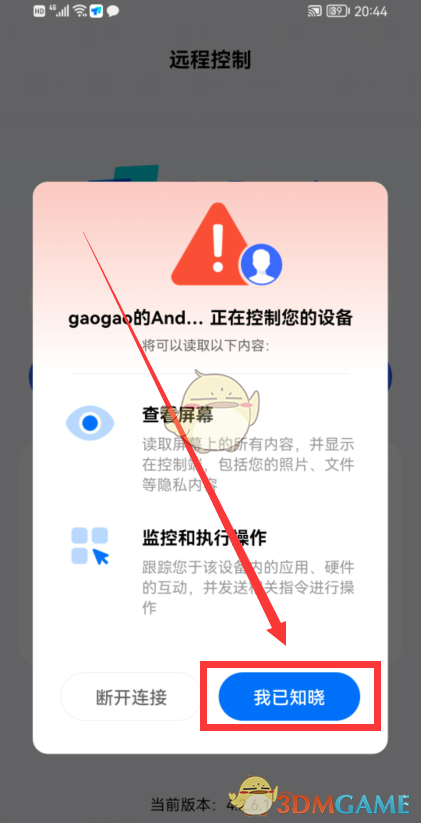
12、点击“我已知晓”,然后,远程控制就连接成功,这时,2部手机上的画面会显示一样的,都是另一部手机的界面(如下图)。然后,我们就可以在自己的手机上操作另一个手机上的所有的功能。
以上就是带来的todesk怎么远程控制手机?todesk远程控制手机教程,更多相关资讯教程,请关注本网站。
相关标签:
相关推荐




专题
+ 收藏
+ 收藏
+ 收藏
+ 收藏
+ 收藏
+ 收藏
最新数据

相关文章
AI精选


从 Prompt 到 Harness:AI 工程的三重进化,你在哪一层?
这本 LLM 应用书,我翻了 5 遍:RAG 与 Agent 开发实战指南
现在面试 AI 相关问题,不把底层原理扒得明明白白,真的分分钟被问麻 | 沸点周刊 4.16
无人机拍叶片→AI找缺陷:CEA-DETR改进RT-DETR做风电叶片表面缺陷检测,mAP50达89.4%
学习编辑自己的 Skill:如何书写一个合格的 AI 工作流指令
替你筛完70个Skills!手把手教你调教Hermes Agent!
踩坑3天后,我把公司的AI接口全换成了多模型路由——GPT-6和Claude Opus 4.7同时上线的这周
一个问题,GPT-6是否值得期待???