如何在 Excel 中筛选数据时排除底部的总计行?
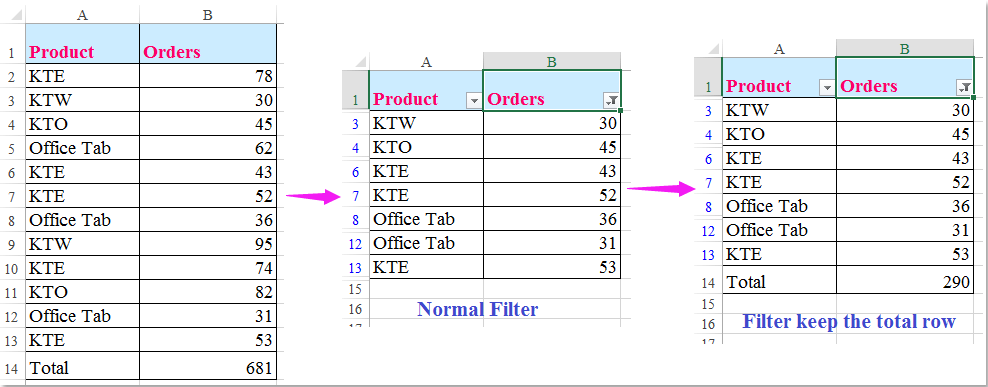
在日常 Excel 数据处理中,通常会在数据集底部添加一个总计行,用于汇总关键指标,例如总和、平均值、计数及其他聚合数据。然而,当使用 Excel 的筛选功能时,总计行往往会像其他数据一样受到筛选影响,导致在应用筛选
2026-04-15
Excel技巧
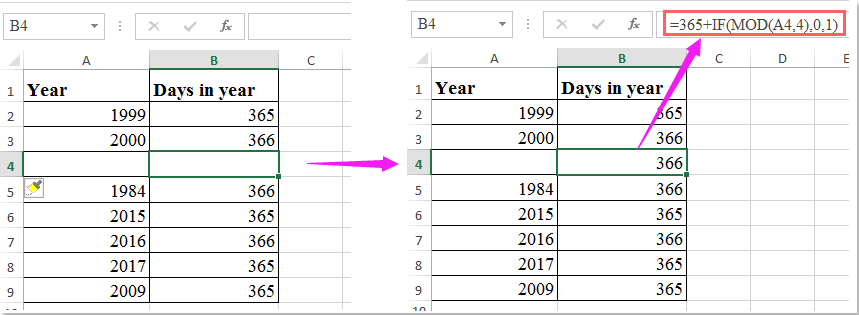
在 Excel 中插入行时,如何让公式自动填充?
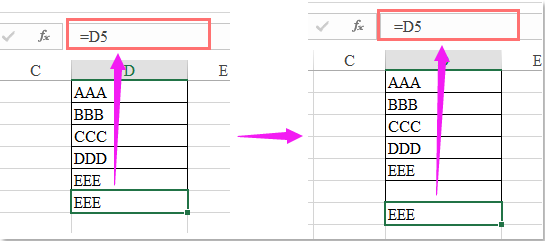
在 Excel 中处理数据时,常常需要在现有数据集中插入新行,例如添加新条目或更新现有记录。然而,在数据之间插入空白行会带来一个常见问题:相邻列中的公式通常不会自动复制到新插入的行中。这意味着您往往需要手动使用填充柄
2026-04-15
Excel技巧
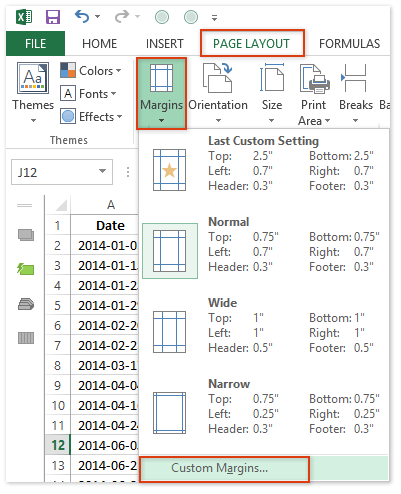
如何在 Excel 中将每一行或每个单元格打印到单独的页面上?
在 Excel 中处理数据表(如工资单、考勤表或发票记录)时,您可能需要将每条记录单独打印——例如向员工或客户提供个性化报告。将每条记录打印在独立页面上,不仅能提升信息清晰度,还能保障隐私安全。然而,Excel 默认
2026-04-15
Excel技巧
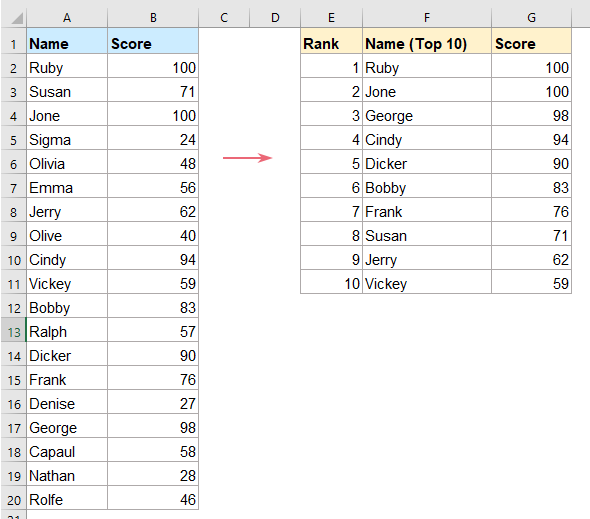
如何在 Excel 中创建动态的前 10 名或前 N 名列表?
在众多项目和业务流程中,常常需要根据绩效或数值对个人、组织、产品等实体进行排名。“前 N 名列表”能有效凸显表现最优的条目,例如按成绩排名的优秀学生、销售业绩领先的销售人员,或收入最高的部门。例如,您可能拥有一份学生
2026-04-15
Excel技巧
如何在 Excel 中快速按需调整工作表标签的顺序?
在处理复杂的 Excel 工作表时(尤其是包含数十甚至上百个工作表的情况),高效管理和快速导航工作表标签对提升工作效率至关重要。默认的工作表标签顺序未必契合您的工作流程或演示需求,因此按需重新排列标签,有助于将相关数
2026-04-15
Excel技巧

如何在Excel中插入折线图
在当今数字化时代,数据可视化成为了呈现信息的重要方式。折线图作为一种常用的图表类型,能够清晰地展示数据的变化趋势。那么,在excel中如何插入折线图并制作出有效的数据可视化折线图呢?
2026-04-15

如何在 Excel 工作表中锁定除特定单元格外的所有单元格?
默认情况下,Excel 工作表中的所有单元格均处于锁定状态——这意味着一旦您启用了工作表保护,除非事先明确解锁,否则任何人都无法修改任何单元格。然而在实际应用中,您可能只需保留特定区域(如总计栏、输入字段或注释区)可
2026-04-15
Excel技巧