


在 Excel 中插入行时,如何让公式自动填充?
作者:互联网
2026-04-15
 Excel
Excel
在 Excel 中处理数据时,常常需要在现有数据集中插入新行,例如添加新条目或更新现有记录。然而,在数据之间插入空白行会带来一个常见问题:相邻列中的公式通常不会自动复制到新插入的行中。这意味着您往往需要手动使用填充柄或将公式向下拖动以覆盖新行——在频繁更新数据时,这一操作尤其繁琐。
这种情况可能导致计算结果不一致或数据遗漏,尤其是在您忘记在新插入的行中填充公式时。例如,如下图所示:某列包含公式,当您在现有数据之间插入空白行时,相邻列中的公式不会自动延续。
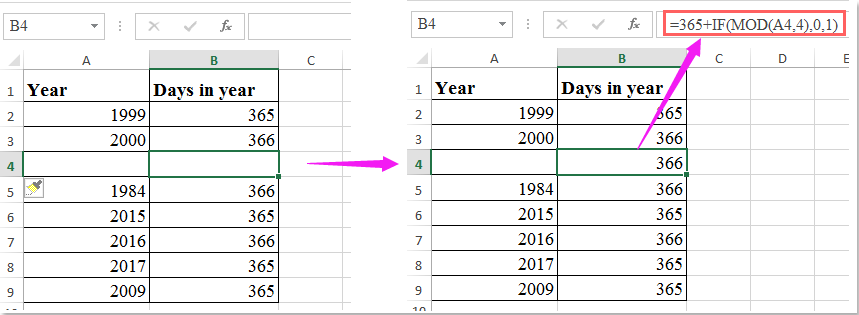
为解决此问题并确保每次插入新行时公式都能自动填充,您可以采用几种实用的解决方案。本文将为您提供以下方法的分步指导,每种方法均契合不同的工作习惯与需求。此外,您还将获得实用技巧与故障排除建议,助您轻松避开常见陷阱。
? 快速导航:➤ 通过创建表格在插入空白行时自动填充公式
➤ 通过 VBA 代码在插入空白行时自动填充公式
➤ 使用 Excel “向下填充”命令自动填充公式
通过创建表格在插入空白行时自动填充公式
将数据区域转换为表格,是让 Excel 在新行中自动填充公式的最高效方法之一。在表格格式下,输入到列中的公式会被视为结构化列的一部分,并自动应用于表格中新增的任何行——无论是在末尾追加还是在中间插入。这不仅省去了反复复制公式的繁琐操作,还能几乎彻底避免因遗漏填充公式而引发的错误。
要使用此方法,请按以下步骤操作:
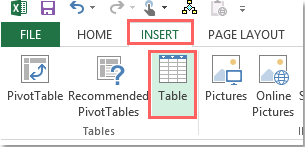
1. 选择需要自动填充公式的数据区域,然后转到插入选项卡,单击表格。请参考下图:
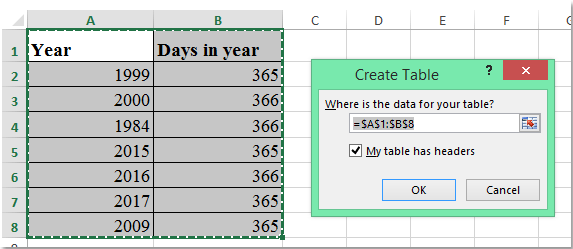
2. 在创建表格对话框中,若您的区域包含列标题,请务必勾选我的表格包含标题选项,以保留原有标题并清晰组织数据。请参见下图:
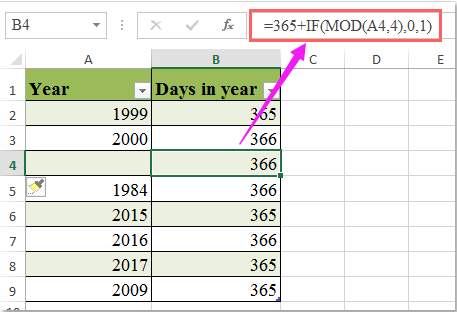
3. 单击确定按钮进行确认。您的数据现已格式化为表格。此后,每当您在表格中插入空白行时,表格列中的现有公式都会自动扩展至新行,如下图所示:
此方法简单可靠,适用于管理结构化列表或持续更新的记录。
提示与注意事项:
- 表格会自动将公式填充至所有表格列,确保在大型数据集中始终保持一致。
- 您可以通过右键单击表格行号并选择插入,或在表格末尾直接按 Tab 键来插入新行。
- 如果公式依赖于表格外部的单元格引用,请确保这些引用在需要时使用绝对引用,以避免引用错误。
- 一旦您删除表格格式,此自动填充功能将不再生效。
- 对于需要自由布局或高级单元格格式的用户而言,将数据转换为表格可能并非理想之选。
太棒了!在 Excel 中像使用 Chrome、Edge、Firefox 和 Safari 一样高效地使用 Tabs!
每天为您节省 50% 的时间,并减少成千上万次鼠标点击!
通过 VBA 代码在插入空白行时自动填充公式
如果表格不符合您的工作流程,或您的数据需要采用传统区域格式,您可以通过 VBA 实现在插入新行后自动填充公式。该 VBA 解决方案灵活且可自定义,能够在每次插入新行时自动从上方复制公式,确保整个数据集中的公式始终保持完整一致。
要使用此方法,请仔细按照以下步骤操作:
1. 首先,选择或打开包含需自动填充公式的表格的工作表标签。在 Excel 底部右键单击该工作表标签,然后从上下文菜单中选择查看代码,即可打开 Microsoft Visual Basic for Applications 编辑器。在弹出的窗口中,点击插入> 模块 以新建一个模块,然后将以下代码复制并粘贴到该模块中:
VBA 代码:在插入空白行时自动填充公式
Private Sub Worksheet_BeforeDoubleClick(ByVal Target As Range, Cancel As Boolean)
'Updateby Extendoffice 20160725
    Cancel = True
    Target.Offset(1).EntireRow.Insert
    Target.EntireRow.Copy Target.Offset(1).EntireRow
    On Error Resume Next
    Target.Offset(1).EntireRow.SpecialCells(xlConstants).ClearContents
End Sub
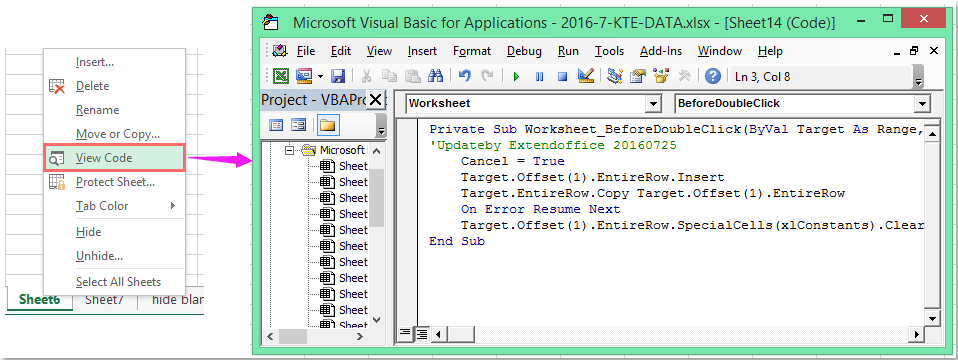
2. 保存并关闭 VBA 编辑器,返回您的工作表。现在,当您在数据区域内双击某个单元格时,系统将立即在其下方插入一个新行,并自动将相邻列中的公式填充至新创建的行中。
此方法的其他注意事项:
- 重新打开工作簿时,如果出现宏安全提示,请启用宏以确保此代码正常运行。
- VBA 解决方案可在多种格式场景中提供灵活支持,但需依赖启用宏的工作簿,在严格管控或受限的 Excel 环境中可能无法适用。
- 在对共享工作簿或基于云的文档应用更改时,宏的执行可能会受到限制——请确保其他用户已知晓并具备相应权限。
- 请注意,即使在目标范围之外的区域双击,仍可能触发行插入,请务必充分测试。
使用 Excel “向下填充”命令自动填充公式
如果您偶尔需要插入新行,并希望在不将数据转换为表格或使用 VBA 的情况下快速应用现有公式,Excel 中的“向下填充”命令是简单高效的选择。只需几次单击或一个键盘快捷键,即可将上方单元格中的公式快速复制到下方选定的单元格中。
操作步骤:
步骤 1: 在所需位置插入一个空白行。步骤 2: 选择包含要复制公式的单元格。步骤 3: 使用以下任一方法将公式应用到新行:- 方法 A:拖动所选单元格右下角的小方块(即)填充柄)向下至空白单元格。
- 方法 B:使用“向下填充”命令:
- 转到开始选项卡 > 编辑 组 > 单击填充> 向下
- 或者按 Ctrl + D 将公式填充到下方的单元格中
优点:
- 无需使用表格或 VBA。
- 可手动掌控公式应用的位置与时机。
- 适用于一次性编辑,快速高效。
缺点:
- 不适合频繁插入行或处理大型数据集。
- 若操作不慎,手动步骤可能导致行遗漏或公式不一致。
故障排除提示:在插入行并应用“向下填充”后,请检查所有公式,确保其引用了正确的区域——尤其是使用动态引用或累计总计时。若您反复为新行手动应用公式,不妨考虑改用结构化表格或简单的 VBA 宏,轻松实现高效自动化!
通过使用这些方法,您可以在添加新行后保持数据一致性、减少手动操作并避免因遗漏公式而导致的错误。请选择最适合您特定 Excel 环境和工作流程需求的方法。
演示:在插入空白行时自动填充公式
相关标签:
相关推荐




专题
+ 收藏
+ 收藏
+ 收藏
+ 收藏
+ 收藏
+ 收藏
最新数据

相关文章
Microsoft Excel:通过 API 实现电子表格自动化 - Openclaw Skills
Excel / XLSX: 专业电子表格自动化 - Openclaw Skills
Excel 周报:Power Query 报告 - Openclaw Skills
xlsx-cn: 高级 Excel 电子表格处理 - Openclaw Skills
xlsx-pro: 专业 Excel 自动化与财务建模 - Openclaw Skills
电子表格:Excel 和 Google 表格自动化 - Openclaw Skills
自动化 Excel:电子表格自动化与数据处理 - Openclaw Skills
CSV 转 Excel 转换器:专业格式化与多工作表支持 - Openclaw Skills
考勤表生成器:自动化人力资源 Excel 报表 - Openclaw Skills
如何在 Excel 中根据多个条件查找并返回最大值?
AI精选

