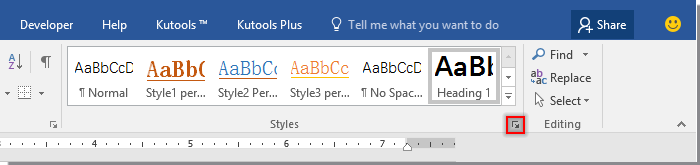
如何在 Word 文档中批量将所有一级标题一次性更改为二级标题?
假设您的 Word 文档中包含多种样式,如标题、副标题、1 级标题、2 级标题等,现在您需要将所有 1 级标题批量更改为 2 级标题。该如何操作?本文将为您提供解决方案。一次性将所有 1 级标题更改为 2 级标题一次
2026-04-04
word技巧
如何在 Word 文档中生成随机文本?
如果您希望在 Word 文档中快速生成随机文本,本文的方法将为您提供有效帮助。使用公式在 Word 中生成随机文本 使用公式在 Word 中生成随机文本公式 =rand(X,Y)、=lorem(X,Y)和 =ran
2026-04-04
word技巧
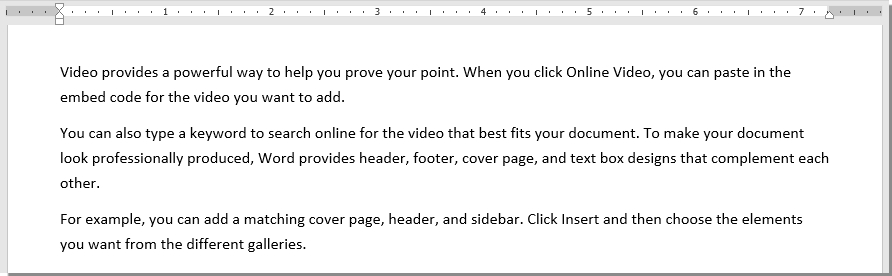
如何批量将 Word 文档转换为文本文件?
本文将为您介绍如何在 Word 中批量将指定文件夹内的所有 Word 文档分别转换为文本文件。使用 VBA 批量将 Word 文档转换为文本文档 使用 VBA 批量将 Word 文档转换为文本文档以下 VBA 代
2026-04-04
word技巧
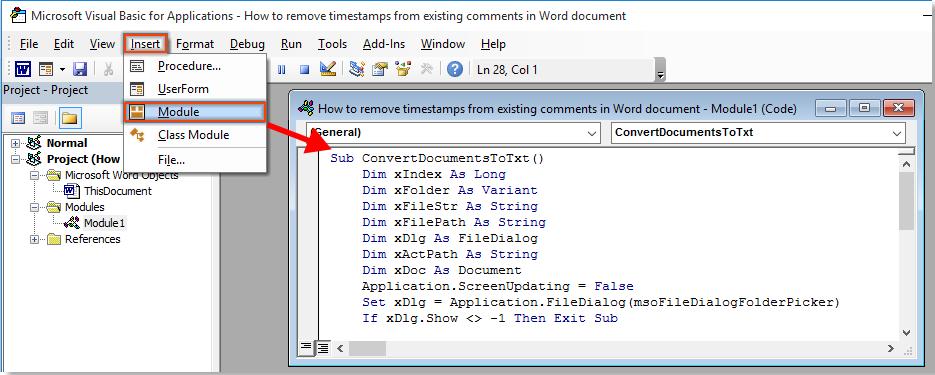
如何在 Word 文档中将图片转换为单色打印?
本文将为您介绍如何在 Word 文档中将彩色图片转换为单色打印,效果如下图所示。 在 Word 文档中将图片转换为单色打印 在 Word 文档中将图片转换为单色打印实际上,Word 内置了将图片转换为单色打印的功能
2026-04-04
word技巧
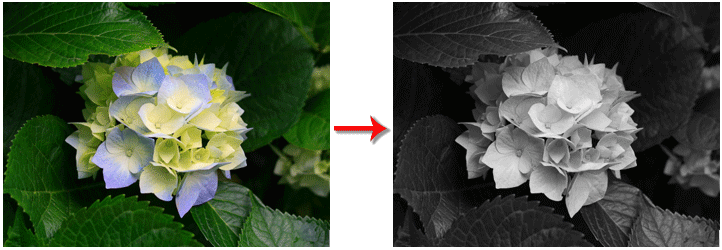
如何在 Word 文档中一次性选中所有脚注?
通常,当您使用 Ctrl+A 组合键全选 Word 文档内容时,脚注内容不会被选中。如果您只想选中所有脚注,该怎么办?本文为您提供三种高效解决方案。使用 Ctrl + A 选中文档所有脚注用“选择格式相似的文本”功能
2026-04-04
word技巧
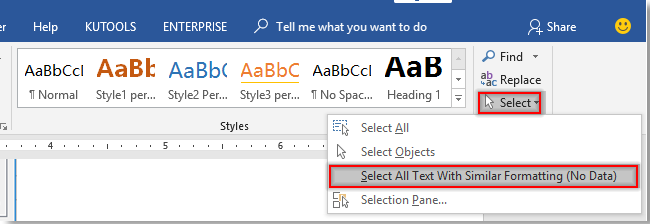
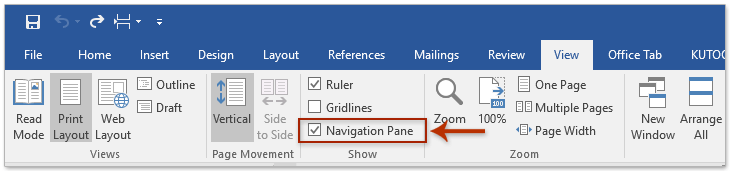
如何在 Word 文档中同时查看两页?
在浏览 Word 文档时,通常需要向下滚动才能逐页查看。其实,Word 还支持同时显示两页内容。若有此需求,请参考以下操作方法。在 Word 文档中一次查看两页 在 Word 文档中一次查看两页请按照以下步骤,在
2026-04-04
word技巧

如何在 Word 文档中创建多个不同的页眉或页脚?
默认情况下,插入的页眉或页脚会应用于 Word 文档的所有页面。如果您希望在 Word 文档中设置不同的页眉或页脚,本文提供的方法将为您带来帮助。在 Word 中创建多个页眉或页脚 在 Word 中创建多个页眉或页
2026-04-04
word技巧
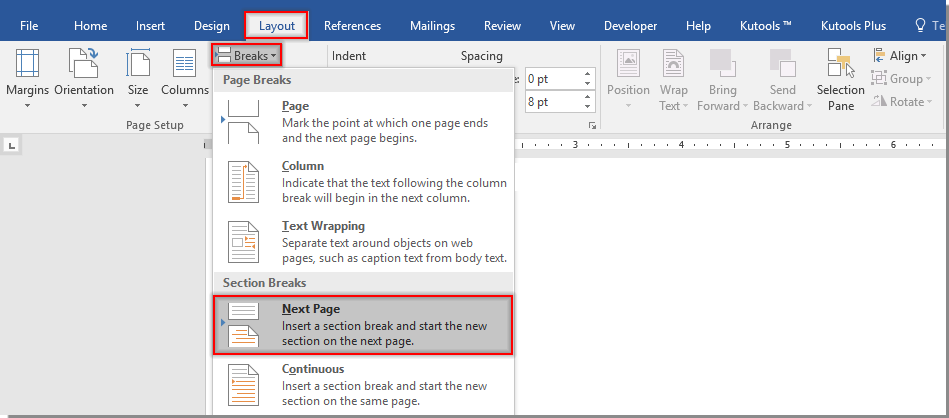
如何在 Word 文档中调整页面顺序或更改页面编号?
假如您想将某一页快速移动到当前 Word 文档的末尾,该如何操作?如果需要批量调整多页的顺序,又该怎么处理?本文将为您介绍几种实用方法,助您轻松调整 Word 文档中的页面顺序和编号。在 Word 中将单个页面的顺序
2026-04-04
word技巧