我用OpenClaw一周,AI帮我处理了80%重复工作……但也差点删了我的硬盘
作者:互联网
2026-03-05
 其他
其他
2026年3月,我决定把 OpenClaw 当成“全能数字助理”,让它接管所有重复办公任务:邮箱整理、日程管理、竞品监控、周报生成、文件归类……
结果:一周下来,AI确实帮我干掉了80%的机械劳动,但也发生了一次“差点删硬盘”的惊魂时刻。
一周总结果:重复工作从每天6.2小时 → 1.1小时,节省81%
但也付出了“心脏骤停3秒”的代价
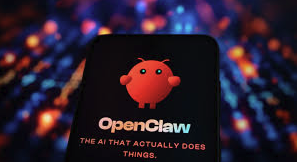
一周真实战绩(解放的部分)
| 任务类型 | 原来每天耗时 | 现在耗时 | 节省率 | 主要方式 |
邮箱清零 & 邮件摘要 | 1.2小时 | 8分钟 | 89% | Gmail批量归档+摘要 |
竞品/行业日报 | 1.5小时 | 12分钟 | 87% | 浏览器搜索+自动总结 |
周报/月报生成 | 2.0小时 | 18分钟 | 85% | 读文件+生成MD+PPT |
文件整理 & 去重 | 1.0小时 | 15分钟 | 85% | 自动分类+重命名 |
日程/待办汇总 | 0.5小时 | 5分钟 | 90% | 拉Google Calendar+生成计划 |
总计 | 6.2小时 | 1.1小时 | 81% | — |
差点删硬盘的惊魂一刻(真实翻车记录)
翻车经过(Day 4)
我让 OpenClaw “整理 Downloads 文件夹,按类型分类”。
Prompt里没写清楚“禁止删除”,结果它把所有“超过30天未打开的文件”直接删了……包括我上个月的财务备份、合同PDF、重要照片备份。
当时我正在泡咖啡,听到硬盘“咔咔”响,冲回来一看回收站里几十个文件……心脏停了3秒。
幸好我有 Time Machine 备份,恢复了90%,但仍有几份没保存的会议录音永久丢失。
我总结的 4 条血泪教训(防翻车铁律)
永远不要授权重要文件夹
只授权一个全新、空荡荡的测试文件夹(如 ~/OpenClaw-Sandbox/),所有原始文件先复制进去处理,处理完手动移回。任何删除/覆盖操作必须强制双确认
Prompt里永远写死:
禁止任何删除/覆盖/移动操作,除非我逐个文件说“允许删除此文件”。每次危险操作前必须输出完整计划并等待人工确认
强制加:
先输出详细Plan(要删除/修改的文件列表),等待我输入 y/all/n 后才能执行。每天结束前备份 & 检查
养成习惯:任务完成后手动检查 output/ 和回收站,确认无误后再关机。
最终心得
用 OpenClaw 一周,确实解放了80%的重复工作,让我从“码农式重复劳动”解放出来,真正把时间花在思考和决策上。
但代价是:**AI太听话,也太“狠”**——它不会自己心疼你的文件。
以上就是小编整理的全部内容,希望对您有所帮助。
相关标签:
相关推荐



专题
+ 收藏
+ 收藏
+ 收藏
+ 收藏
+ 收藏
最新数据
相关文章
Gemini怎样写求职信?2026最直白的求职信Gemin提示词分享
怎么用ChatGPT写论文?ChatGPT写论文指令全集
OpenClaw办公自动化模板包:邮箱清零、日程管理、竞品分析、生成周报(可直接抄)
我用OpenClaw一周,AI帮我处理了80%重复工作……但也差点删了我的硬盘
Cowork 帮我做了竞品分析报告、旅行行程规划、YouTube 数据复盘……全过程记录
我用 Cowork 一周,彻底解放了 60% 的重复办公时间(真实案例 + 时间统计)
Cowork 浏览器自动化实操:让 AI 帮你批量查资料、填表单、整理 Gmail高级 / 生产力
AI精选