word表格如何调整行距
作者:互联网
2026-03-24
 Word
Word
在Word文档中调整表格行距是提升排版效果的关键步骤,本文将详细介绍六种实用方法,助您轻松掌握表格间距调整技巧。

word表格行距怎么设置:
- 调整文本行距:
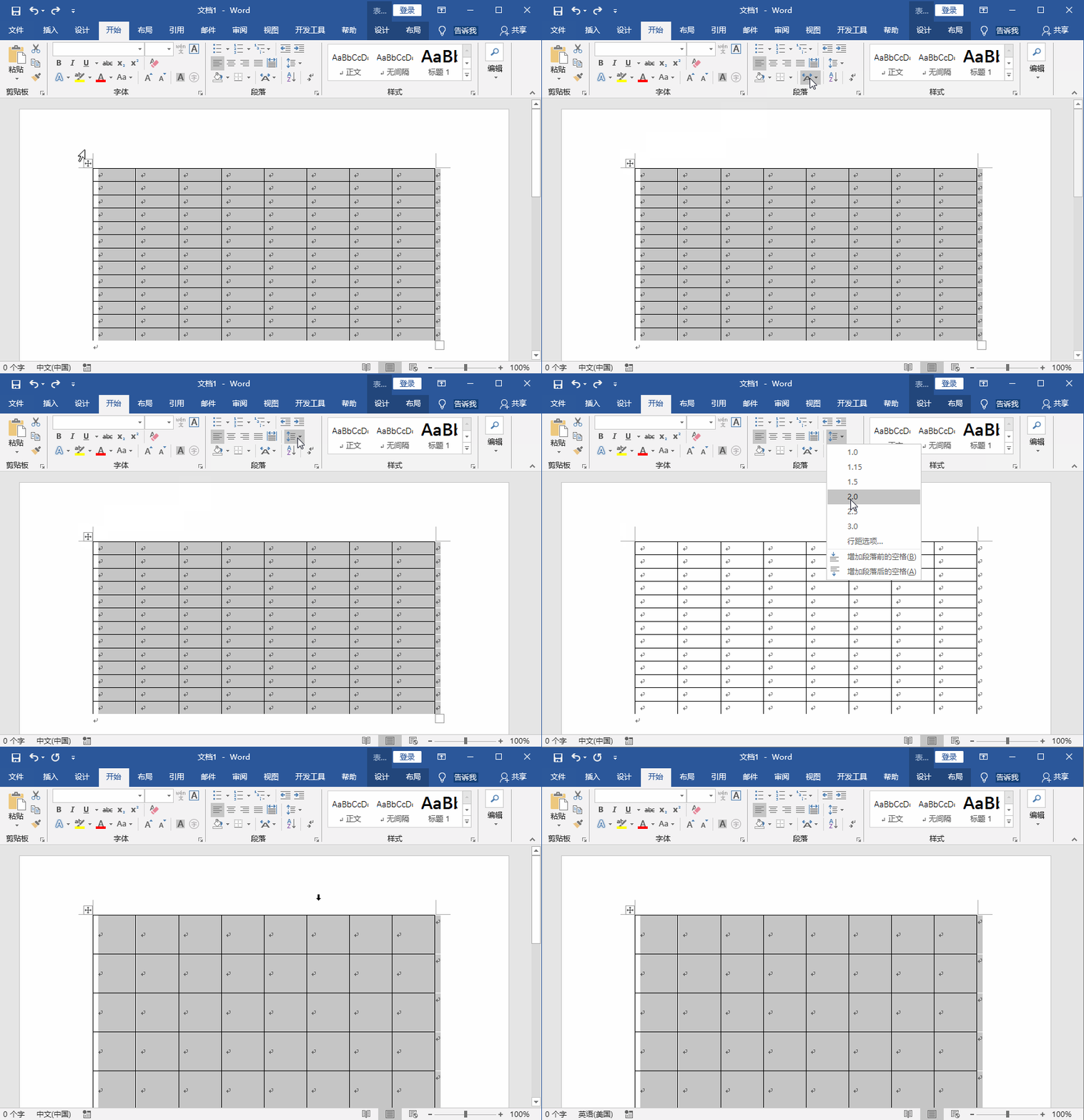
选中表格,在菜单栏中点击【开始】——【段落】——【行和段落间距】,选择【3.0】,可以将行间距调整为3倍行距。
- 增大字号:
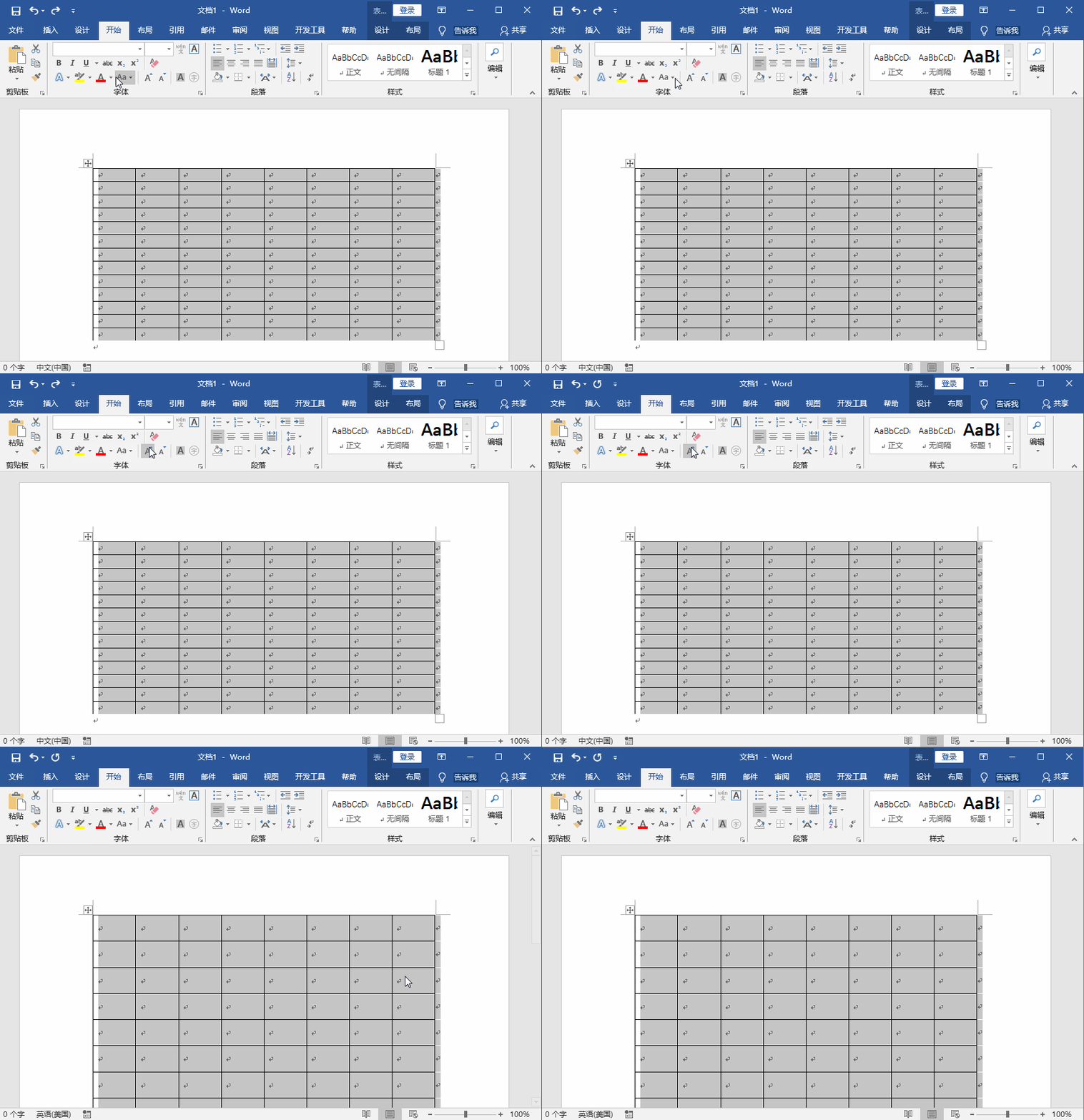
选中表格,在菜单栏目中点击【开始】——【字体】——【增大字号】图标,表格行距即可随之调整。
- 单行间距调整:
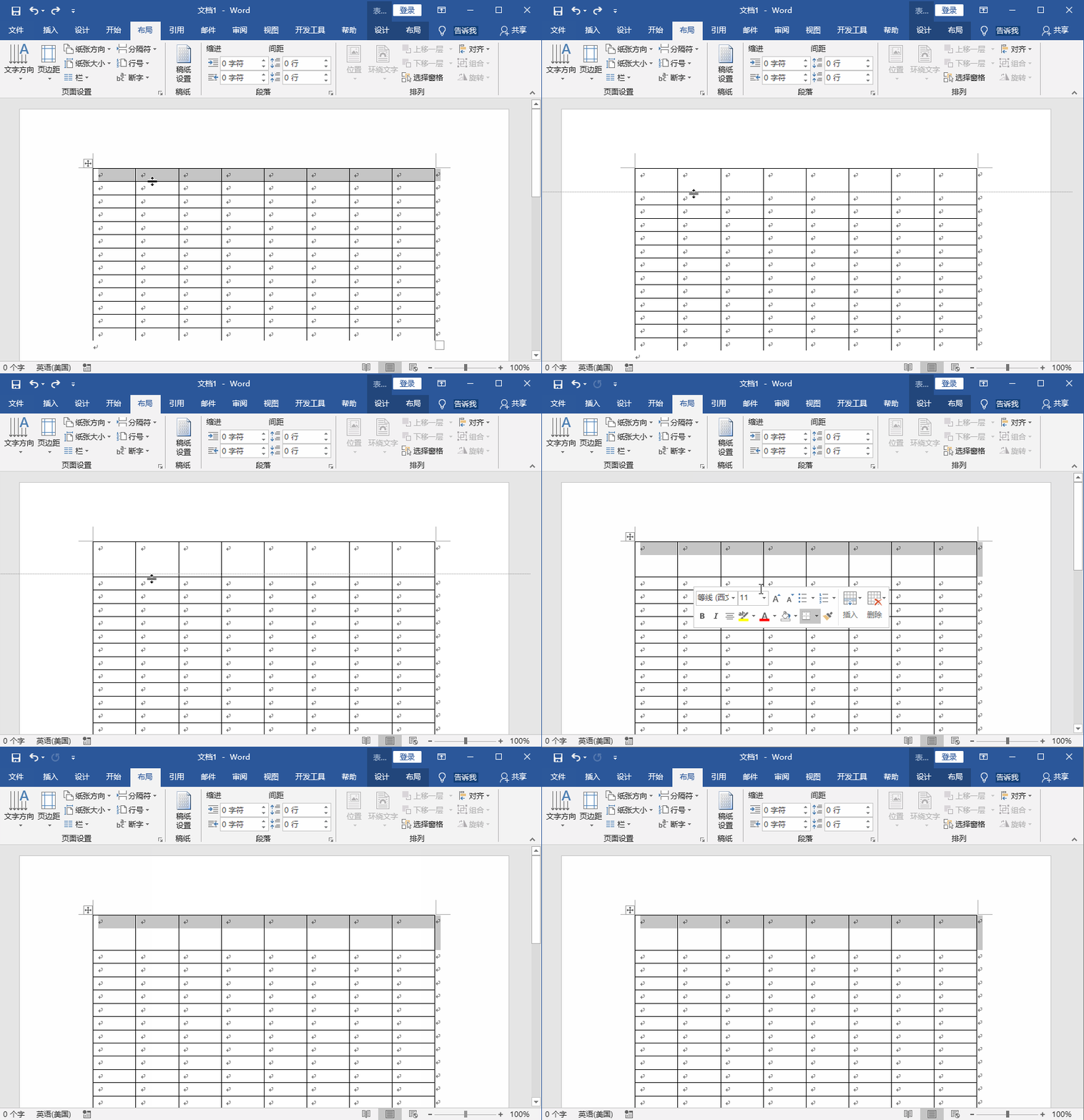
将光标移动到两行单元格之间,直到出现一个上下箭头的符号,然后上下拖动鼠标,即可调整行距。
- 文档间距调整:
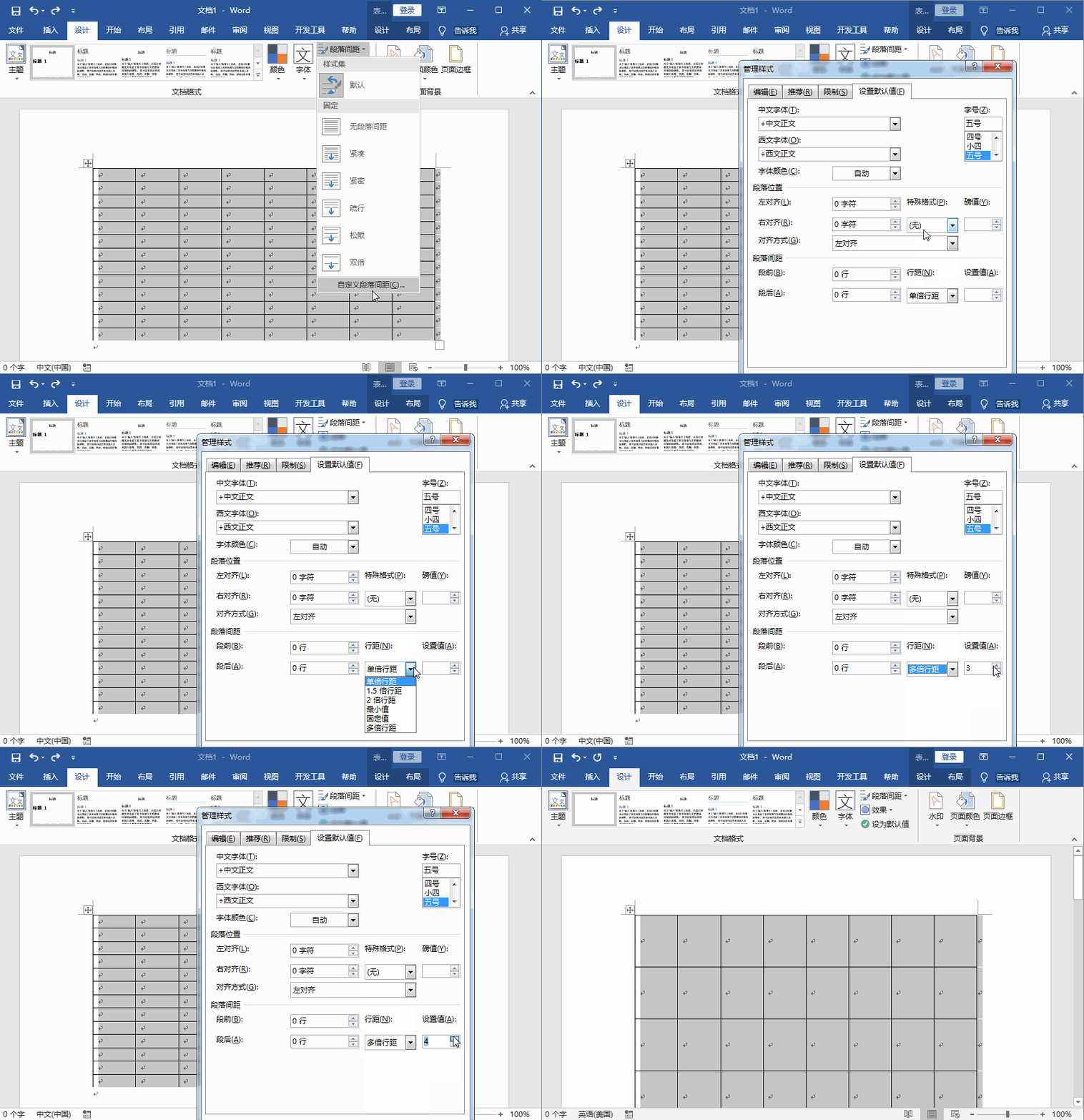
选中表格后,在菜单栏中点击【设计】——【文档格式】——【段落间距】——【自定义段落间距】,打开管理样式窗口,点击【设置默认值】——【行距】——【多倍行距】,进行调整,然后点击确定。
- 段落间距调整:
选中表格,在菜单栏中点击【开始】——【段落】,点击右下角图标,打开窗口,点击【缩进和间距】——【行距】,调整行距,点击确定就可以了。
- 页面行距调整:
选中表格,在菜单栏中点击【布局】——【页面设置】,打开窗口,点击【文档网络】——【行】——【间距】,进行调整,最后点击确定。
通过以上六种方法,您可以根据实际需求灵活调整Word表格行距,让文档排版更加专业美观。
相关标签:
word表格行距怎么设置
相关推荐