Word添加语言方法
作者:互联网
2026-03-24
 Word
Word
Word文档的多语言支持功能让跨语言编辑变得轻松,掌握这项技能能显著提升工作效率。接下来我们将详细介绍具体操作方法。
1. 了解word支持的语言种类
word支持全球众多语言,涵盖了英语、中文、法语、德语、西班牙语、日语、韩语等等。你可以根据自己的实际需求来选择添加相应的语言。
2. 添加语言的具体步骤
1. 打开word文档:首先,确保你已经打开了需要添加语言的word文档。
2. 切换到“审阅”选项卡:点击word界面上方的“审阅”选项卡。

3. 选择“语言”:在“审阅”选项卡中,找到“语言”按钮,点击其下拉菜单。
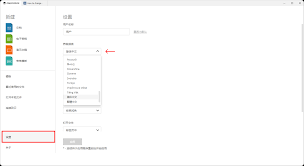
4. 设置语言:这里有两个关键选项。若要为文档设置主要语言,选择“设置校对语言”。在弹出的对话框中,从下拉列表里选择你需要的语言,比如中文(简体,中国)或英文(美国)等,然后点击“确定”。若要添加其他语言文本,选择“翻译”中的“翻译文档”(以word online为例),或者在桌面版word中选择“翻译”里的“选择翻译语言”,再选择你要添加的语言,之后就可以对选中的文本进行翻译等操作。
3. 语言相关功能的优势
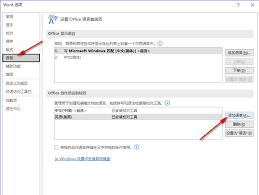
添加语言后,你可以利用word的多种语言功能。比如,进行拼写和语法检查时,会针对所选语言进行精准校对;翻译功能能方便地将文档内容翻译成其他语言,便于与国际友人交流或拓展文档受众范围;还能轻松切换语言界面,使操作更符合你的语言习惯。
4. 注意事项
在添加语言过程中,要确保所选语言与文档主题和使用目的相符。同时,不同版本的word在语言添加步骤和功能细节上可能稍有差异,但大致流程是相似的。
掌握Word语言设置技巧后,无论是多语言文档编辑还是跨国协作都能事半功倍。合理运用这些功能,将让你的文档处理能力提升到全新水平。
相关标签:
Word如何添加语言
相关推荐