Word文档打印图片缺失如何解决
作者:互联网
2026-03-24
 Word
Word
Word文档打印时图片缺失是常见问题,本文系统分析五种有效解决方案,助您快速恢复图片显示功能。
首先,检查图片的嵌入方式。确保图片是嵌入到文档中而非以链接形式存在。若图片为链接形式,在不同设备或环境下打开文档时,可能无法正确加载显示。可选中图片,在“图片工具”的“格式”选项卡中,查看“排列”组里的“位置”设置,若显示“与文字环绕”且“锁定标记”为灰色不可用状态,说明图片可能是链接形式,此时应将其转换为嵌入形式,选择“更改图片”下拉菜单中的“插入”选项即可。
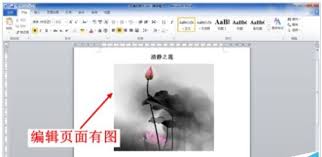
其次,查看图片是否损坏。尝试在word中重新打开该图片,若出现红叉或提示无法显示,可能图片本身已损坏。可从原始文件重新插入图片到word文档中。
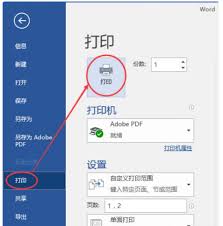
再者,检查打印设置。确认打印机是否支持打印图片。有些打印机可能存在兼容性问题,导致无法识别图片。同时,在“文件”菜单中选择“打印”,查看打印预览界面,若图片显示为空白框或灰色占位符,可尝试调整打印选项,如取消“打印背景色和图像”的勾选,然后再次打印预览,看图片是否显示正常。
另外,更新软件和驱动。确保word软件是最新版本,可能旧版本存在显示图片的漏洞。同时,更新打印机驱动程序,以保证打印机与word之间的良好兼容性。
最后,考虑临时解决办法。若着急打印且上述方法都未解决,可尝试将文档另存为pdf格式,然后用pdf阅读器打印,有时pdf格式能更稳定地显示和打印图片。
通过检查嵌入方式、图片完整性、打印配置、软件版本及转换文件格式五个关键步骤,可彻底解决Word打印图片缺失问题。
相关标签:
Word打印时图片不显示怎么办
相关推荐