怎样解除word内容锁定
作者:互联网
2026-03-24
 Word
Word
Word文档内容被锁定无法编辑?本文详解四种解除保护状态的方法,助你快速恢复文档编辑权限。
- 检查文档保护状态
首先,打开需要检查的word文档。点击"审阅"选项卡,在"保护"组中,查看是否有"限制编辑"或"保护文档"等按钮处于高亮状态。如果有,说明文档处于保护状态,需要解除锁定。
- 解除限制编辑
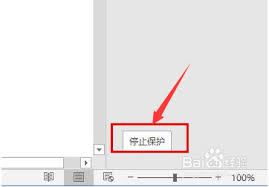
若发现文档处于限制编辑状态,点击"限制编辑"按钮。在右侧弹出的"限制格式和编辑"任务窗格中,找到"停止保护"选项。点击该选项后,系统会要求输入解锁密码。如果你设置了密码,输入正确密码后点击"确定",即可成功解除限制编辑,恢复文档的可编辑状态。
- 特殊情况处理
有时候,即使文档没有明显的限制编辑标记,但某些内容仍无法编辑,这可能是因为文档被设置了格式限制。此时,可在"审阅"选项卡中,点击"限制格式和编辑"任务窗格中的"设置格式限制"按钮,取消勾选不必要的格式限制选项,如禁止设置字体、段落格式等,然后再尝试编辑。
- 隐藏保护的破解
还有一种情况,文档可能被设置了隐藏保护。这需要通过一些技巧来破解。按下"ctrl + a"组合键全选文档内容,然后在"字体"设置中,查看是否有字体颜色为白色或与文档背景颜色相近的文字。若有,选中这些文字并将其颜色改为可见的颜色,这样可能会发现隐藏的保护设置被解除了。
通过以上四种方法,可以全面解决Word文档的各种保护限制问题,无论是基础编辑限制还是特殊格式保护,都能轻松应对,确保文档编辑工作顺利进行。
相关标签:
如何word解除内容锁定
相关推荐