


如何在PPT绘制简笔画风格的充电器与数据线
作者:互联网
2026-03-21
 PPT
PPT
想让PPT演示更生动有趣?掌握简笔画技巧是关键。本文手把手教你用PPT绘制充电器和数据线,轻松提升演示文稿的视觉吸引力。
充电器的绘制
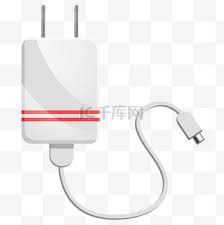
1. 首先,插入一个圆形作为充电器的主体。选中圆形后,在“绘图工具”的“格式”选项卡中,将形状填充颜色设置为你喜欢的颜色,比如浅蓝色,形状轮廓设置为无轮廓,这样充电器主体就初步完成了。
2. 接着,为了画出充电器的插头部分,可以在圆形下方绘制一个直角梯形。梯形的颜色可以与圆形主体相呼应,比如浅灰色。同样将梯形的轮廓设置为无轮廓。
3. 然后,在梯形的直角边处绘制两条短直线,代表插头的金属片,颜色设置为深灰色,这样充电器的插头就画好了。
4. 为了让充电器看起来更立体,可以给圆形主体添加一些阴影效果。在“绘图工具”的“格式”选项卡中,找到“形状效果”,选择“阴影”,并调整阴影的颜色、大小和方向,使充电器更具层次感。
数据线的绘制
1. 先绘制数据线的线身。插入一个细长的矩形,将其填充颜色设置为浅灰色,轮廓设置为无轮廓。
2. 为了表现数据线的弯曲效果,可以使用“编辑形状”功能。选中矩形后,在“绘图工具”的“格式”选项卡中,点击“编辑形状”,选择“编辑顶点”。通过拖动顶点来调整数据线的弯曲形状,使其看起来更自然流畅。
3. 接着,在数据线的两端绘制两个小矩形,代表数据线的接头。接头的颜色可以与线身一致,同样设置为无轮廓。

4. 最后,给数据线添加一些立体效果。可以在数据线下方绘制一个稍大一点的浅灰色矩形作为阴影,调整阴影的透明度,让数据线看起来像是浮在页面上。
通过这组简单实用的PPT绘图技巧,你不仅能快速绘制专业级简笔画,更能为演示文稿增添视觉亮点。无论是商务汇报还是教学课件,这些创意元素都能有效提升信息传达效果。
相关标签:
相关推荐



专题
+ 收藏
+ 收藏
+ 收藏
+ 收藏
+ 收藏
最新数据

相关文章
MagicSlides 用AI快速生成PPT 智能解析YouTube视频 PDF和文档内容一键转化为演示文稿
wpsppt图片怎么一张一张出来
免费ppt成品网站直播推荐-精品ppt网站大全免费看
免费ppt模板成品站推荐-精品免费ppt素材资源库汇总
免费PPT成品下载网站全盘点-超实用免费PPT资源库大合集
免费ppt成品下载网站-精选免费ppt资源导航合集
免费ppt成品网站直播推荐-精品ppt模板网站免费大全
精品免费PPT模板资源站-优质PPT素材下载网站大全
免费PPT成品下载网站大全-超实用免费PPT资源库推荐
免费ppt成品网站推荐-精选免费ppt资源导航大全
AI精选

