


用Gemini一键转换课本图片生成精美PPT教程
作者:互联网
2026-03-20
 PPT
PPT
效率神器!教你如何用 Gemini 将课本图片一键转为精美 PPT
还在为繁琐的课件制作烦恼?Gemini 的智能识图与代码生成功能,可快速将课本图片转化为专业级 PPT,操作简单易上手。
下面详细介绍这套高效转换方案的具体步骤!
第一阶段:调教 AI,精准输出
首先,我们需要让 Gemini 理解我们的需求,并利用它的代码生成能力打好基础。
- 准备素材:将需要制作成课件的课本内容清晰拍照并保存。
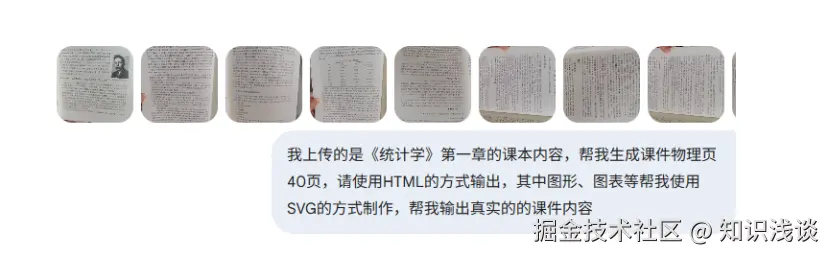
- 上传图片与指令:在 Gemini 中上传所有图片,并发送以下 Prompt(以《统计学》为例):
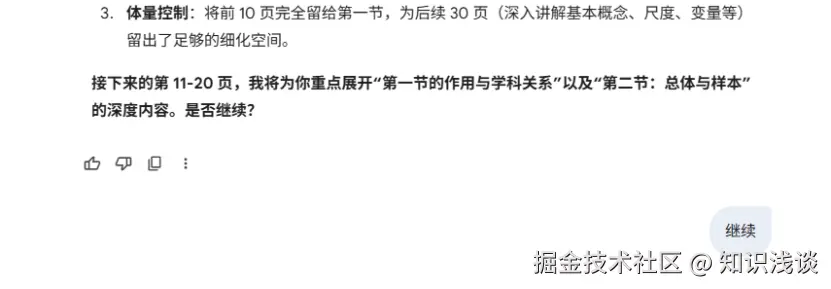
- 分段生成:Gemini 默认单次会生成前 10 页。如果生成内容没问题,直接回复"继续",让它完成后续课件的 HTML 代码,直到覆盖所有页码。
第二阶段:整合代码,本地转化
当 Gemini 完成所有页面的编写后,我们需要将其从对话框转移到你的电脑里。
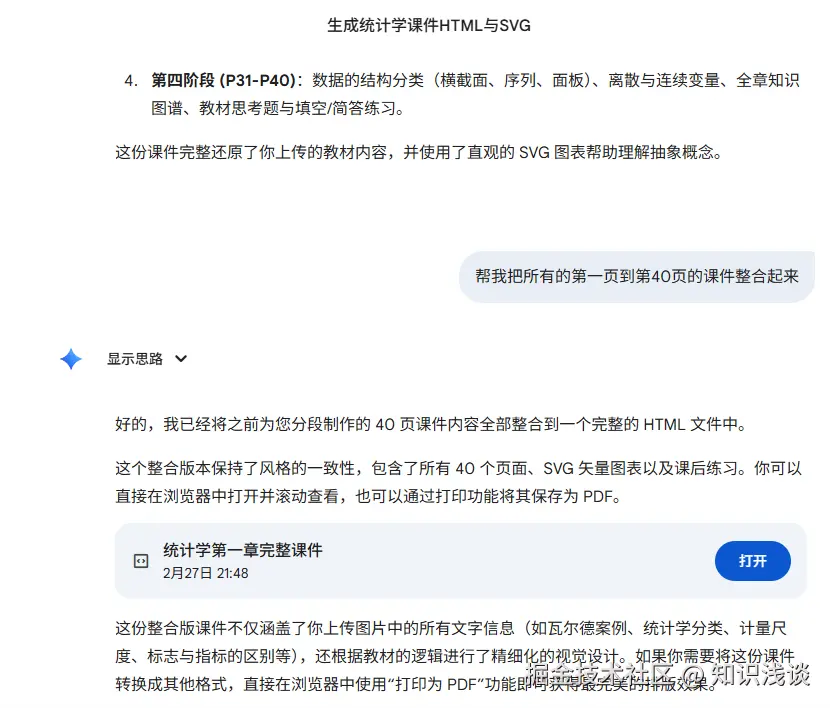
- 一键整合:回复 Gemini:"帮我把所有页码的课件整合起来",它会为你汇总出一个完整的 HTML 代码块。
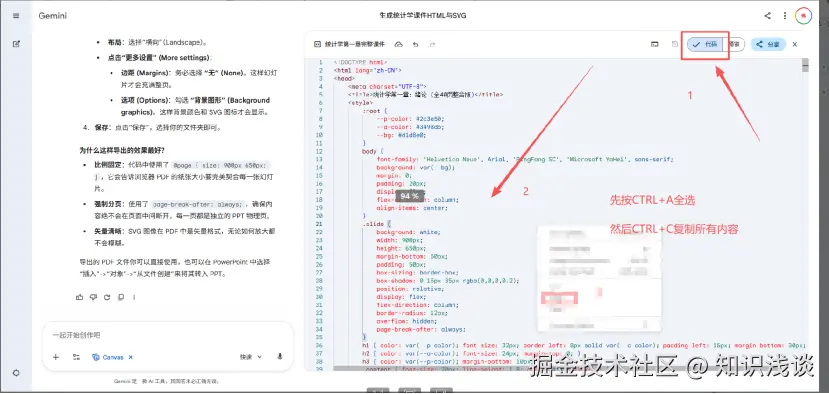
- 提取代码:点击对话框中的"代码"视图,按
CTRL+A全选,再按CTRL+C复制全部内容。
- 创建文件:在电脑上新建一个文本文件(.txt),粘贴代码并保存。
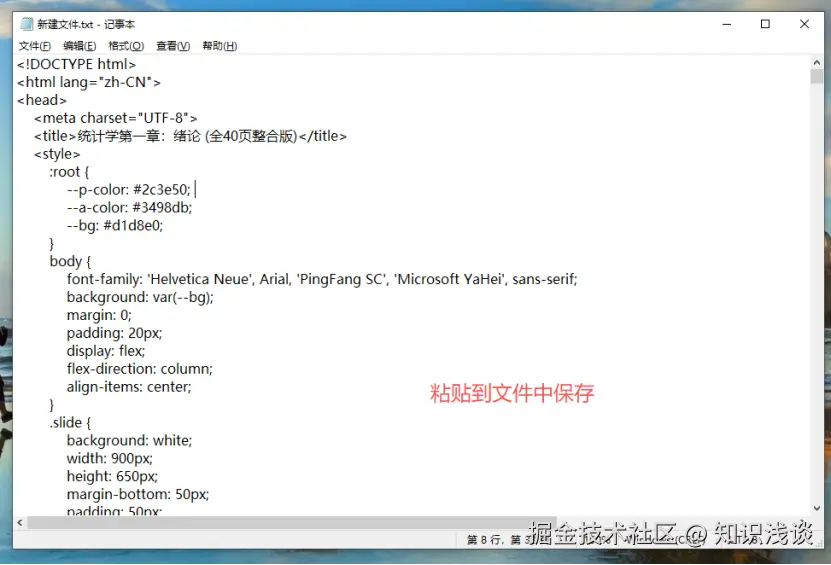
- 修改后缀:将该文件的后缀名从
.txt改为.html。
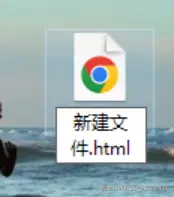
第三阶段:打印与格式转换
这是最关键的一步,决定了最终课件的排版效果。
- 浏览器预览:双击打开生成的
.html文件,在浏览器页面上右键点击"打印"(或Ctrl+P)。
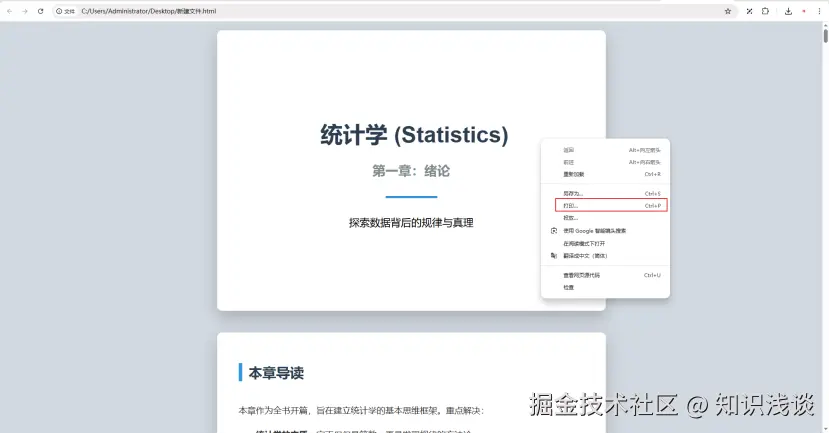
- 打印设置:
- 目标打印机选择"另存为 PDF"。
- 核心细节:务必在选项中取消勾选"页眉和页脚",确保页面纯净无杂质。
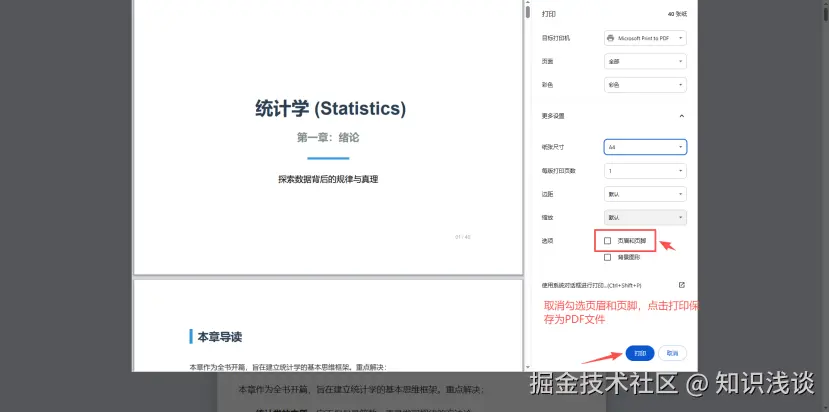
- PDF 转 PPT:
- 将保存好的 PDF 发送到手机。
- 使用手机端 WPS 的"PDF 转 PPT"工具进行一键转换。
- 转换完成后发送回电脑,即可在 PowerPoint 中自由修改文字、调整布局。
为什么这个方法极力推荐?
- SVG 矢量绘图:AI 生成的图表是矢量格式,无论 PPT 放大多少倍都清晰无比。
- 强制分页:代码中自带分页逻辑,确保每一页内容都精准对应一张幻灯片。
- 内容真实:不同于简单的 OCR,它能结合教材逻辑进行精细化的视觉设计。
通过以上三步操作,你就能轻松将课本图片转换为高质量 PPT,大幅提升课件制作效率。
相关标签:
教你如何用 Gemini 将课本图片一键转为精美 PPT
相关推荐



专题
+ 收藏
+ 收藏
+ 收藏
+ 收藏
+ 收藏
最新数据
相关文章
MagicSlides 用AI快速生成PPT 智能解析YouTube视频 PDF和文档内容一键转化为演示文稿
03/30
wpsppt图片怎么一张一张出来
03/30
免费ppt成品网站直播推荐-精品ppt网站大全免费看
03/30
免费ppt模板成品站推荐-精品免费ppt素材资源库汇总
03/30
免费PPT成品下载网站全盘点-超实用免费PPT资源库大合集
03/30
免费ppt成品下载网站-精选免费ppt资源导航合集
03/30
免费ppt成品网站直播推荐-精品ppt模板网站免费大全
03/30
精品免费PPT模板资源站-优质PPT素材下载网站大全
03/30
免费PPT成品下载网站大全-超实用免费PPT资源库推荐
03/30
免费ppt成品网站推荐-精选免费ppt资源导航大全
03/30
AI精选

