Excel怎样关闭浮动工具栏
作者:互联网
2026-03-21
 Excel
Excel
Excel浮动工具栏的自动弹出常干扰操作流程,影响工作专注度。本文将系统介绍两种关闭方式,帮助用户提升表格处理效率。
1.简单快捷的关闭方法
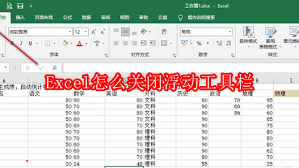
其实,关闭excel浮动工具栏的方法并不复杂。当浮动工具栏出现后,只需在其任意位置点击鼠标右键,然后在弹出的菜单中选择“隐藏”选项,浮动工具栏就会立刻消失。这种方法非常直观,能够快速解决问题,让你专注于excel表格的操作。
2.通过选项设置彻底关闭
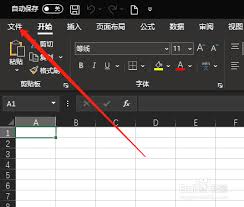
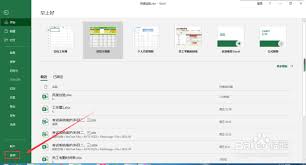
如果你希望浮动工具栏不再自动出现,还可以通过excel的选项设置来实现。首先,点击excel界面左上角的“文件”选项卡,在弹出的菜单中选择“选项”。接着,在打开的“excel选项”窗口中,选择“常规”选项卡。在“用户界面选项”区域,找到“选择时显示浮动工具栏”选项,将其前面的勾选去掉。最后,点击“确定”按钮保存设置。这样,浮动工具栏就会被彻底关闭,不会再干扰你的工作。
3.关闭后的好处
关闭浮动工具栏后,你会发现excel的界面更加简洁清爽,操作起来更加流畅。不会再有浮动工具栏突然弹出打断思路的情况,能够更高效地完成数据处理、表格编辑等工作。同时,简洁的界面也能让你更加专注于内容,提升工作的准确性和效率。
通过上述两种关闭方式,既能临时隐藏浮动工具栏,也可永久禁用该功能。这些操作能显著改善Excel使用体验,让数据处理过程更加高效顺畅。
相关标签:
Excel如何关闭浮动工具栏
相关推荐