Excel如何制作动态图表
作者:互联网
2026-03-21
 Excel
Excel
Excel动态图表能直观呈现数据变化趋势,提升分析效率。本文将详细介绍从基础设置到交互功能的完整制作流程。
首先,准备好需要制作图表的数据。确保数据结构清晰,以便后续操作。
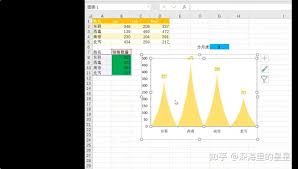
然后,选中数据区域。点击“插入”菜单,选择合适的图表类型,如柱状图、折线图等。这是创建静态图表的基础步骤。
接下来,为图表添加交互功能。点击图表,在“图表工具”的“设计”和“格式”选项卡中,可进行一些基本的样式调整。
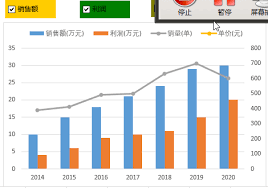
若要实现动态效果,可利用excel的切片器功能。选中数据后,在“插入”选项卡中找到“切片器”。选择要关联的字段,如日期、类别等。此时,切片器会自动生成,点击切片器中的选项,图表会实时更新数据显示,呈现出动态变化。
还可以使用数据透视表来辅助制作动态图表。通过数据透视表对数据进行快速汇总和分析,再基于透视表创建图表。当数据源发生变化时,只需刷新数据透视表,图表也会随之更新,保持动态特性。
另外,利用excel的图表筛选功能也能实现一定的动态效果。在图表上点击右键,选择“筛选”,通过设置筛选条件,图表会根据条件展示相应的数据部分,展现出动态筛选的效果。
掌握切片器、数据透视表和筛选功能三大技巧,即可轻松创建专业级动态图表,让枯燥数据转化为直观的可视化分析工具,大幅提升工作报告的说服力。
相关标签:
Excel怎么制作动态图表
相关推荐