


OpenClaw安装部署MacWin双系统完整版指南一文搞定
作者:互联网
2026-03-21
 AI模型库
AI模型库
龙虾热潮持续升温,但不少用户仍卡在安装环节。本文将提供详细安装指南,助你快速上手OpenClaw。
就算是这么火爆,还是有很多朋友依然在得到龙虾的阶段,更别说养虾了。
腾讯更是推出,鹅厂门口现场免费安装 OpenClaw 。提供一站式的 OpenClaw 从“装”到“玩”服务。

现场部署的年龄从2岁-60岁不等,OpenClaw 创始人 Peter 还转发了鹅厂的活动。
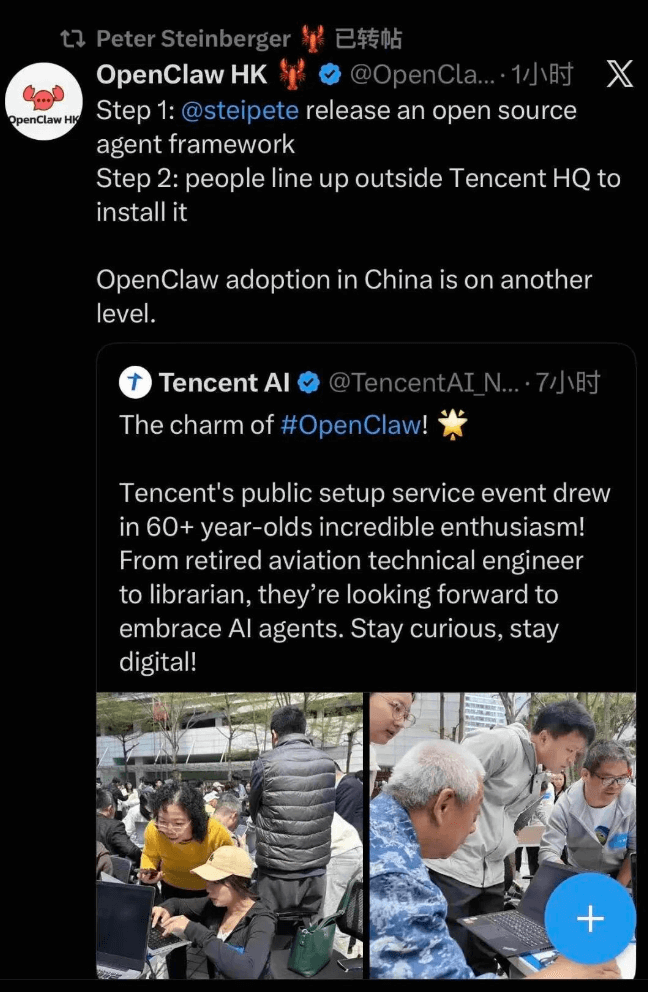
几个小时,几百只龙虾成功诞生。

我自己在部署的过程中,确实是遇到很多卡点,把我都卡麻了,看来还是需要一些技术门槛的,或者说在安装过程中对系统/权限的要求,普通小白看不懂导致的。
下面是请教了技术大佬的安装步骤,绝对适用小白。
01. 环境检查与安装
Mac系统
检查和安装 Node.js
有安装过 Node.js 的,在终端输入下面的命令,检查版本,必须满足 22 及以上版本。
node -v
没有安装的,打开官网下载并安装:https://nodejs.org/zh-cn/download
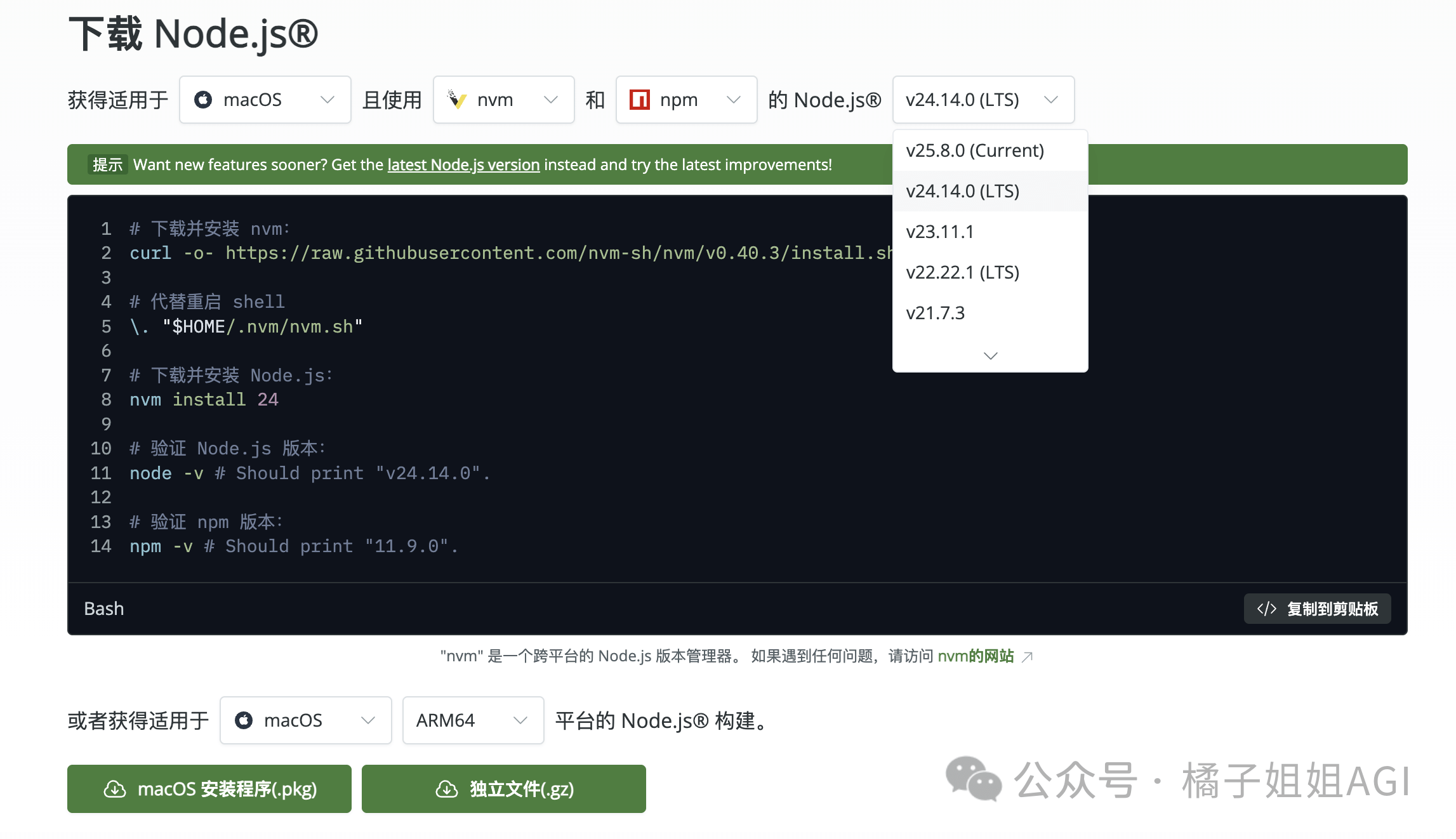
再输入上面的命令,查看版本。
检查和安装 Homebrew
输入检查命令
brew --version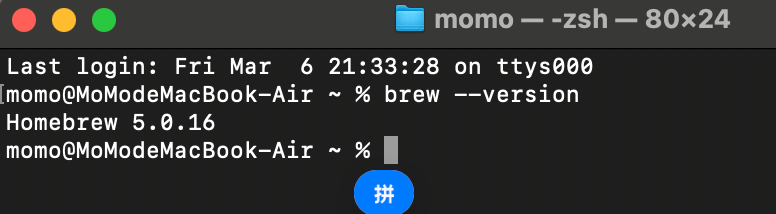
显示版本号表示已安装,
显示 command not found: brew,代表没有。
就输入下面的安装命令:(直接用国内镜像,速度更快,自动配置环境变量)
/bin/zsh -c "$(curl -fsSL https://gitee.com/cunkai/HomebrewCN/raw/master/Homebrew.sh)"按回车,会提示要输入你的 Mac 密码(输入时不会显示是正常的)。
按提示选镜像,直接输入1/2都可以,等待脚本自动完成所有步骤。
再输入上面的检查命令,验证 Homebrew 安装状态,输出版本号就安装成功了。
Win系统
安装WSL
为什么要安装 WSL ?
因为 OpenClaw 本身不支持Win系统,安装 WSL 等于是给你弄了一个 linux 系统。
搜索 PowerShell ,右键选择以管理员身份运行。
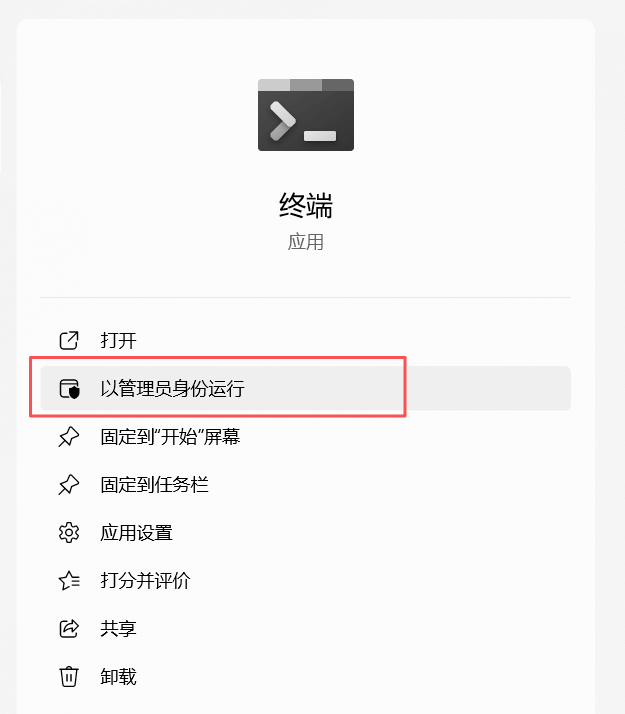
弹出允许应用对设备进行更改的提示,选择:是。
输入安装命令
wsl --install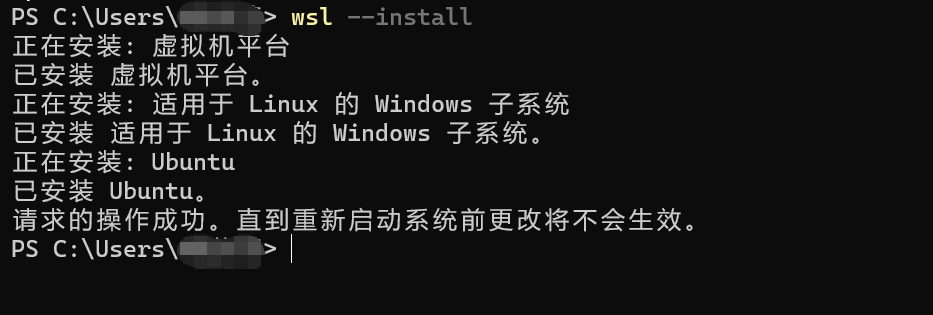
会自动下载和安装 WSL2 和 Ubuntu(一个 Linux 系统),注意⚠️安装好后需要重启电脑。
重启电脑后会自动弹出设置 Ubuntu 的窗口,随便设置一个简单记得住用户名和密码。
窗口显示这样就是对了。
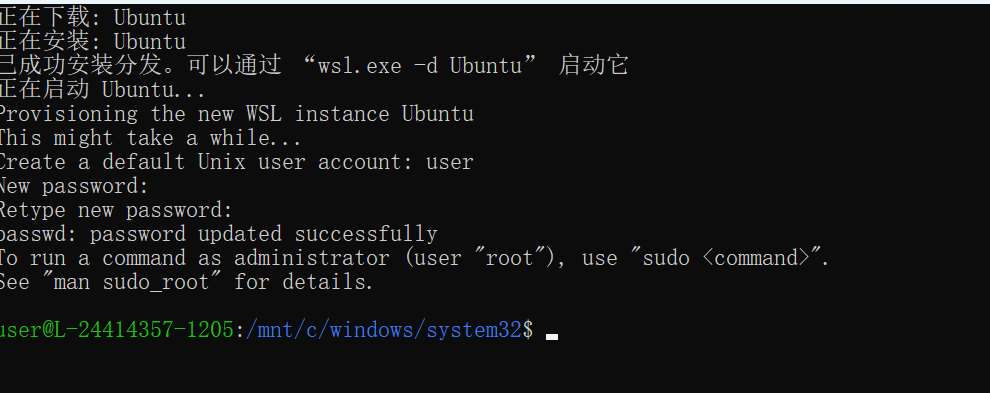
再搜索 Ubuntu 打开,后续命令交互就在这里进行。
安装Node.js
这里是要在WSL里安装Node.js,之前安装的大概率在这里是不生效的。
官网下载安装包。
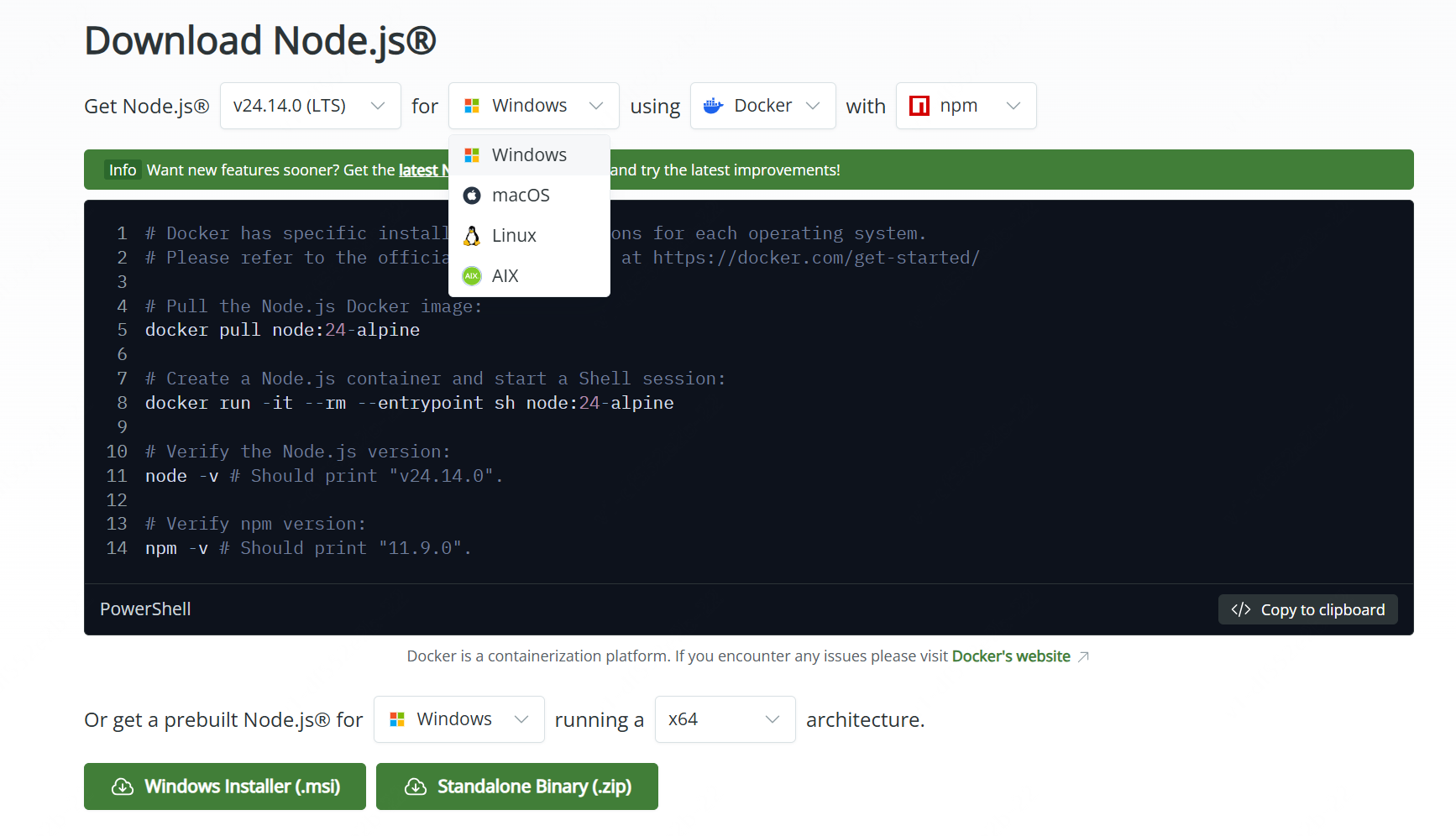
然后在 Ubuntu 里依次输入命令
sudo apt updatecurl -fsSL https://deb.nodesource.com/setup_22.x | sudo -E bash -sudo apt install -y nodejs完成后再输入命令验证安装状态
node -v看到版本号就说明成功了。

以上准备好,就可以开始安装 OpenClaw 了。
02. 安装OpenClaw
安装命令
MacOS:
输入官方推荐的命令:
curl -fsSL https://openclaw.ai/install.sh | bash
如果安装过程中遇到和我下面一样权限不足的问题
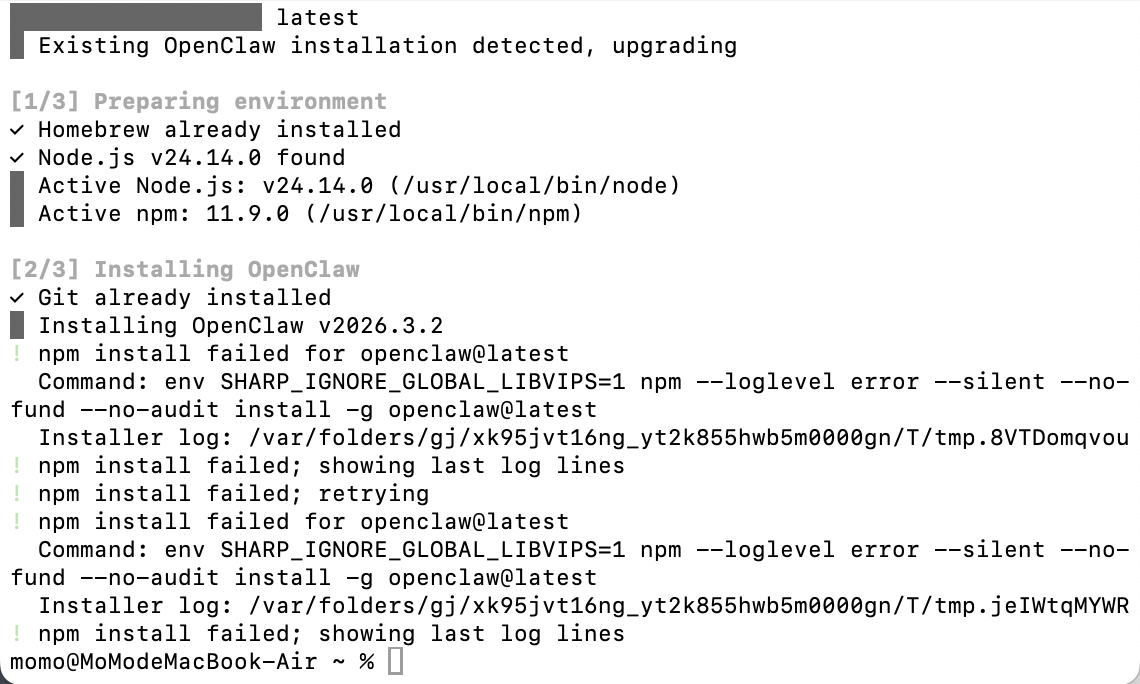
可以通过输入下面的命令解决,依次执行后,再执行安装命令。
sudo chown -R $(whoami) /usr/local/lib/node_modulessudo chown -R $(whoami) /usr/local/bin
相关标签:
AI工具
AI项目和工具
相关推荐

专题
+ 收藏
+ 收藏
+ 收藏
+ 收藏
+ 收藏
最新数据
相关文章
NanoClaw 开源轻量级个人AI助手 安全可靠的OpenClaw替代方案
MonsterClaw 采用 OpenClaw 技术打造的本地化AI运行平台
TinyClaw 由TinyAGI推出的开源轻量级多智能体协作框架
携程酒店业务借助NebulaGraph实现月均风控止损逾百万元
稀宇科技开源MiniMax Office Skills生产级办公文档引擎
ToClaw由ToDesk打造的专业定制AI智能体
TypeNo 免费开源的中文AI语音输入法 无需配置直接使用
Sub2API 开源人工智能API中转网关平台 具备多账户管理功能
阿里通义推出视频生成音频框架PrismAudio
Luma AI发布Uni-1模型实现图像理解与生成一体化
AI精选

