


KimiCLI由MoonshotAI打造的命令行通用智能体工具
作者:互联网
2026-03-21
 ⼤语⾔模型脚本
Kimi CLI作为一款命令行智能工具,为开发者带来高效的编程辅助体验。支持主流操作系统,通过简单配置即可实现代码生成、文件处理等核心功能。
Kimi CLI是什么
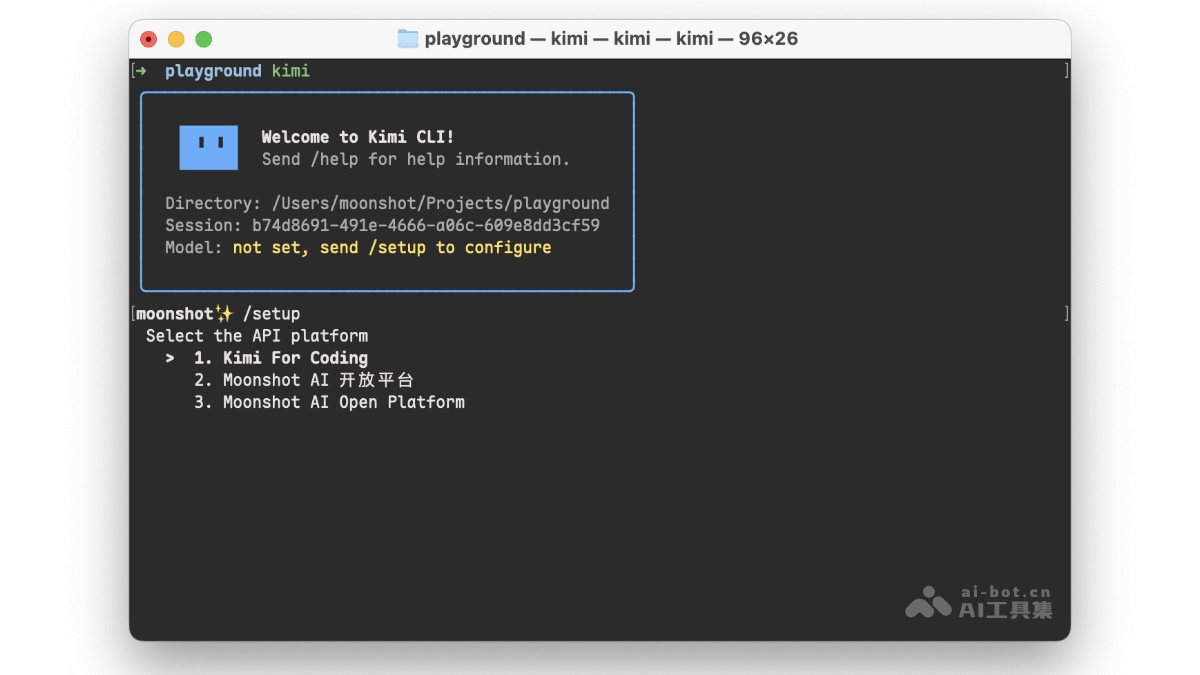
这款命令行工具专为开发者设计,提供智能编程辅助和便捷文件处理功能。兼容macOS和Linux系统,通过uv包管理器即可快速安装。初次使用时运行/setup命令完成配置,输入API密钥后可选配专用模型。其特色功能包括实时编程建议、Shell模式系统命令执行,并能与Zsh、Zed编辑器深度集成。
Kimi CLI的主要功能
- 编程辅助:提供代码生成、调试建议、逻辑优化等帮助,支持多种编程语言,提升开发效率。
- 文件处理:快速读取、编辑和生成文件,支持文本、代码等多种文件类型,简化文件操作流程。
- 交互式 Shell 模式:通过快捷键切换到 Shell 模式,直接执行系统命令,方便查看结果和进行文件操作。
- 与开发环境集成:支持与 Zsh 和 Zed 编辑器等开发工具集成,无缝融入开发流程,增强开发体验。
- 多模型支持:用户可根据需求选择不同模型,如 Coding 会员可使用「Kimi For Coding」模型,满足多样化开发需求。
Kimi CLI的项目地址
- Github仓库:https://github.com/MoonshotAI/kimi-cli
- 说明文档:https://www.kimi.com/coding/docs/kimi-cli.html
如何使用Kimi CLI
-
安装:首先需要安装 uv 包管理器,然后通过 uv 安装 Kimi CLI,安装完成后运行
kimi --version检查是否安装成功。 -
配置:首次运行时输入
/setup元命令,根据提示输入 API Key 并选择合适的模型。 -
启动:在命令行中进入项目目录,运行
kimi命令即可启动 Kimi CLI。 - 使用 Shell 模式:通过 Ctrl-K 快捷键切换到 Shell 模式,执行系统命令。
-
与 Zsh 集成:安装 zsh-kimi-cli 插件,并在
~/.zshrc中启用该插件,之后可在 Zsh 中通过 Ctrl-K 进入 Kimi CLI 模式。 - 与 Zed 编辑器集成:在 Zed 配置文件中添加 Kimi CLI 的配置信息,随后即可在 Zed 侧边栏创建 Kimi CLI Thread。
-
接入 MCP 工具:通过
--mcp-config-file参数指定 MCP 配置文件路径,使用 Kimi CLI 接入 MCP 工具。 -
查看帮助:运行
kimi --help查看更多用法和命令选项。
Kimi CLI的应用场景
- 代码生成与优化:快速生成代码片段、函数或完整脚本,帮助开发者节省时间,同时提供代码优化建议,提升代码质量。
- 问题排查与调试:协助开发者分析代码中的问题,提供调试建议和解决方案,加速问题解决过程。
- 文档编写与注释:自动生成代码注释和文档,帮助开发者更好地理解和维护代码,提高开发效率。
- 文件操作与管理:快速读取、编辑和生成文件,支持多种文件格式,简化文件处理流程,提高工作效率。
- 学习与教学:为初学者提供编程指导和示例代码,帮助他们更快地掌握编程技能;也可作为教学工具,辅助教师讲解编程概念。
- 团队协作:团队成员可以共享和复用代码片段、解决方案和最佳实践,促进知识共享和团队协作。
Kimi CLI通过智能化功能大幅提升开发效率,无论是个人编程还是团队协作都能发挥重要作用。其丰富的应用场景和便捷的操作方式,使其成为开发者值得尝试的工具选择。
相关标签:
Kimi
相关推荐




专题
+ 收藏
+ 收藏
+ 收藏
+ 收藏
+ 收藏
最新数据
相关文章
OpenClaw 真正的效率开关,不是 Prompt,而是多会话和子代理
03/30
10款免费AI语音输入工具与软件 轻松实现语音转文字
03/30
MCP 协议深度解析:构建 AI Agent 的「万能接口」标准
03/30
WorkAny Bot 云端AI Agent工具采用OpenClaw框架构建
03/30
Anthropic 的 Harness 启示:当 AI Agent 开始「长跑」,架构才是真正的天花板
03/30
SkyBot由Skywork研发的云电脑AI助手
03/30
AI Agent 智能体 - Multi-Agent 架构入门
03/30
Nano Banana 2 国内使用指南 LiblibAI 无需翻墙教程
03/30
一文搞懂卷积神经网络经典架构-LeNet
03/30
一文搞懂深度学习中的池化!
03/30
AI精选