


Python 新手狂喜!GUI 开发不用写一行代码?这个工具太香了(附常用绑定事件汇总表)
作者:互联网
2026-03-24
 AI模型库
AI模型库
作为Python新手,是不是总被GUI界面开发劝退?写一堆tkinter代码,调试半天还看不到像样的界面?今天给大家安利一款开源神器——Formation Studio,拖拖拽拽就能生成专业GUI,让你彻底告别繁琐编码,专注核心功能开发~

一、Formation Studio是什么?
简单说,它是Python开发者的「GUI可视化神器」,属于快速应用开发(RAD)工具。就像搭积木一样,你只需用鼠标拖拽按钮、标签等组件,就能设计出美观的界面,还能自动生成XML/JSON格式的配置文件,直接导入Python代码就能用。
它的设计灵感来自Android Studio的可视化编辑器,对新手特别友好,不用死记硬背tkinter语法,也能做出高颜值界面~
二、3步上手!从零安装到创建第一个GUI
1. 先准备环境
首先得有Python 3.8及以上版本(老版本可能不兼容),然后打开命令行,输入安装命令:
如果是Linux系统,还需要额外安装依赖:
想尝鲜开发版?用这个命令:
2. 启动工具,开始设计
安装完成后,命令行输入这行代码就能启动:
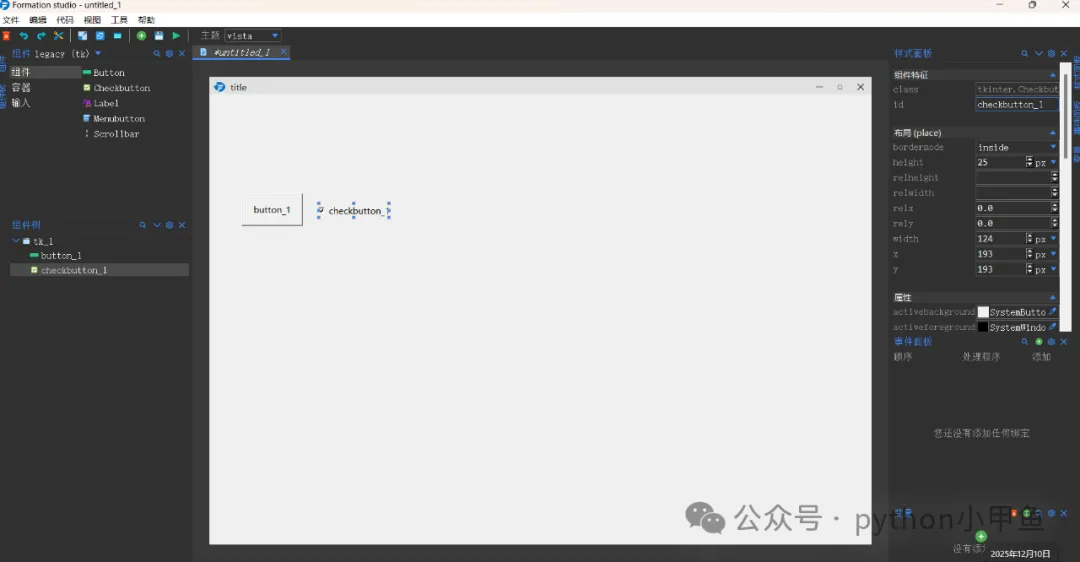
注意哦,同一时间只能打开一个窗口~ 启动后会看到空白设计界面,核心区域很好懂:
- 顶部:组件库(按钮、标签、列表框等现成部件)
- 中间:工作区(拖拽组件摆放的地方)
- 右侧:样式面板(修改组件颜色、大小、字体等)
- 左下角:组件树(管理多个组件的层级关系)
设计步骤超简单:
- 从顶部组件库拖一个Label(标签)和Button(按钮)到工作区
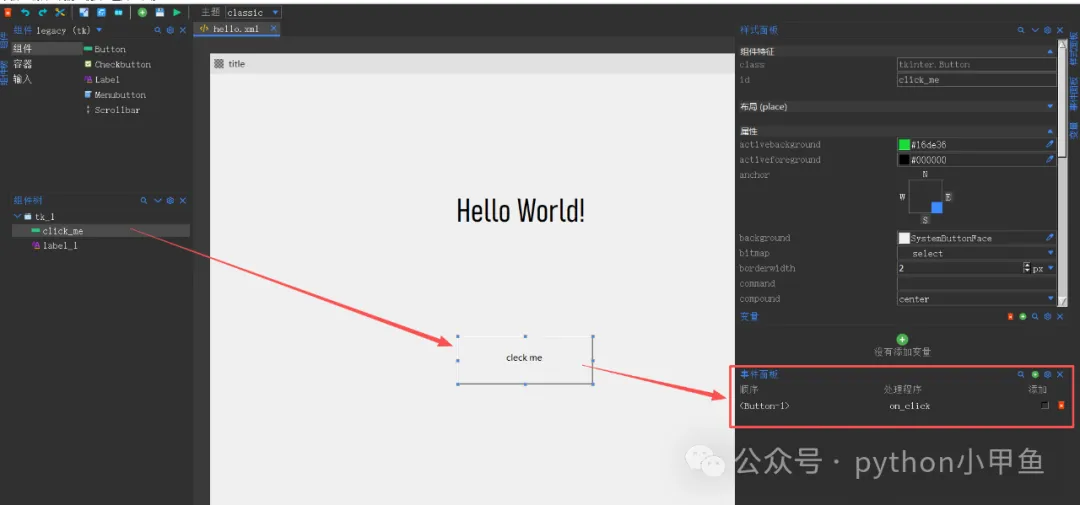
- 右侧样式面板修改:标签文字设为“Hello World!”,颜色选清新绿色,字体放大到20号;按钮文字设为“Click me”
- 设置按钮的绑定事件。
- 顶部菜单栏点“文件>保存”,生成XML文件(比如叫hello.xml)
3. 导入Python代码,运行!
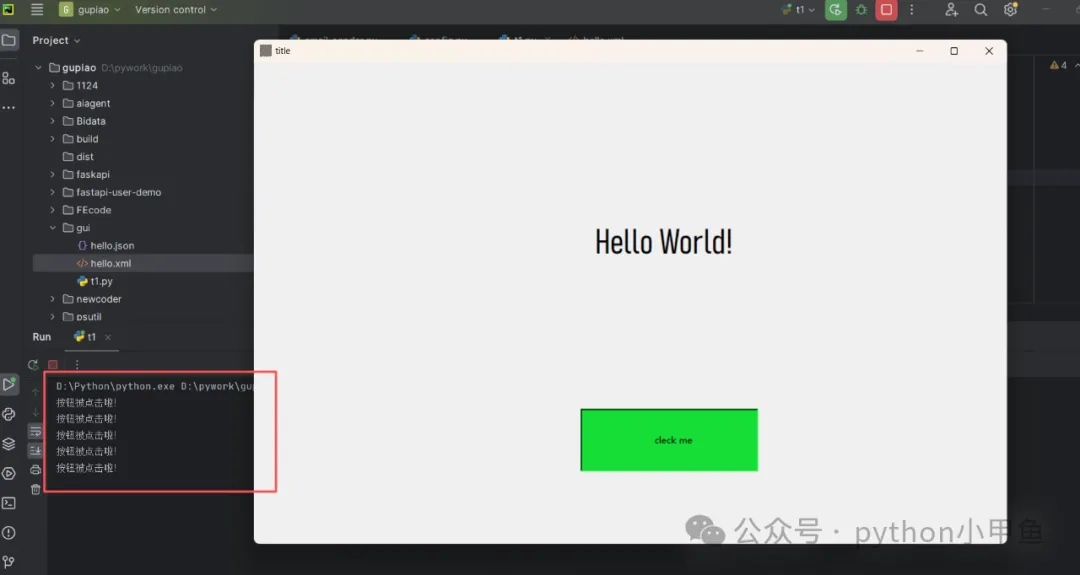
设计好的界面怎么用?只需5行代码就能加载:
运行代码,你设计的GUI界面就会弹出来,点击按钮还能看到控制台输出——全程没写一行界面布局代码!
三、新手必知的实用功能
1. 预览功能
设计时不确定效果?点击工具栏的“预览”按钮,随时查看最终界面,不用反复运行代码调试。
2. 调试神器
如果运行后想修改组件属性,不用重新设计!用这个命令启动调试器:
调试器会自动附加到运行中的程序,鼠标点选任意组件,就能实时修改颜色、大小等属性,新手再也不怕调错参数~
3. 命令行工具
想更新工具或修改配置?输入这个命令查看所有可用功能:
四、为什么新手一定要试?
- 零代码布局:拖拽操作代替手动写tkinter代码,降低入门门槛
- 所见即所得:设计时就能看到最终效果,调试效率翻倍
- 无缝衔接Python:生成的XML/JSON文件直接导入,不用额外修改
- 开源免费:所有功能完全免费,还能查看源码学习
不管你是做课程作业、小工具,还是简单的可视化项目,Formation Studio都能帮你节省80%的界面开发时间,让你把精力放在真正重要的功能逻辑上~
五、收藏!Sequence(事件类型)全分类汇总(Formation Studio/tkinter通用)
Sequence是Formation Studio绑定事件时「事件类型」的核心参数,本质对应tkinter的事件序列字符串,填错就会报错/无响应。下面按「高频常用→进阶使用」分类整理,标注记忆要点,新手记牢高频项就能覆盖90%场景!
1. 核心原则(先记牢)
- 必须带尖括号 <>,比如
不能写成 Button-1/1/左键; - 大小写敏感,比如
不能写成 , 不等同 ; - 新手优先记「鼠标事件」里的高频项,90%的界面交互都靠它。
2. 分类汇总表(附记忆口诀)
(1) 鼠标事件(新手最常用,优先记)
事件字符串 | 含义 | 典型场景 | 记忆小贴士 |
鼠标左键点击(按下+松开) | 按钮点击、标签点击(核心中的核心) | 1=左键,绑定按钮必用! | |
鼠标右键点击 | 右键菜单、自定义右键操作 | 3=右键,次常用 | |
鼠标左键仅按下 | 长按按钮触发连续操作(如拖动) | Press=按下,仅按不松时触发 | |
鼠标左键仅松开 | 拖动结束、点击完成后触发 | Release=松开,和Press成对记 | |
鼠标进入组件区域 | 按钮悬浮高亮、提示文字显示 | Enter=进入,组件“鼠标移入” | |
鼠标离开组件区域 | 取消悬浮高亮、隐藏提示 | Leave=离开,和Enter成对记 |
鼠标事件记忆口诀:「1左3右点按钮,Press按下Release松;Enter进Leave出,鼠标交互全搞定」
(2) 键盘事件(进阶常用,绑定按键)
事件字符串 | 含义 | 典型场景 | 记忆小贴士 |
按下回车键 | 输入框回车提交、确认操作 | Return=回车,高频! | |
按下ESC键 | 关闭弹窗、取消操作 | Escape=退出,易记 | |
任意按键按下 | 所有按键输入 | Key=按键,最通用 | |
按下小写a键 | 自定义快捷键(如按a触发查询) | Press+字母,区分大小写 | |
按下Ctrl+S快捷键 | 保存文件、快捷操作 | 组合键用“-”连接,Ctrl+字母 |
键盘事件记忆口诀:「Return回车ESC退,Key通吃所有键;Ctrl/Alt加字母,短线连接别写错」
(3) 组件/窗口事件(小众场景)
事件字符串 | 含义 | 典型场景 | 记忆小贴士 |
组件获得焦点 | 输入框选中、按钮聚焦(Tab切换) | FocusIn=获焦,输入框常用 | |
组件失去焦点 | 输入框离开、焦点切换 | FocusOut=失焦,和FocusIn成对 | |
窗口关闭按钮点击 | 关闭窗口前确认保存 | Close=关闭,窗口操作常用 | |
组件/窗口尺寸变化 | 窗口缩放适配布局 | Cnotallow=配置,尺寸变就触发 |
3. 新手必背「极简清单」(记这3个就够日常用)
→ 按钮左键点击(90%场景用这个); → 输入框回车确认; / → 鼠标悬浮效果。
六、最后送上福利
项目开源地址:https://github.com/ObaraEmmanuel/Formation里面有更多组件用法、复杂界面案例,新手可以直接下载示例代码参考~
如果刚开始不知道设计什么界面,不妨从简单的计算器、待办清单入手,用Formation Studio拖拖拽拽,很快就能做出属于你的第一个Python GUI程序!
相关标签:
相关推荐

专题
+ 收藏
+ 收藏
+ 收藏
+ 收藏
+ 收藏
最新数据
相关文章
NanoClaw 开源轻量级个人AI助手 安全可靠的OpenClaw替代方案
MonsterClaw 采用 OpenClaw 技术打造的本地化AI运行平台
TinyClaw 由TinyAGI推出的开源轻量级多智能体协作框架
携程酒店业务借助NebulaGraph实现月均风控止损逾百万元
稀宇科技开源MiniMax Office Skills生产级办公文档引擎
ToClaw由ToDesk打造的专业定制AI智能体
TypeNo 免费开源的中文AI语音输入法 无需配置直接使用
Sub2API 开源人工智能API中转网关平台 具备多账户管理功能
阿里通义推出视频生成音频框架PrismAudio
Luma AI发布Uni-1模型实现图像理解与生成一体化
AI精选

