


如何在 Outlook 中按照删除日期对已删除邮件进行排序?
作者:互联网
2026-04-17
 其他
其他
默认情况下,无论您身处哪个文件夹,所有 Outlook 邮件都会按照日期排序。当您删除邮件时,该邮件会自动从原文件夹移至已删除邮件文件夹。如果您误删了邮件,想要找回时可能会比较麻烦,因为这些邮件会与其他已删除邮件混在一起,难以区分。最简单高效的方法,就是按删除日期对所有已删除邮件进行排序。排序后,您刚刚删除的邮件会显示在已删除邮件文件夹的最上方。
在 Outlook 中按删除日期对已删除邮件项目进行排序
在 Outlook 中按删除日期对已删除邮件项目进行排序
要在 Outlook 中按删除日期对所有已删除邮件项目进行排序,请操作如下:
1. 打开您希望按删除日期对邮件进行排序的已删除邮件文件夹。
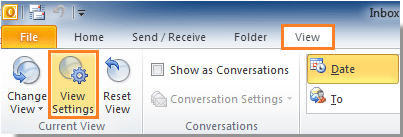
2. 点击“视图”>“视图设置”。请参考下方截图:
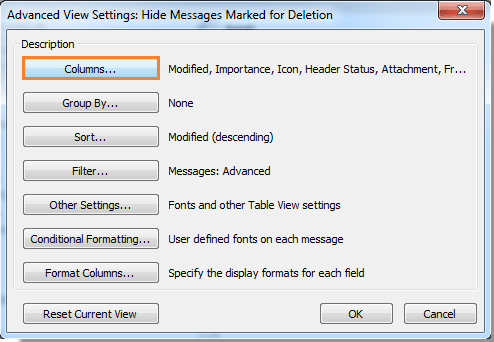
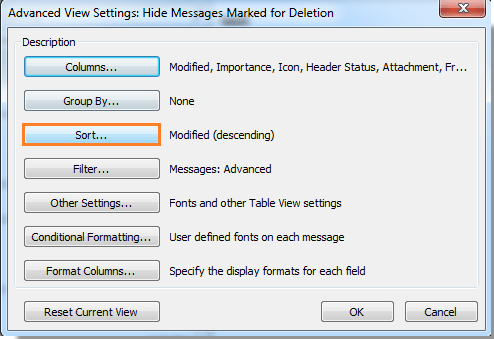
3. 在“高级视图设置:隐藏已标记为删除的邮件”对话框中,点击“列”按钮。
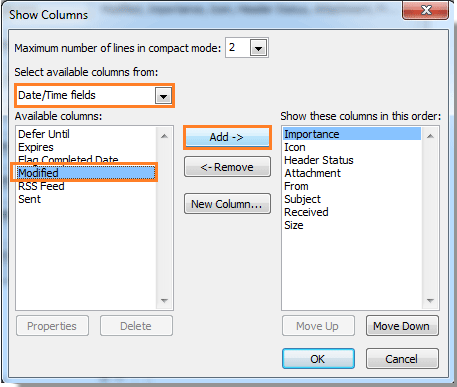
4. 在“显示列”对话框中,请完成以下操作:
1)在“可用列来源”下拉列表中,选择“日期/时间字段”。
2)在“可用列”框中,选择“修改时间”选项。
3)点击“添加”按钮,将该列加入“以此顺序显示下列列”列表。
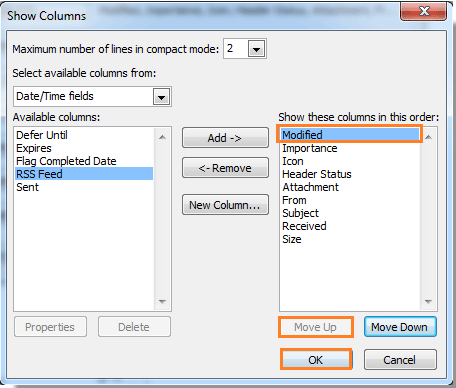
4)点击“上移”按钮,将“修改时间”移动到“以此顺序显示下列列”列表的最上方。
5)然后点击“确定”按钮即可。
5. 返回“高级视图设置:隐藏已标记为删除的邮件”对话框后,点击“排序”按钮。
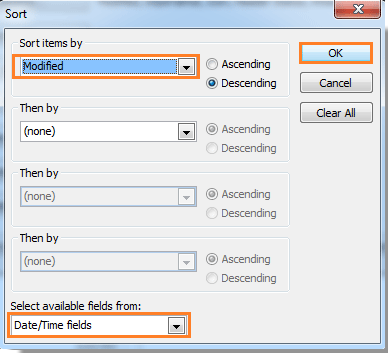
6. 在“排序”对话框中,请完成以下操作:
1)在“可用字段来源”下拉列表中,选择“日期/时间字段”。
2)在“按下列字段排序”下拉菜单中选择“修改时间”。
3)点击“确定”按钮即可。
7. 在“高级视图设置:隐藏已标记为删除的邮件”对话框中,再次点击“确定”即可完成所有设置。
现在,您的已删除邮件文件夹已按照删除日期进行排序。
注意:
1. 本方法同样适用于 Outlook 2007 版本。
2. 此方法仅适用于当前选中的已删除邮件文件夹。如果您有多个已删除邮件文件夹,需要为每个文件夹分别进行设置。
相关标签:
相关推荐




专题
+ 收藏
+ 收藏
+ 收藏
+ 收藏
+ 收藏
+ 收藏
最新数据
相关文章
office-quotes:生成《办公室》(美版)语录 - Openclaw Skills
office-xyz: AI 智能体协作虚拟办公室 - Openclaw Skills
办公自动化助手:自动化报告与会议纪要 - Openclaw Skills
工作技能:精通办公室动态与沟通 - Openclaw Skills
在 Outlook 中创建、编辑、使用和共享联系人组
如何在 Outlook 邮件中将图片另存为 JPEG、JPG 或 PNG 格式?
如何在 Outlook 中重命名便笺?
如何在 Outlook 中转发联系人组(通讯组列表)?
如何在 Outlook 中按照删除日期对已删除邮件进行排序?
如何在 Outlook 的邮件窗口中删除收件人(收件人)字段?
AI精选


这本 LLM 应用书,我翻了 5 遍:RAG 与 Agent 开发实战指南
现在面试 AI 相关问题,不把底层原理扒得明明白白,真的分分钟被问麻 | 沸点周刊 4.16
无人机拍叶片→AI找缺陷:CEA-DETR改进RT-DETR做风电叶片表面缺陷检测,mAP50达89.4%
学习编辑自己的 Skill:如何书写一个合格的 AI 工作流指令
替你筛完70个Skills!手把手教你调教Hermes Agent!
踩坑3天后,我把公司的AI接口全换成了多模型路由——GPT-6和Claude Opus 4.7同时上线的这周
一个问题,GPT-6是否值得期待???
DeepAgents 快速上手教程