如何在 Excel 中快速定位应用了条件格式的单元格?
作者:互联网
2026-04-16
 Excel
Excel
条件格式是 Excel 中一项实用功能,能根据特定条件或规则直观地高亮显示或区分单元格。随着工作表日益复杂,追踪所有已应用的格式规则可能变得颇具挑战。有时,您需要审核、编辑或快速定位已启用条件格式的单元格,以便排查问题、准备报告或确保数据一致性。为此,Excel 提供了多种内置选项,助您快速高效地识别这些单元格。此外,针对更高级的需求,您还可借助 VBA 等编程技术,生成格式化单元格的详细列表,或自动执行重复性的识别任务。在本教程中,您将逐步掌握识别和选择包含条件格式的单元格的方法,包括如何定位所有此类单元格,或仅筛选匹配特定规则的单元格。
在 Excel 中查找所有包含使用条件格式的单元格
在 Excel 中查找与所选单元格具有相同使用条件格式的所有单元格
在 Excel 中查找所有包含使用条件格式的单元格
分析工作表时,您可能需要查看哪些单元格已应用条件格式。查找和选择功能让这一操作在 Excel 中变得简单直观。当您需要快速高亮显示所有此类格式化单元格以进行编辑、审核或视觉检查时,此功能尤为实用,相比手动浏览整个工作表,可显著节省时间。
1. 单击开始选项卡中的查找和选择> 使用条件格式。参见截图:
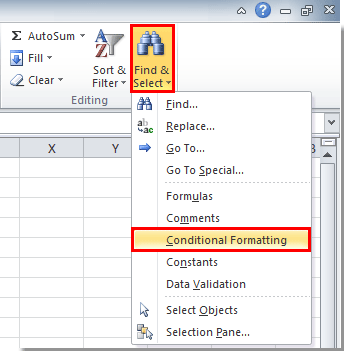
选择此命令后,Excel 将自动选中当前工作表中所有应用了条件格式的单元格,立即生效,无需额外操作即可快速定位所有相关单元格。
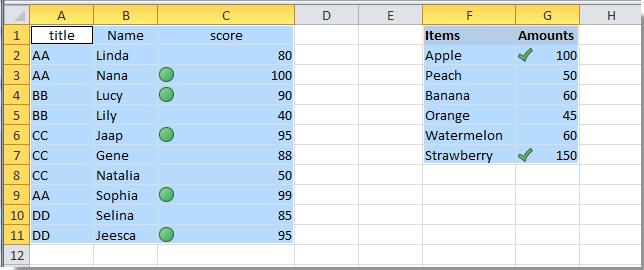
提示与注意事项:
- 此方法仅适用于当前工作表。若包含多个工作表,请对每个工作表重复此操作。
- 如果条件格式是通过公式设置的,所选单元格仍会反映其相对位置,但在跨区域引用时,请务必再次确认。
- 选定单元格后,您可进一步高亮显示、修改,或直接对所选单元格组应用无格式限制的操作。
在 Excel 中查找与所选单元格具有相同使用条件格式的所有单元格
通常,您不仅希望识别所有应用了条件格式的单元格,更希望精准找出与特定单元格共享相同规则的单元格。这在维护统一的格式逻辑、验证规则一致性,或批量编辑应用相同格式条件的位置时尤为实用。只需几个简单步骤,Excel 的定位条件功能即可帮您轻松实现!
1. 首先,选中一个已应用条件格式规则的单元格,该规则包含您希望在其他单元格中搜索的条件。
2. 然后,转到开始选项卡中的查找和选择> 定位条件。
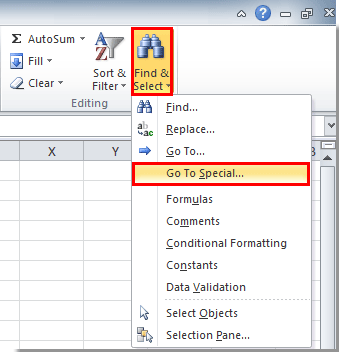
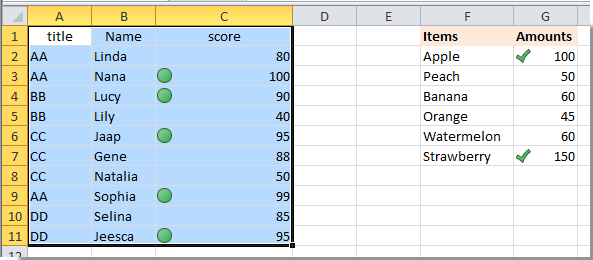
3. 在定位条件对话框中,勾选条件格式和相同选项,即可将选择范围限制为仅匹配所选单元格规则的单元格。单击确定确认。参见截图:
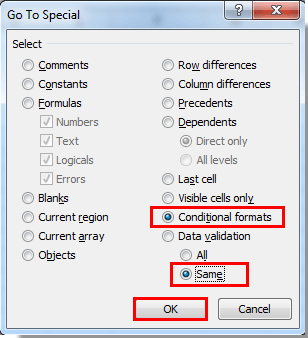
随后,Excel 将立即高亮显示工作表中所有应用了与当前所选单元格完全相同条件格式的单元格。
更多使用技巧与故障排除:
- 当您需要确保工作表标准化时(例如,对所有超过阈值的销售额统一应用相同的颜色规则),此方法尤为理想。
- 若无其他单元格采用相同格式,则仅高亮显示所选单元格。
- 在使用“定位条件”功能前,请务必选中包含所需规则的单元格,否则结果可能不准确。
- 如果您的格式设置公式引用了其他单元格或包含复杂逻辑,请再次仔细检查所选内容,确保没有遗漏相关单元格。
相关标签:
相关推荐




专题
+ 收藏
+ 收藏
+ 收藏
+ 收藏
+ 收藏
+ 收藏
最新数据
相关文章
Microsoft Excel:通过 API 实现电子表格自动化 - Openclaw Skills
Excel / XLSX: 专业电子表格自动化 - Openclaw Skills
Excel 周报:Power Query 报告 - Openclaw Skills
xlsx-cn: 高级 Excel 电子表格处理 - Openclaw Skills
xlsx-pro: 专业 Excel 自动化与财务建模 - Openclaw Skills
电子表格:Excel 和 Google 表格自动化 - Openclaw Skills
自动化 Excel:电子表格自动化与数据处理 - Openclaw Skills
CSV 转 Excel 转换器:专业格式化与多工作表支持 - Openclaw Skills
考勤表生成器:自动化人力资源 Excel 报表 - Openclaw Skills
如何在 Excel 中根据多个条件查找并返回最大值?
AI精选