如何在数据透视表中按年龄进行分组?
作者:互联网
2026-04-16
 Excel
Excel
在 Excel 中处理调查或问卷数据时,通常需按年龄段(而非具体年龄)分析结果。通过年龄范围分组,不仅能揭示更有意义的趋势,还能让数据呈现更清晰、报告更易解读。借助数据透视表,您可以快速整理大量回复,并将其汇总为契合报告需求的特定年龄类别。本文为您提供一份实用指南,详解如何使用数据透视表按年龄分组,并介绍几种替代方法,包括利用公式创建辅助列以实现自定义分组。
在数据透视表中按年龄分组
Excel 公式法:使用辅助列实现灵活的年龄分组
![蓝色右向箭头气泡]() 在数据透视表中按年龄分组
在数据透视表中按年龄分组
太棒了!在 Excel 中像使用 Chrome、Edge、Firefox 和 Safari 一样高效地使用 Tabs!
每天为您节省 50% 的时间,并减少成千上万次鼠标点击!
假设您有一个包含调查参与者姓名、年龄及其回答的数据集。例如,您的工作表可能如下图所示,其中每行记录一位参与者的姓名、年龄以及其所选选项或答案。您的目标是根据更宽泛的年龄区间(而非具体年龄数值)对结果进行统计与分析,从而在报告中实现基于年龄段的对比。
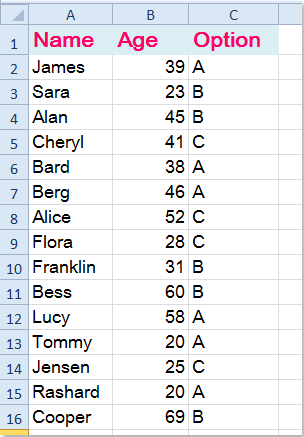
1. 选择数据区域中的任意单元格,然后插入数据透视表。在对话框中确认您的数据区域,并选择数据透视表的放置位置。在数据透视表字段列表中,将 Age 字段拖入 Rows 区域,将 Option 字段拖入 Columns 区域(若需比较各选项的计数,也可将其拖入“值”区域),并将 Name 字段拖入 Values 区域(默认将统计姓名数量,即人数)。您的基础数据透视表应如下图所示:
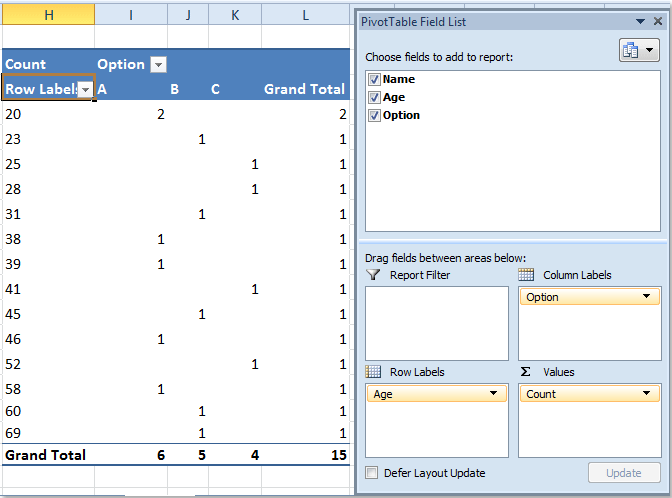
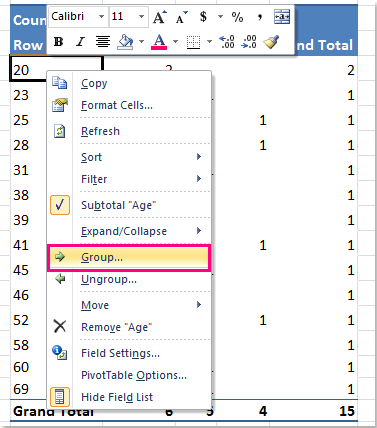
2. 要将年龄划分为指定区间,请右键单击数据透视表“行标签”区域中 Age 字段的任意单元格,然后从上下文菜单中选择 Group,如下图所示,即可快速打开分组选项并设置所需的年龄区间。
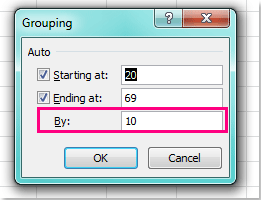
3. 在 Grouping 对话框中,使用 By 字段指定每个年龄组的区间大小。例如,输入 10 即可将年龄分组为 1–10、11–20、21–30 等。默认情况下,Starting at 和 Ending at 的年龄会根据您的数据自动识别,但如有需要,您也可调整这些值以适应非标准分组边界。请注意,分组要求所有数据均为数字;如果出现错误或“分组”选项不可用,请检查“年龄”列中是否存在空单元格或非数值内容。
4. 单击 OK 关闭对话框。此时,数据透视表将按年龄组区间(而非具体年龄)汇总显示数据,如下图所示。这种分组视图非常适合用于生成报告、突出趋势或比较不同年龄段的回复情况。
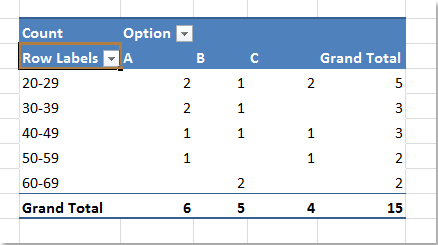
此方法简单直接,适用于分组需求较为简单,且年龄数据完整、均为数值的情况。然而,内置分组功能仅支持等距区间,无法满足自定义年龄类别的需求(例如“低于 18”、“18-25”、“26-40”或“高于 40”)。在此类情况下,建议采用下方介绍的公式辅助列方法。
![蓝色右向箭头气泡]() Excel 公式法:使用辅助列实现灵活的年龄分组
Excel 公式法:使用辅助列实现灵活的年龄分组
如果您需要更精细的控制,或希望将年龄划分为不等距或自定义范围(例如“<18”、“18-25”、“26-40”、“高于 40”),添加辅助列是一种高效实用的解决方案。当标准的等距分组无法满足您的分类需求,或您希望使用更具描述性的文本标记组别时,此方法尤为适用。只需在辅助列中定义自定义分组公式,您的数据透视表即可轻松按这些个性化年龄区间进行汇总。
优点:支持完全自定义的分组范围与标签。 缺点:需掌握公式技能,且设置步骤较多。
1. 在工作表中新增一列,例如命名为 Age Group。
2. 在 Age Group 列的第一个单元格中(假设数据从第 2 行开始,年龄值位于 B 列),输入以下公式,即可将年龄划分为自定义组别:
=IF(B2<18,"Under18",IF(B2<=25,"18-25",IF(B2<=40,"26-40","Over40")))此示例公式将年龄划分为以下区间:18 岁以下归为“低于 18”,18 至 25 岁归为“18-25”,26 至 40 岁归为“26-40”,超过 40 岁则归为“高于 40”。您可根据实际需求灵活调整区间边界或标签名称。
3. 按 Enter 后,将公式向下复制到数据集的其余行——只需拖动公式单元格右下角的填充柄即可轻松完成!
4. 现在,请基于已扩展的数据(包含“Age Group”列)创建数据透视表。
5. 将 Age Group 拖入数据透视表的 Rows 区域,将 Option 拖入 Columns 区域,并将 Name 拖入 Values 区域(或根据需要选择其他汇总字段)。您的数据透视表将按自定义年龄类别汇总数据。
故障排除与建议:
- 如果数据透视表中的“分组”功能呈灰色,请检查“年龄”列中是否存在空值或非数值内容;清除所有空白或文本后重试。
- 对于大型数据集或需频繁更新的情况,建议采用辅助列方法,便于维护并避免重复分组。
- 创建数据透视表前,请确保数据已清理且格式统一,以防分组过程中出错,并仔细核对分组对话框或辅助公式中的年龄范围边界。
- 为组别命名时,请使用清晰、具描述性的名称以提升报告可读性,并在公式中避免设置重叠的年龄条件,确保逻辑分组准确无误。
相关标签:
相关推荐




专题
+ 收藏
+ 收藏
+ 收藏
+ 收藏
+ 收藏
+ 收藏
最新数据

相关文章
Microsoft Excel:通过 API 实现电子表格自动化 - Openclaw Skills
Excel / XLSX: 专业电子表格自动化 - Openclaw Skills
Excel 周报:Power Query 报告 - Openclaw Skills
xlsx-cn: 高级 Excel 电子表格处理 - Openclaw Skills
xlsx-pro: 专业 Excel 自动化与财务建模 - Openclaw Skills
电子表格:Excel 和 Google 表格自动化 - Openclaw Skills
自动化 Excel:电子表格自动化与数据处理 - Openclaw Skills
CSV 转 Excel 转换器:专业格式化与多工作表支持 - Openclaw Skills
考勤表生成器:自动化人力资源 Excel 报表 - Openclaw Skills
如何在 Excel 中根据多个条件查找并返回最大值?
AI精选