如何在 Excel 中关闭自动填充颜色功能?
作者:互联网
2026-04-15
 Excel
Excel
当您在 Excel 中工作并频繁为某个区域的单元格应用填充颜色时,可能会发现:在对两个或多个相邻单元格应用相同颜色后,Excel 会自动将该填充颜色应用于您接下来选择的单元格——尤其是在按 ENTER 键向下移动时。虽然这一自动填充颜色功能旨在简化格式设置、节省时间,但有时却令人困扰,甚至导致工作表出现意外的颜色格式。掌握如何禁用此功能,将帮助您重新掌控单元格格式,有效防止 Excel 表格发生非预期的更改。
这种行为常常令用户感到意外,因为他们期望单元格格式仅通过手动操作生效。例如,如下图所示,在依次为两个单元格设置填充颜色后,按下 Enter 键移动到下一个单元格时,系统会立即自动应用相同的填充颜色,无需任何额外操作:
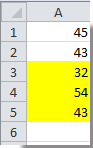 |  | 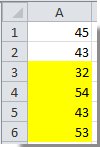 |
如果您正在处理需要多样化格式的大型数据集,或希望对每个单元格的外观进行独立控制,这种情况尤其不便。掌握如何关闭自动填充颜色,能让您的格式设置更加灵活精准。
在 Excel 中停止自动填充颜色
在 Excel 中停止自动填充颜色
太棒了!在 Excel 中像使用 Chrome、Edge、Firefox 和 Safari 一样高效地使用 Tabs!
每天为您节省 50% 的时间,并减少成千上万次鼠标点击!
要防止 Excel 在您于单元格间移动时自动将填充颜色应用到相邻单元格,请调整 Excel 选项中的特定设置。该设置用于在向区域添加数据时自动扩展格式(如填充颜色)和公式;禁用此选项即可关闭自动填充颜色功能。
在 Excel 2007/2010/2013 及更高版本中
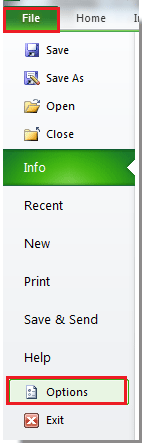
1. 打开 Excel,然后单击窗口左上角的 Office 按钮(适用于 Excel 2007)或文件选项卡(适用于 Excel 2010、2013 及更高版本)。在菜单左下角点击选项,即可打开“Excel 选项”对话框。请参考以下截图:
2. 在“Excel 选项”对话框中,单击左侧列表中的高级,然后向下滚动至编辑选项部分。您将看到一个名为扩展数据区域格式和公式的选项,默认处于勾选状态。若要阻止 Excel 自动为下一个单元格设置格式,请取消勾选该选项。可参考下方截图:
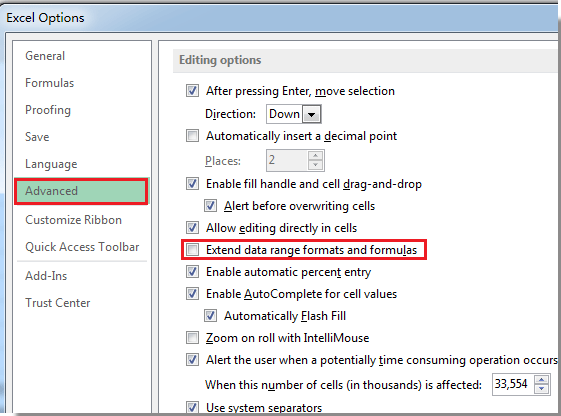
3. 单击确定以保存更改并关闭对话框。禁用此选项后,当您在两个连续单元格中填充颜色并按 ENTER 键移至下一单元格时,该单元格将不再自动继承之前的填充颜色。
优点:此方法操作简单,如需恢复可快速还原,且不会影响其他 Excel 设置,非常适合希望全局控制格式传播的用户。
缺点:禁用此功能将影响所有已打开的工作簿,改变 Excel 在任意工作表中扩展公式和格式的方式。如果您依赖自动扩展某些公式,可能需要稍后重新启用该选项。
故障排除:如果取消勾选该选项后仍出现自动填充颜色,请确保已将设置应用于正确的 Excel 配置文件。您可能需要关闭并重新打开相关文件,或重启 Excel,以使更改完全生效。同时,请确认未通过条件格式规则或宏自动应用颜色。
提示:这些设置为用户专属,这意味着切换用户账户或使用其他计算机时,默认行为可能会恢复。此外,在共享工作簿或协作环境中,若在同一设备上更改主设置,可能会影响其他用户。
相关标签:
相关推荐




专题
+ 收藏
+ 收藏
+ 收藏
+ 收藏
+ 收藏
+ 收藏
最新数据
相关文章
Microsoft Excel:通过 API 实现电子表格自动化 - Openclaw Skills
Excel / XLSX: 专业电子表格自动化 - Openclaw Skills
Excel 周报:Power Query 报告 - Openclaw Skills
xlsx-cn: 高级 Excel 电子表格处理 - Openclaw Skills
xlsx-pro: 专业 Excel 自动化与财务建模 - Openclaw Skills
电子表格:Excel 和 Google 表格自动化 - Openclaw Skills
自动化 Excel:电子表格自动化与数据处理 - Openclaw Skills
CSV 转 Excel 转换器:专业格式化与多工作表支持 - Openclaw Skills
考勤表生成器:自动化人力资源 Excel 报表 - Openclaw Skills
如何在 Excel 中根据多个条件查找并返回最大值?
AI精选