


当另一列的值发生变化时,如何实现编号自动递增?
作者:互联网
2026-04-15
 Excel
Excel
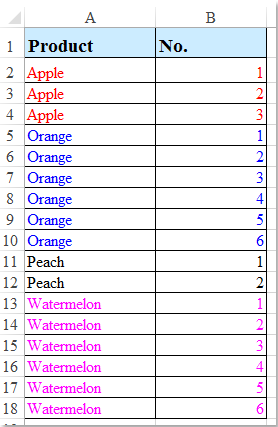
在 Excel 中管理数据时,您可能需要根据另一列的值变化来分配递增编号。例如,在所提供的数据集中,A 列中每组相同的值在 B 列中都对应一组唯一的序号。本指南将逐步为您演示如何实现这一操作。
使用公式根据组值变化递增编号
使用 KUTOOLS AI 根据组值变化递增编号
使用公式根据组值变化递增编号
若需根据另一列的值变化来递增编号,以下简单公式或许能助您一臂之力。
1. 在数据旁的空白单元格(例如“B2”)中输入以下任一公式,详见截图:
=IF(A2<>A1,1,B1+1)=COUNTIF($A$2:A2,A2)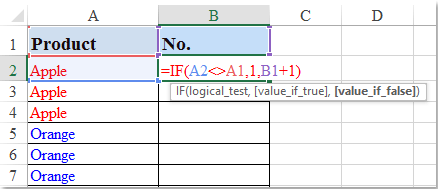
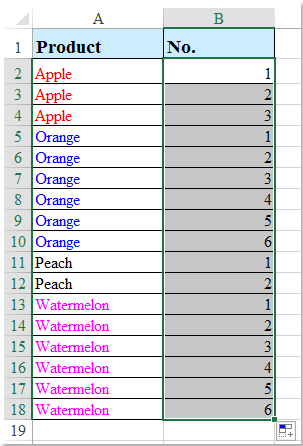
2. 然后向下拖动填充柄,即可自动填充连续编号;每当 A 列中的值发生变化时,编号将自动重新开始。参见截图:
使用 KUTOOLS AI 根据组值变化递增编号
“Kutools for Excel”提供了一种简单而强大的方法,可在列中数值变化时自动递增编号。借助其“Kutools AI 助手”,您只需用自然语言描述需求,Kutools AI 便会自动完成其余操作,省去繁琐的手动设置,并在几秒内确保结果准确无误。对于希望节省时间、避免在 Excel 中编写复杂公式的用户来说,这是理想之选。
Kutools for Excel 提供 300 多项高级功能,简化复杂任务,提升创造力与效率。集成 AI 能力,Kutools 精准自动化任务,让数据管理变得轻松自如。Kutools for Excel 的详细信息…… 免费试用……安装“Kutools for Excel”后,请单击“Kutools”>“AI 助手”,即可开启“KUTOOLS AI 助手”窗格。
- 在聊天框中输入需求,例如:
为 A 列中的每个组递增编号,并将编号从 B2 开始放入 B 列 - 随后,按下“Enter”键或单击“发送”按钮。“KUTOOLS AI”将分析该问题;分析完成后,请单击“执行”按钮以获取结果。
通过这些方法,您可以在 Excel 中高效实现:每当另一列的值发生变化时,编号自动递增。此方法灵活多变,适用于各种规模的数据集。无论您偏好使用公式还是 Kutools AI,该解决方案都能确保结果准确高效。如果您想探索更多 Excel 技巧,我们的网站提供数千篇实用教程,助您轻松提升效率!
相关标签:
相关推荐




专题
+ 收藏
+ 收藏
+ 收藏
+ 收藏
+ 收藏
+ 收藏
最新数据
相关文章
Microsoft Excel:通过 API 实现电子表格自动化 - Openclaw Skills
Excel / XLSX: 专业电子表格自动化 - Openclaw Skills
Excel 周报:Power Query 报告 - Openclaw Skills
xlsx-cn: 高级 Excel 电子表格处理 - Openclaw Skills
xlsx-pro: 专业 Excel 自动化与财务建模 - Openclaw Skills
电子表格:Excel 和 Google 表格自动化 - Openclaw Skills
自动化 Excel:电子表格自动化与数据处理 - Openclaw Skills
CSV 转 Excel 转换器:专业格式化与多工作表支持 - Openclaw Skills
考勤表生成器:自动化人力资源 Excel 报表 - Openclaw Skills
如何在 Excel 中根据多个条件查找并返回最大值?
AI精选

