如何在 Outlook 中打印日历的搜索结果?
作者:互联网
2026-04-16
 其他
其他
在 Outlook 日历中搜索非常便捷。但您是否知道如何仅打印所有已找到的日历项目?本文将为您介绍如何在日历中以列表视图或日历视图打印所有搜索结果的方法:
在 Outlook 中以列表视图打印所有日历搜索结果
在 Outlook 中以日历视图打印日历搜索结果
在 Outlook 中以列表视图打印所有日历搜索结果
如果您需要在日历中以列表视图打印所有搜索结果,请按照以下步骤操作:
1. 在“日历”视图中,选择您想要搜索的日历,并根据需要设置相应的搜索条件。
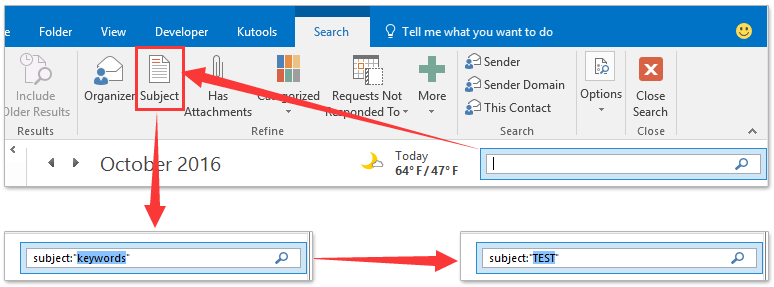
以我的示例为例,若要搜索主题包含“TEST”关键字的日历项目,操作步骤如下:(1) 按下“Ctrl”+“E”激活“搜索”选项卡;(2) 单击“搜索”>“主题”;(3) 此时,搜索条件 subject:“keywords“ 已自动插入到“搜索”框中,只需将“keywords”替换为 TEST 即可。请参见截图:
2. 现在,所有搜索结果将自动以列表视图呈现。请选择任意一个搜索结果,然后同时按下“Ctrl”+“A”键,即可全选所有结果。
3. 单击“文件”>“打印”,即可轻松打印搜索结果。
现在,日历中所有搜索结果已以列表视图成功打印。
在 Outlook 中以日历视图打印日历搜索结果
如果您需要以日历视图打印所有搜索结果,请按以下方法操作:
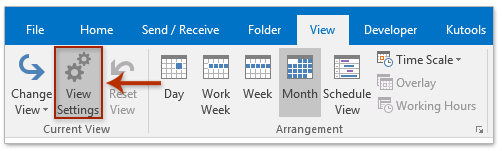
1. 在“日历”视图中,选择您想要搜索的日历,然后点击“视图”>“视图设置”。请参考截图:
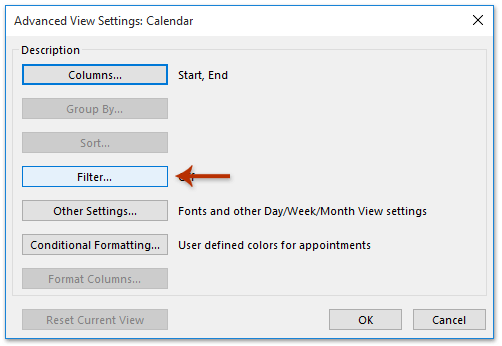
2. 在弹出的“高级视图设置:日历”对话框中,点击“筛选”按钮。请参见截图:
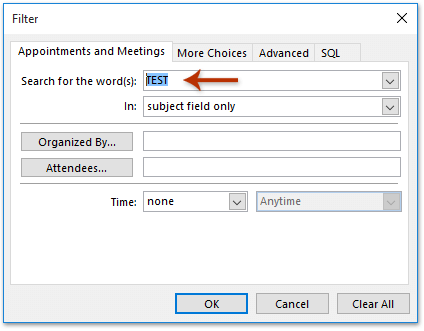
3. 此时将进入“筛选”对话框,请根据您的搜索需求设置相应的筛选条件。
以我的实际操作为例,我在“查找字词”框中输入了“TEST”关键字,并在“In”框中保持选择“仅主题字段”选项。请参见截图:
4. 依次点击“确定”按钮,即可将筛选应用于当前选中的日历。
5. 单击“文件”>“打印”,即可将所有搜索结果以日历视图进行打印。
现在,所有搜索结果已在 Outlook 中以日历视图进行打印。
注意:点击 如何移除或清除 Outlook 中收件箱/日历筛选条件?,即可获取清除 Outlook 文件夹筛选器的详细方法。
相关标签:
相关推荐