


如何在 Outlook 中自动将已删除的邮件标记为已读?
作者:互联网
2026-04-16
 其他
其他
如果您在 Microsoft Outlook 中删除一封未读邮件,该邮件会被移至“已删除邮件”文件夹,并保持未读状态。在某些情况下,Outlook 用户可能希望出于规则执行或其他原因,自动将已删除邮件标记为已读。本文将为您介绍如何在 Microsoft Outlook 中将已删除邮件自动标记为已读的方法。
手动将所有已删除邮件标记为已读
一键自动立即标记删除项目为已读
使用 VBA 自动将已删除邮件标记为已读
手动将所有已删除邮件标记为已读
在 Microsoft Outlook 中,用户可轻松将整个邮件文件夹标记为已读,包括“已删除邮件”文件夹。
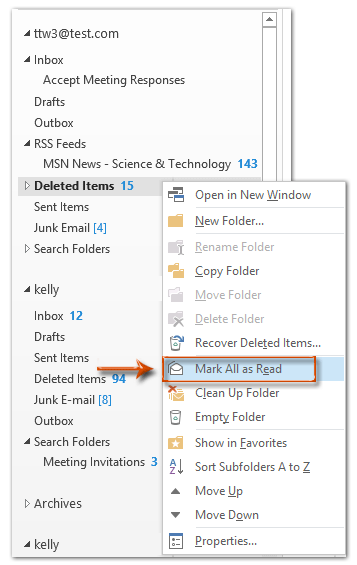
删除邮件后,在导航窗格中选择“已删除邮件”文件夹,右键单击该文件夹,并在右键菜单中选择“全部标记为已读”。如下图所示:
一键自动立即标记删除项目为已读
如果您希望将子文件夹中的已删除邮件标记为已读,或在删除邮件时自动将项目标记为已读,您可以借助 “Kutools for Outlook” 的 “删除即标记为已读” 工具轻松实现。
告别 Outlook 低效!Kutools for Outlook 助您高效批量处理邮件——现已推出 30 天免费试用!立即下载 Kutools for Outlook!!
1. 点击“KUTOOLS PLUS”>“实用工具”>“标记为已读”>“启用标记为已读”。
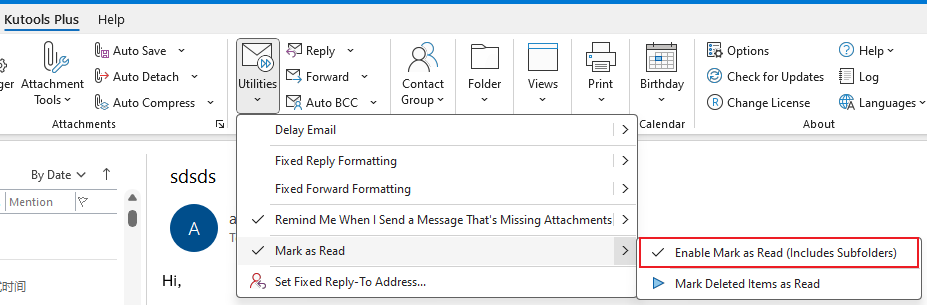
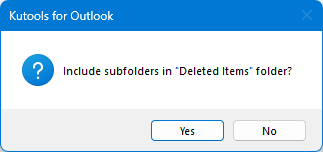
此时会弹出一个对话框,询问您是否需要包含子文件夹。点击“是”即可在主文件夹及其子文件夹中标记已删除邮件,点击“否”则仅标记主文件夹,不包含子文件夹。
随后将弹出一个确认对话框,提示所有已删除邮件已被标记为已读。
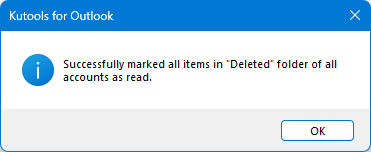
此外,所有被删除并移动到已删除邮件文件夹的未读邮件也将自动标记为已读。
使用 VBA 自动将已删除邮件标记为已读
本节将为您介绍一款 VBA 宏,能够在您删除邮件时,自动将所有被删除的邮件标记为已读。
步骤 1:同时按下“Alt” + “F11”组合键,打开 Microsoft Visual Basic for Applications 窗口。
步骤 2:在左侧窗格中展开“Project 1”,双击“ThisOutlookSession”,即可打开一个空白窗口。
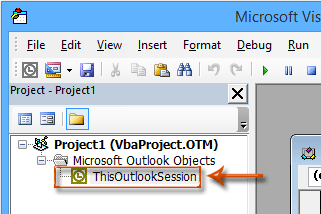
步骤 3:将以下 VBA 代码粘贴到空白窗口中。
VBA:自动将已删除邮件标记为已读
Dim WithEvents g_OlkFolder As Outlook.Items
Private Sub Application_Quit()
Set g_OlkFolder = Nothing
End Sub
Private Sub Application_Startup()
Set g_OlkFolder = Session.GetDefaultFolder(olFolderDeletedItems).Items
End Sub
Private Sub g_OlkFolder_ItemAdd(ByVal Item As Object)
Item.UnRead = False
Item.Save
End Sub
步骤 4:保存 VBA 宏后,重新启动您的 Microsoft Outlook。
注意:此 VBA 宏仅适用于 Microsoft Outlook 2013,并且仅会在默认数据文件中立即将已删除项目标记为已读。
从现在起,无论您是手动删除邮件,还是通过规则自动删除,未读邮件在被移至已删除邮件文件夹后都会立即标记为已读。
相关标签:
相关推荐




专题
+ 收藏
+ 收藏
+ 收藏
+ 收藏
+ 收藏
+ 收藏
最新数据

相关文章
office-quotes:生成《办公室》(美版)语录 - Openclaw Skills
office-xyz: AI 智能体协作虚拟办公室 - Openclaw Skills
办公自动化助手:自动化报告与会议纪要 - Openclaw Skills
工作技能:精通办公室动态与沟通 - Openclaw Skills
在 Outlook 中创建、编辑、使用和共享联系人组
如何在 Outlook 邮件中将图片另存为 JPEG、JPG 或 PNG 格式?
如何在 Outlook 中重命名便笺?
如何在 Outlook 中转发联系人组(通讯组列表)?
如何在 Outlook 中按照删除日期对已删除邮件进行排序?
如何在 Outlook 的邮件窗口中删除收件人(收件人)字段?
AI精选

