


如何在 Outlook 中启用或显示剪贴板?
作者:互联网
2026-04-16
 其他
其他
当您复制或剪切多张图片、文本片段等内容时,这些图片和文本会被存储在剪贴板中,方便您在包括 Microsoft Outlook 在内的各类 Office 应用程序中随时调用。本文将为您详细介绍如何在 Microsoft Outlook 中启用或显示剪贴板。
在 Outlook 的邮件窗口中启用或显示剪贴板
在 Outlook 2013 主窗口中启用或显示剪贴板
在 Outlook 的邮件窗口中启用或显示剪贴板
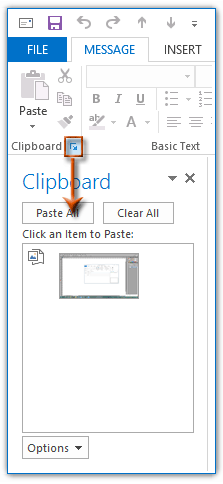
在 Microsoft Outlook 撰写邮件时,只需点击“消息”选项卡中“剪贴板”组右下角的启动器,即可轻松启用或显示剪贴板。请参见下方截图。
在 Outlook 2013 主窗口中启用或显示剪贴板
部分 Outlook 用户可能希望在主窗口启用或显示剪贴板,但功能区中并未提供剪贴板按钮。不过,您可以将剪贴板按钮添加到 Outlook 2013 的快速访问工具栏中。
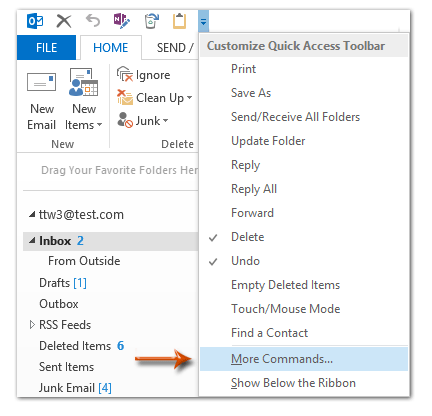
步骤 1:单击快速访问工具栏中的下拉按钮 ,然后从下拉列表中选择“其他命令”。请参考下方截图。
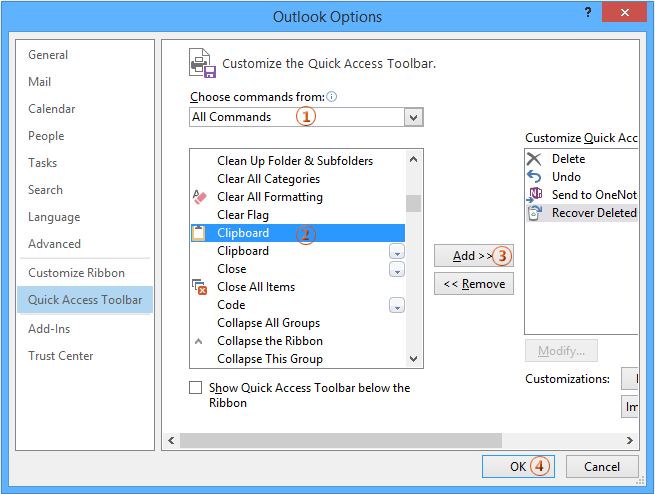
步骤 2:在“Outlook 选项”对话框中:
(1)点击“从下列位置选择命令”框,然后从下拉列表中选择“所有命令”;
(2)在命令列表中,单击并高亮显示第一个“剪贴板”;
(3)点击“添加”按钮;
(4)点击“确定”按钮。
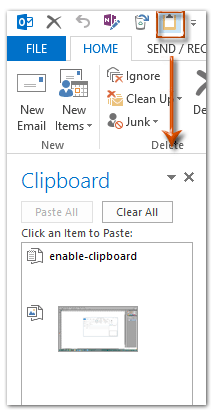
步骤 3:此时您已回到主窗口,只需点击快速访问工具栏上的“剪贴板”按钮,即可立即打开剪贴板。请参考下方截图:
相关标签:
相关推荐




专题
+ 收藏
+ 收藏
+ 收藏
+ 收藏
+ 收藏
+ 收藏
最新数据
相关文章
如何按类别打印 Outlook 日历?
如何在 Outlook 中始终使用指定账户发送新建邮件?
如何在 Outlook 中只查看未读邮件?
如何在 Microsoft Outlook 中关闭自动更正功能?
如何在 Outlook 中打印邮件时,避免两侧内容被裁剪?
如何在 Outlook 日历中隐藏全天事件?
如何在 Outlook 中获取邮件会话或对话中的附件?
如何在 Outlook 中将联系人关联到日程安排?
如何在 Outlook 邮件中进行绘图或涂鸦?
如何在 Outlook 中显示包含子文件夹的未读项目数量?
AI精选

