如何在 Outlook 中更改自动预览的颜色和字体大小?
作者:互联网
2026-04-16
 其他
其他
更改自动预览的颜色和字体大小,让您一眼即可轻松识别自动预览内容。请参见截图:
由于 Outlook 2013 已取消更改自动预览颜色和字体大小的功能,本文将仅为您介绍如何在 Outlook 2010 和 2007 中调整自动预览的颜色和字体大小。欢迎您详细阅读。
在 Outlook 2010 和 2007 中更改自动预览颜色和字体大小
在 Outlook 2010 和 2007 中更改自动预览颜色和字体大小
1. 打开您希望调整自动预览颜色和字体大小的邮件文件夹。
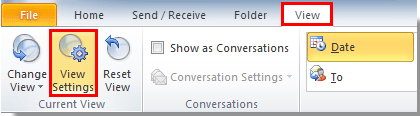
2. 在 Outlook 2010 中,点击“视图”选项卡,然后选择“视图设置”。请参考下方截图:
在 Outlook 2007 中,点击“视图”>“当前视图”>“自定义当前视图”。
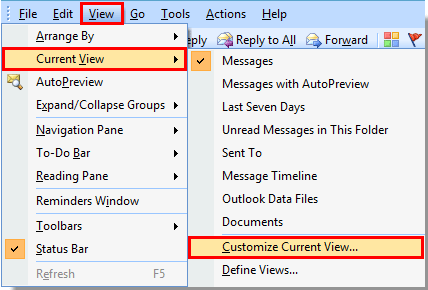
3. 在“高级视图设置”或“自定义视图”对话框中,点击“其他设置”按钮。
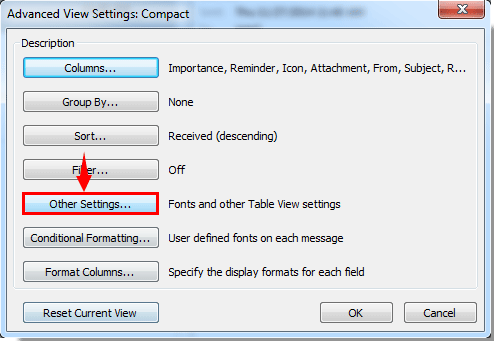
4. 在“其他设置”对话框中,点击“自动预览”区域的“字体”按钮。详见截图:
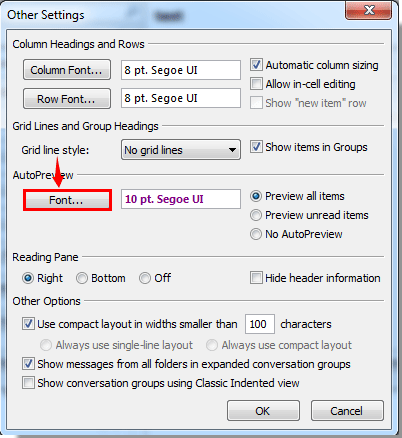
注意:在“自动预览”区域选择“预览所有项目”选项后,您指定的字体和颜色将会应用于所选文件夹中的所有邮件。
5. 在“字体”对话框中,按需调整“字体”、“字形”、“大小”和“颜色”,然后点击“确定”按钮。
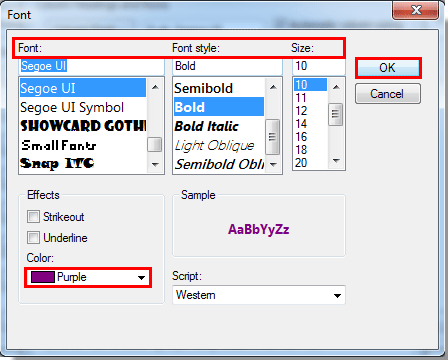
6. 在随后的对话框中,点击“确定”按钮即可完成设置。
此时,您会发现自动预览邮件的颜色和字体大小已根据您的设置发生了相应变化。
注意:此方法仅适用于您当前选择的文件夹。
相关标签:
相关推荐




专题
+ 收藏
+ 收藏
+ 收藏
+ 收藏
+ 收藏
+ 收藏
最新数据
相关文章
office-quotes:生成《办公室》(美版)语录 - Openclaw Skills
office-xyz: AI 智能体协作虚拟办公室 - Openclaw Skills
办公自动化助手:自动化报告与会议纪要 - Openclaw Skills
工作技能:精通办公室动态与沟通 - Openclaw Skills
在 Outlook 中创建、编辑、使用和共享联系人组
如何在 Outlook 邮件中将图片另存为 JPEG、JPG 或 PNG 格式?
如何在 Outlook 中重命名便笺?
如何在 Outlook 中转发联系人组(通讯组列表)?
如何在 Outlook 中按照删除日期对已删除邮件进行排序?
如何在 Outlook 的邮件窗口中删除收件人(收件人)字段?
AI精选