


轻松批量保存 Outlook 内嵌/嵌入图片—完整步骤详解
作者:互联网
2026-04-16
 其他
其他
在日常办公中,我们常常会遇到邮件正文中嵌入图片的情况,需要将这些图片本地保存以便后续使用或归档。与普通附件不同,嵌入图片通常不会直接显示在附件列表,批量提取也更加困难。本文将系统梳理三大常见场景下的可用解决方案,并深入分析各自的优缺点,助您根据实际需求和技术水平,选择最适合的方法。
- Outlook 中内嵌图片与标准附件的区别
- 逐一保存单封邮件中的内嵌/嵌入图片
- 保存单封邮件中全部内嵌/嵌入图片
- 保存多封已选邮件中全部内嵌/嵌入图片
- 使用 Kutools 一键保存多封已选邮件的全部附件
Outlook 中内嵌图片与标准附件的区别
- 内嵌(嵌入)图片:
显示在邮件正文中的图片。通常以 HTML元素或 RTF/OLE 对象的形式插入,具体取决于发件人的编辑方式。这类图片一般直接嵌入正文,但通常不会显示在 Outlook 的附件列表中。
- 标准附件:
通过(如 Outlook 的“附加文件”)方式显式添加到邮件中的文件。这类文件会显示在附件列表或窗格中,可直接通过“全部保存附件”功能批量保存。
逐一保存单封邮件中的内嵌/嵌入图片
在 Outlook 中,邮件正文内嵌图片无法像标准附件一样一键保存,需要手动提取。只需右键点击图片,选择“另存为图片”,即可保留原始画质,无需额外插件。此方法简单高效,特别适合快速保存单张或少量图片。下文将详细介绍具体操作步骤及关键提示。
- 在 Outlook 中,选中并打开目标邮件,无论是在新窗口还是预览窗格中均可。
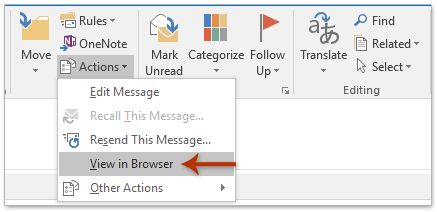
- 在所需图片上点击右键,在菜单中选择“另存为图片”。
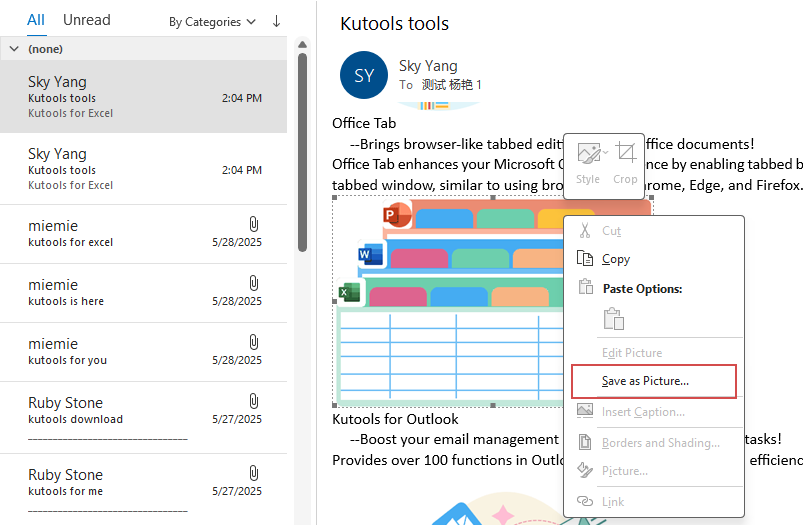
- 在打开的文件保存对话框中,选择目标文件夹并输入文件名后,点击保存按钮。
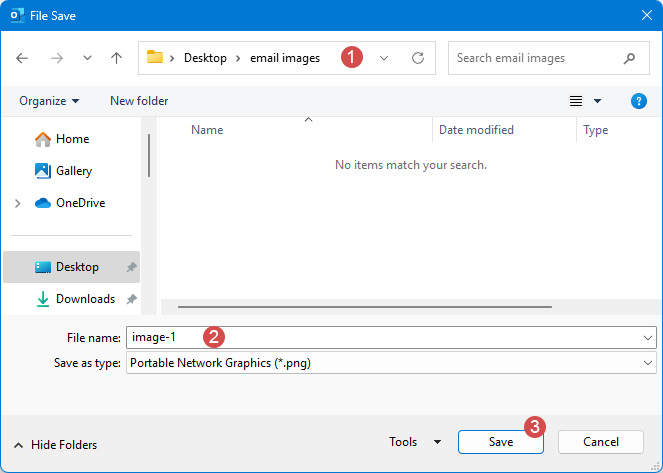
- 所选的内嵌图片已成功从 Outlook 邮件保存至指定文件夹。如需保存邮件中的其他图片,请重复上述操作。
- ? 无需加载项:可直接在标准 Outlook 和常用图片编辑器中使用,无需额外安装,即开即用。
- ? 可选提取:您可灵活选择需要保存的图片,避免导出无关文件。
- ? 少量图片操作简便:仅需提取一两张图片时,操作极为便捷。
- ? 多图片操作繁琐:当邮件中包含多张图片时,操作会变得十分繁琐。
- ? 复制粘贴可能导致画质损失:如果无法使用“另存为图片”,直接复制粘贴可能无法保留原始分辨率或格式。
保存单封邮件中全部内嵌/嵌入图片
如果邮件中嵌入了大量图片,逐一保存既耗时又枯燥。您可以在 Outlook 中使用“另存为”功能,将邮件保存为 HTML 文件,然后打开同目录下自动生成的资源文件夹,一次性全选并导出所有图片,保持原画质且无需安装插件。
- 在 Outlook 中,选中包含所需图片的邮件。
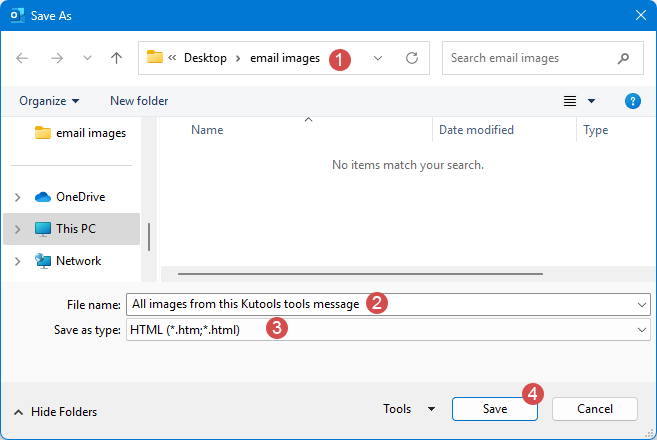
- 单击“文件 > 另存为”,在弹出的对话框中,请按照以下步骤操作:
- 选择用于保存内嵌图片的目标文件夹;
- 在文件名框中输入所需命名;
- 从指定保存格式下拉列表中选择 HTML 格式;
- 单击“保存”按钮即可。
- 打开您创建的文件夹,进入第 2 步中指定名称的子文件夹,该子文件夹将用于存放所有图片。
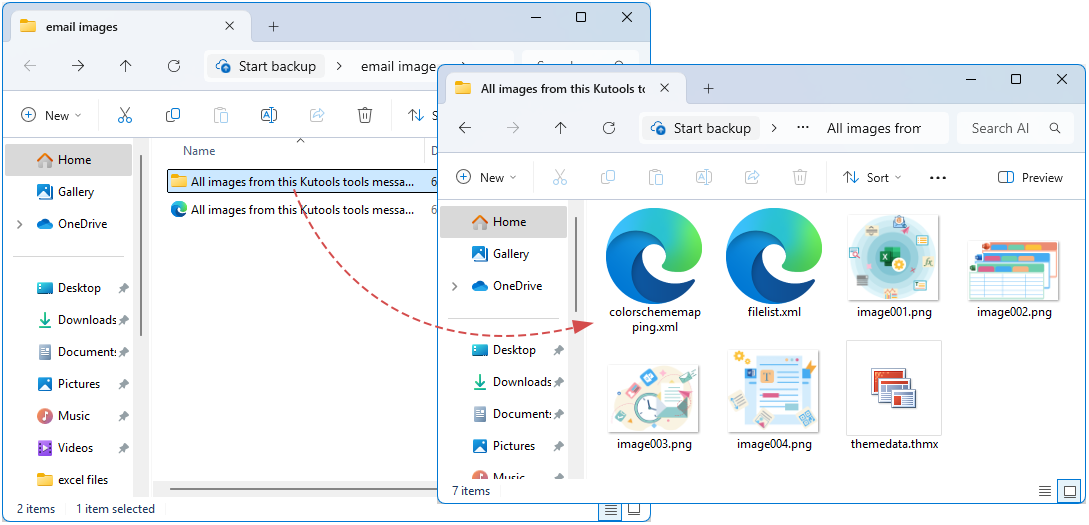
- ?批量提取:一键自动提取所有内嵌图片。
- ?原文件:您可以选择保留图片的原始文件类型和名称,或按顺序生成新的文件名。
- ?无需编程:依托 Outlook 内置功能轻松实现。
- ?包含其他资源:还会提取 CSS、脚本及其他媒体资源,需自行筛选所需图片文件。
- ?仅支持 HTML 输出:结果将包括邮件 HTML 副本及文件夹,如仅需图片,可能导致工作区变得杂乱。
- ?部分 RTF-OLE 图片可能会遗漏保存:当邮件采用 RTF 嵌入格式时,HTML 导出过程中可能无法提取所有图片。
保存多封已选邮件中全部内嵌/嵌入图片
在处理包含大量嵌入图片的邮件时,手动逐一保存不仅耗时且易出错。通过编写并运行 Outlook VBA 宏,您可以一次性遍历多封选中邮件,自动检测并批量提取所有嵌入图片,按照预设的命名和归档规则本地保存,大幅提升工作效率,实现图片的统一规范管理。
- 1. 选中包含所需内嵌图片的目标邮件。
- 2. 按下 Alt+F11 打开 VBA 编辑器,点击“插入 > 模块”,然后将以下代码复制粘贴到模块中。
Sub SaveAllImagesFromSelectedEmails() 'Updateby Extendoffice Dim objMail As Outlook.MailItem Dim objSelection As Outlook.Selection Dim objAttachment As Outlook.Attachment Dim savePath As String Dim imgCounter As Long Dim fileExt As String Dim subj As String Dim cleanSubj As String savePath = "C:UsersAddinsVM001Desktopemail images" ' change the folder to your own If Dir(savePath, vbDirectory) = "" Then MkDir savePath Set objSelection = Application.ActiveExplorer.Selection For Each objMail In objSelection subj = objMail.Subject cleanSubj = subj cleanSubj = Replace(cleanSubj, ":", "") cleanSubj = Replace(cleanSubj, "/", "") cleanSubj = Replace(cleanSubj, "", "") cleanSubj = Replace(cleanSubj, "?", "") cleanSubj = Replace(cleanSubj, "*", "") cleanSubj = Replace(cleanSubj, "<", "") cleanSubj = Replace(cleanSubj, ">", "") cleanSubj = Replace(cleanSubj, "|", "") cleanSubj = Replace(cleanSubj, """", "") imgCounter = 1 For Each objAttachment In objMail.Attachments fileExt = Mid(objAttachment.fileName, InStrRev(objAttachment.fileName, ".") + 1) fileExt = LCase(fileExt) If objAttachment.Type = olEmbeddeditem _ Or InStr(1, fileExt, "jpg") > 0 _ Or InStr(1, fileExt, "jpeg") > 0 _ Or InStr(1, fileExt, "png") > 0 _ Or InStr(1, fileExt, "gif") > 0 Then objAttachment.SaveAsFile savePath & cleanSubj & "_" & imgCounter & "." & fileExt imgCounter = imgCounter + 1 End If Next Next MsgBox "All images are saved into:" & vbCrLf & savePath, vbInformation End Sub - 单击“运行”按钮即可。
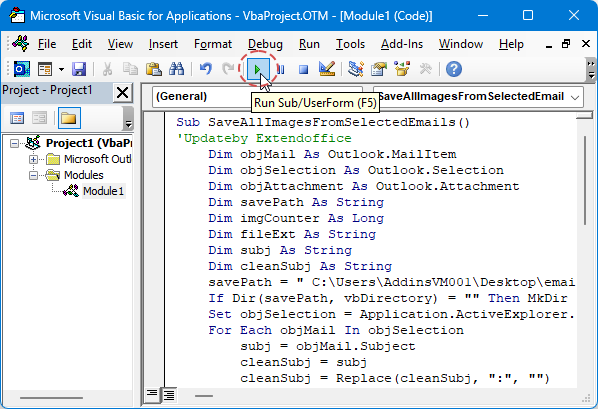
- 执行完毕后,所有图片将被保存到指定文件夹,并以邮件标题加序列号的方式重命名,示例见下方截图:
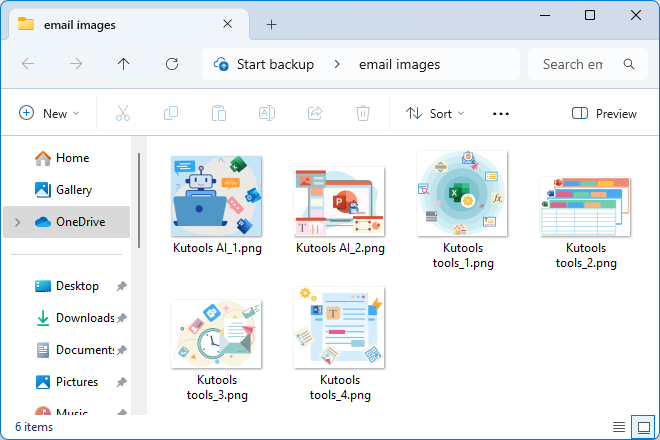
- ?批量处理:支持一次性处理多封邮件,相较于手动逐封提取,显著节省您的宝贵时间。
- ?操作繁琐:需要编写和测试 VBA,同时还要处理各种错误情况(如命名冲突、无效字符等)。
- ?安全/正策限制:在某些环境下,包含宏的工作流可能会被禁止使用。
- ?RTF/OLE 支持有限:部分嵌入图片无法通过简单的 Attachment.SaveAsFile 操作提取。
不再漏存附件:Outlook 一键批量保存
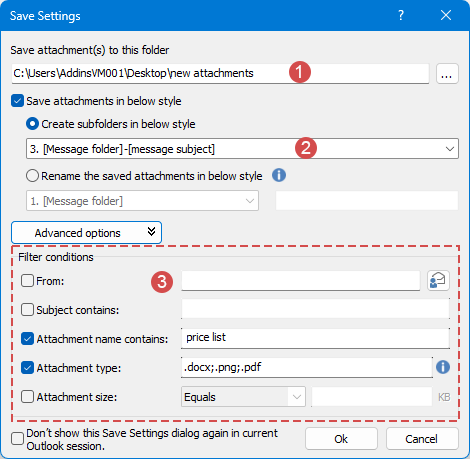
借助 Kutools for Outlook 的“一键保存全部附件”功能,您可以批量导出多封邮件的所有附件,轻松省去繁琐且易出错的手动下载流程。
 立即下载了解更多
? 一键批量提取:
- 只需选中多封邮件,一键即可批量提取所有附件,数秒内轻松完成,无需反复操作。
? 智能整理与存储
- 支持本地、网络等多路径灵活存储;自动命名(邮件文件夹+主题+时间戳)智能子文件夹,有效防止重名覆盖。
? 精确附件筛选
- 可根据发件人、主题关键词、附件名称、类型或大小等条件灵活筛选附件,规则自由组合,轻松定制专属提取方案。
? 操作友好稳定可靠
- 向导式直观界面,无需编写脚本或宏;经过企业级环境大批量附件实测,稳定处理海量数据;兼容主流 Outlook 版本及 Windows 网络架构。
? 结论
面对邮件中的内嵌或嵌入图片,无论是单封逐一保存、整封批量提取,还是多封邮件批量保存,选择高效的方法都能大幅提升工作效率。充分利用邮件客户端自带功能或脚本工具,可灵活应对各种场景,确保关键图片资料及时归档与复用。建议根据实际需求选择最优方案,并规范命名和存储路径,便于后续管理。
相关标签:
相关推荐




专题
+ 收藏
+ 收藏
+ 收藏
+ 收藏
+ 收藏
+ 收藏
最新数据
相关文章
office-quotes:生成《办公室》(美版)语录 - Openclaw Skills
office-xyz: AI 智能体协作虚拟办公室 - Openclaw Skills
办公自动化助手:自动化报告与会议纪要 - Openclaw Skills
工作技能:精通办公室动态与沟通 - Openclaw Skills
在 Outlook 中创建、编辑、使用和共享联系人组
如何在 Outlook 邮件中将图片另存为 JPEG、JPG 或 PNG 格式?
如何在 Outlook 中重命名便笺?
如何在 Outlook 中转发联系人组(通讯组列表)?
如何在 Outlook 中按照删除日期对已删除邮件进行排序?
如何在 Outlook 的邮件窗口中删除收件人(收件人)字段?
AI精选

