如何在 Word 中快速显示或隐藏所有隐藏文字?
作者:互联网
2026-04-07
 Word
Word
在 Microsoft Word 中,隐藏文字是一项实用功能,既能保留文档内容,又能对特定信息进行保密处理。但有时,您需要快速显示或隐藏这些隐藏文字,以便高效编辑或审阅。
在本教程中,我们将指导您快速掌握在 Word 中显示或隐藏所有隐藏文字的操作步骤,让您的文档管理更加轻松高效。
在 Word 中隐藏文本
在 Word 中取消隐藏所有隐藏文字
在 Word 中临时切换显示或隐藏隐藏文字
使用 Kutools 显示或隐藏隐藏文字或任意特定的格式标志
配置 Word 始终显示或隐藏隐藏文字
在 Word 文档中打印隐藏文字
在 Word 中隐藏文本
请按照以下步骤在 Word 文档中隐藏部分文本:
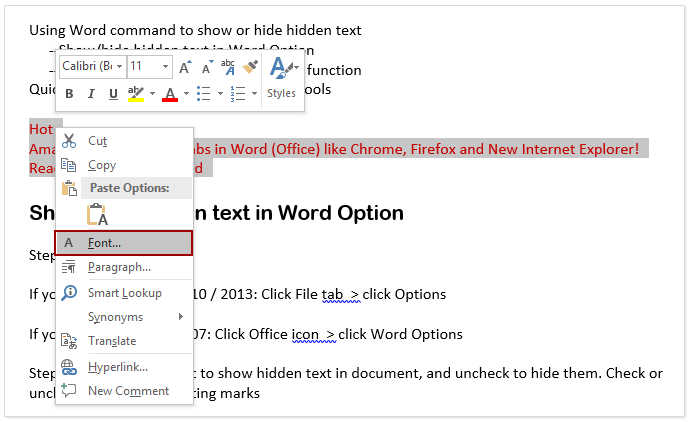
- 选中要隐藏的文本,右键单击,然后从上下文菜单中选择字体。
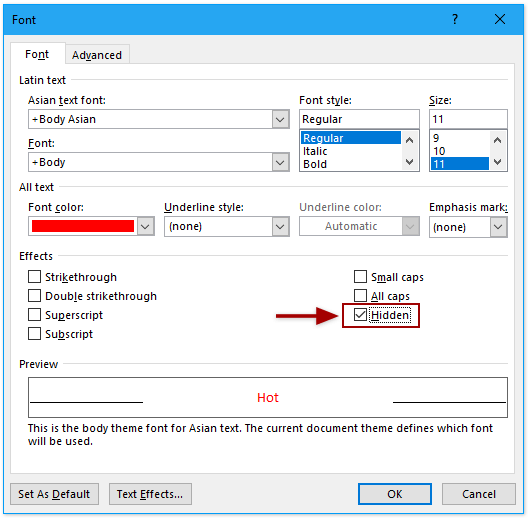
- 在“字体”对话框的字体选项卡下,勾选隐藏文字选项,然后单击确定。
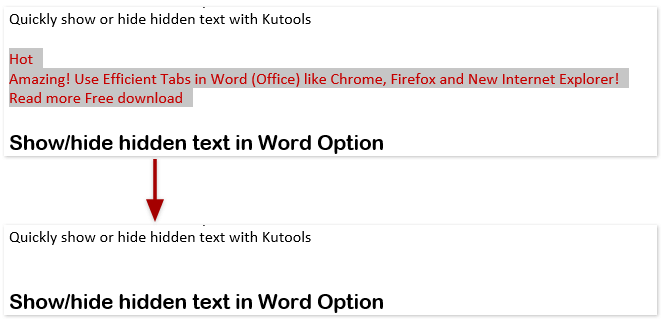
现在,所选文本将在文档中隐藏。
Office Tab:为 Word、Excel、PowerPoint……带来多标签界面 |
| 立即提升您的工作效率! 了解更多关于 Office Tab 的信息 免费下载 |
在 Word 中取消隐藏所有隐藏文字
如您所见,在 Word 文档中查找隐藏文字并不容易。接下来,我将反向运用上述方法,快速显示文档中的所有隐藏文字。
- 按 Ctrl + A 组合键全选文档,右键单击后,从上下文菜单中选择字体。
- 在字体对话框的字体选项卡下,取消勾选隐藏文字选项,然后单击确定按钮。参见截图:
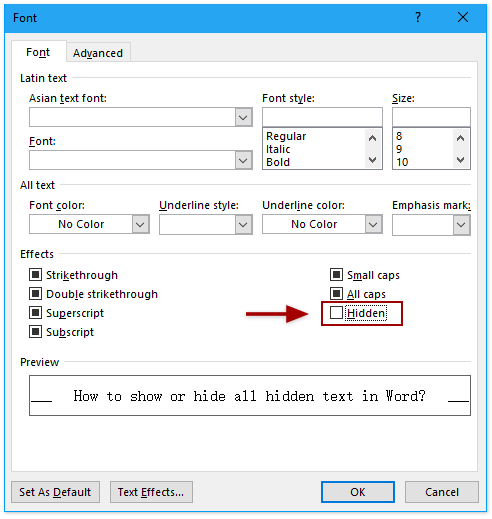
 。单击该复选框一次即可勾选
 ,再次单击则取消勾选
 。
。
现在,文档中的所有隐藏文字均已显示,不再处于隐藏状态。
在 Word 中临时切换显示或隐藏隐藏文字
如需临时查看隐藏文字,只需点击“显示/隐藏”按钮,即可一键切换 Word 文档中所有隐藏文字的显示状态。
- 单击开始选项卡中段落组里的显示/隐藏编辑标记按钮()
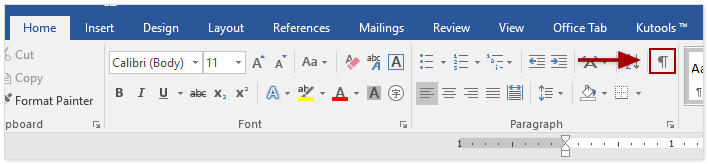 或
或 ),即可显示或隐藏隐藏文字。
使用 Kutools 显示或隐藏隐藏文字或任意特定的格式标志
Kutools 提供了比 Word 自带工具更灵活的切换选项,可轻松显示或隐藏隐藏文字及其他格式标记。
Kutools for Word,配备人工智能?,提供 100 多项实用功能,助您简化任务。立即下载- 单击 KUTOOLS PLUS 中的显示设置。

- 在弹出的对话框中,勾选隐藏文字,结果将如下图所示:
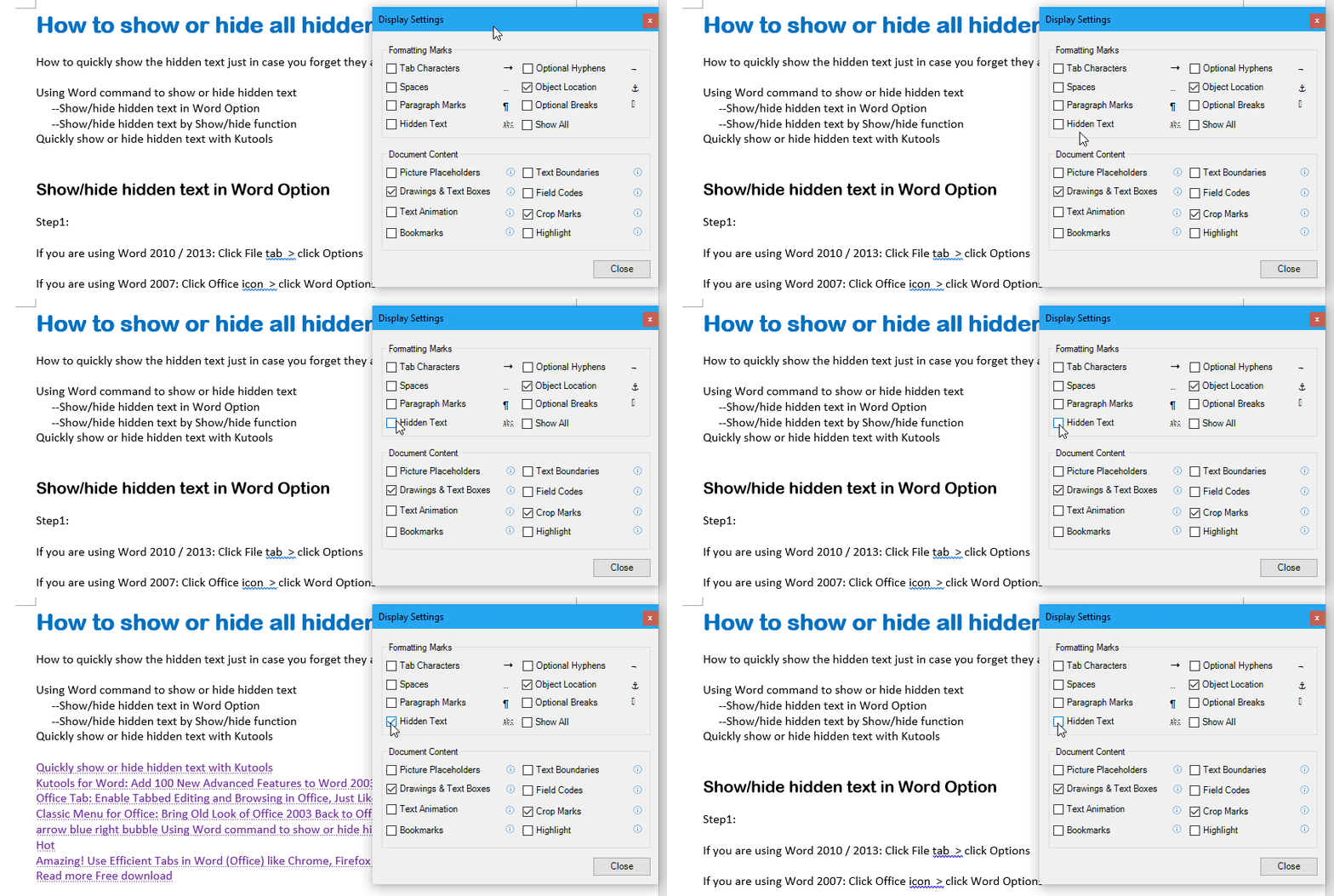
配置 Word 始终显示或隐藏隐藏文字
若希望在 Word 文档中永久显示所有隐藏文字,只需配置 Word 选项即可轻松实现。
- 单击文件> 选项,即可打开 Word 选项对话框。
- 在 Word 选项对话框中,单击左侧栏中的显示,然后在隐藏文字部分的始终在屏幕上显示这些格式标志区域中勾选相应选项。
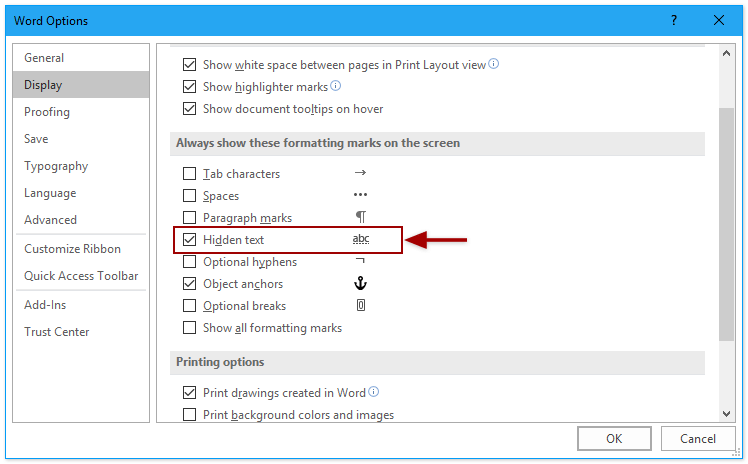
注意:要永久隐藏所有隐藏文字,请取消勾选隐藏文字选项。
- 单击确定按钮即可保存更改。
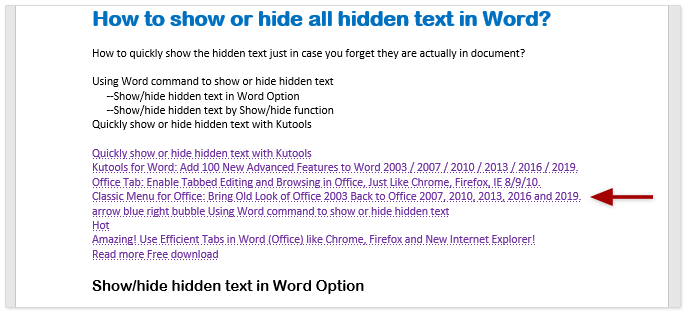
现在,所有隐藏文字均以虚线下划线形式显示。参见截图:
在 Word 文档中打印隐藏文字
您可能已经注意到,隐藏文字默认不会打印。若要在打印输出中显示隐藏文字,需先配置 Word 选项。
- 单击文件 > 选项,即可打开 Word 选项对话框。
- 在 Word 选项对话框中,单击左侧菜单中的显示。然后,在打印选项区域的打印隐藏文字部分勾选相应选项。
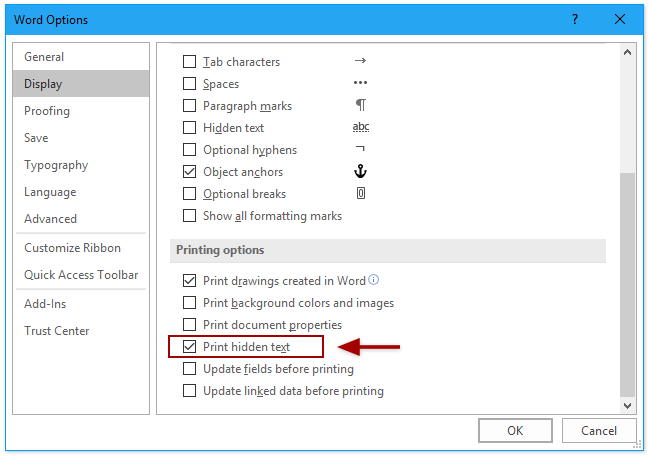
注意:若要禁止打印所有隐藏文字,请取消勾选打印隐藏文字选项。
- 单击确定按钮。
从现在起,所有隐藏文字都将一并打印出来。
相关标签:
word技巧
相关推荐