Outlook:发送邮件忘记添加附件时自动提醒
作者:互联网
2026-04-16
 其他
其他
忘记添加附件总是让人头疼,虽然您可以在邮件正文中提醒收件人注意附件。本文将为您介绍两种实用方法,助您在 Microsoft Outlook 中发送可能遗漏附件的邮件时自动获得提醒。
在 Outlook 2013/2016 中忘记添加附件时自动提醒
在 Outlook 中借助强大工具,忘记添加附件时自动提醒?(支持所有版本)
在 Outlook 2007 和 2010 中忘记添加附件时自动提醒
在 Outlook 2013/2016 中忘记添加附件时自动提醒
Microsoft Outlook 2013 可在您发送可能遗漏附件的邮件时自动提醒您。
步骤 1:点击“文件”,然后选择“选项”。
步骤 2:在 Outlook 选项对话框左侧栏中,点击“邮件”。
步骤 3:进入“发送邮件”部分,确保勾选“当我发送的邮件可能遗漏附件时警告我”选项。
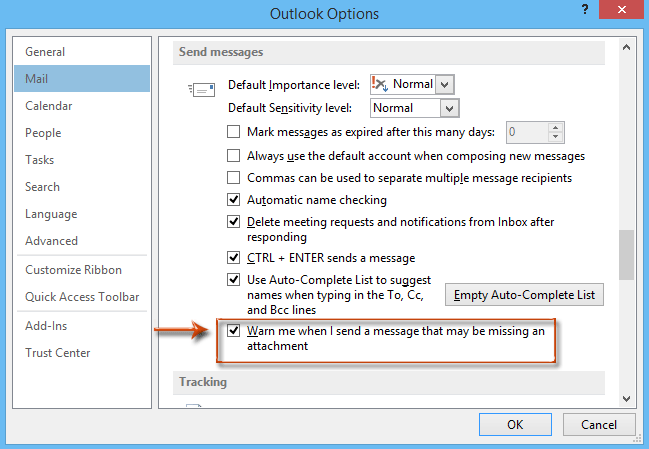
步骤 4:单击“确定”按钮以关闭对话框。
此后,如果您可能忘记添加附件,Microsoft Outlook 2013 或 2016 会自动提醒您。
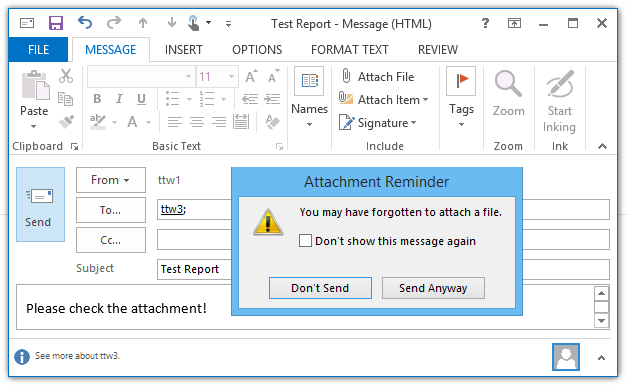
例如,当您在邮件正文中输入“请查看附件”或“查看附件”等字样,但未在“附件”栏添加任何附件时,点击“发送”按钮后,系统会弹出警告对话框,提醒您可能忘记添加附件。请参考下图:
在 Outlook 中借助强大工具,忘记添加附件时自动提醒 ?(支持所有版本)
“Kutools for Outlook”中的“发送含有附件字样却无附件时提醒”功能,为您量身打造自定义提醒方案,确保每一个附件都不会遗漏。您可以自定义关键字,当这些关键字出现在邮件正文中但未添加附件时,系统将在发送前自动弹出提醒。相比于 Outlook 原生的“发送缺少附件的邮件时提醒我”选项,此功能更加可靠,有效弥补其偶尔未提醒的不足。借助 Kutools,您的每一次沟通都将更加完整与专业。
步骤 1. 启用“发送含有附件字样却无附件时提醒”功能
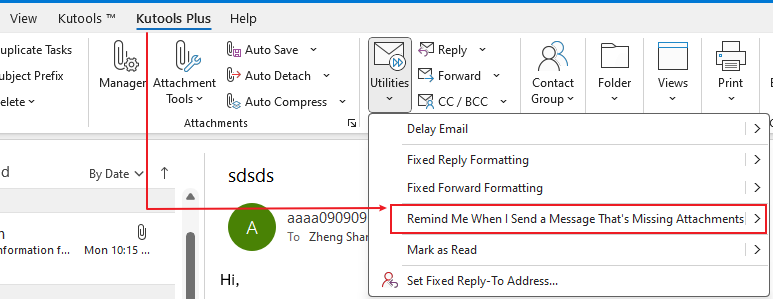
1. 在下载并安装 Kutools for Outlook 后,点击“KUTOOLS PLUS”>“实用工具”>“发送含有附件字样却无附件时提醒”。
步骤 2:自定义提醒关键字
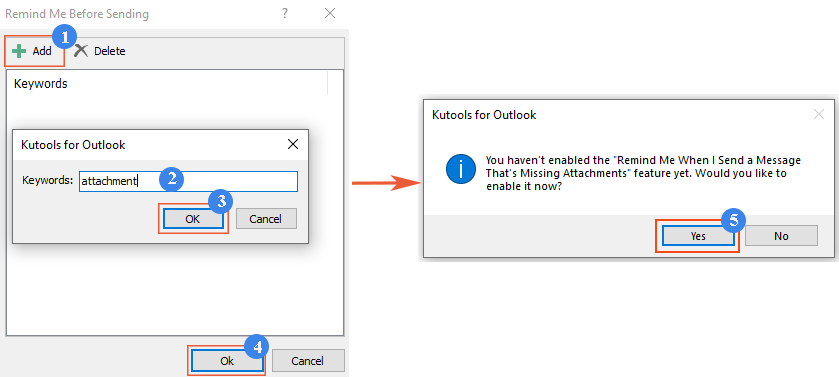
- 在“当发送可能缺少附件的邮件时提醒我”对话框中,点击“添加”按钮。
- 在“关键词”文本框中输入您的关键字。
- 单击“确定”按钮。
- 单击“确定”按钮。
- 点击“是”以激活提醒功能。
结果
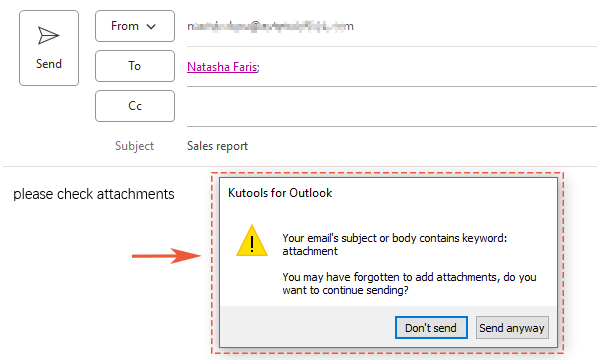
每当您在主题或正文中输入指定关键字但未添加附件时,只需点击“发送”按钮,系统便会自动弹出提醒窗口,提示您补充附件。
在 Outlook 2007 和 2010 中忘记添加附件时自动提醒
Microsoft Outlook 2007 和 2010 不支持自动提醒您可能遗漏附件,但您可以通过 VBA 宏来实现该功能。
步骤 1:按下“Alt”+“F11”组合键,打开“Microsoft Visual for Applications”窗口。
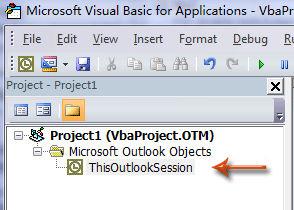
步骤 2:在左侧栏中展开 Project 1,双击“ThisOutlookSession”以打开。
步骤 3:在“ThisOutlookSession”窗口中粘贴下列代码。
VBA:未插入附件时的警告
Private Sub Application_ItemSend(ByVal Item As Object, Cancel As Boolean)
Dim retMB As Variant
Dim strBody As String
Dim iIndex As Long

On Error GoTo handleError

iIndex = InStr(Item.Body, "attach")

If iIndex > 0 And Item.Attachments.Count = 0 Then

retMB = MsgBox("You may have forgotten to attach a file." & vbCrLf & vbCrLf & "Do you still want to continue?", vbQuestion + vbYesNo + vbMsgBoxSetForeground)
If retMB = vbNo Then Cancel = True

End If

handleError:

If Err.Number <> 0 Then
MsgBox "Outlook Attachment Alert Error: " & Err.Description, vbExclamation, "Outlook Attachment Alertr Error"
End If

End Sub
步骤 4:点击工具栏中的“保存”按钮。
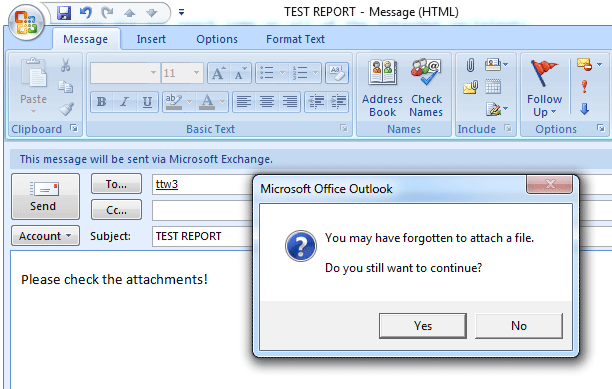
从现在起,如果您在邮件正文中输入了“附件”等字样但未实际添加附件,当您点击“发送”按钮时,系统将自动弹出提醒,提示您可能忘记添加附件。请参见截图:
相关标签:
相关推荐




专题
+ 收藏
+ 收藏
+ 收藏
+ 收藏
+ 收藏
+ 收藏
最新数据
相关文章
office-quotes:生成《办公室》(美版)语录 - Openclaw Skills
office-xyz: AI 智能体协作虚拟办公室 - Openclaw Skills
办公自动化助手:自动化报告与会议纪要 - Openclaw Skills
工作技能:精通办公室动态与沟通 - Openclaw Skills
在 Outlook 中创建、编辑、使用和共享联系人组
如何在 Outlook 邮件中将图片另存为 JPEG、JPG 或 PNG 格式?
如何在 Outlook 中重命名便笺?
如何在 Outlook 中转发联系人组(通讯组列表)?
如何在 Outlook 中按照删除日期对已删除邮件进行排序?
如何在 Outlook 的邮件窗口中删除收件人(收件人)字段?
AI精选