


如何通过高级查找功能搜索 Outlook 全局地址列表?
作者:互联网
2026-04-16
 其他
其他
默认情况下,在 Outlook 中搜索联系人时,全局地址列表并不包含在搜索范围内。因此,仅存在于全局地址列表中的联系人不会出现在搜索结果中。本文将为您介绍如何通过高级查找功能,在 Outlook 的全局地址列表中搜索联系人。
使用高级查找搜索 Outlook 全局地址列表
使用高级查找搜索 Outlook 全局地址列表
要在 Outlook 全局地址列表中搜索联系人,请按照以下步骤操作:
1. 打开“通讯簿”对话框。
1)。在 Outlook 2010 和 2013 中,点击“主页”选项卡中“查找”组的“通讯簿”按钮。如下图所示:
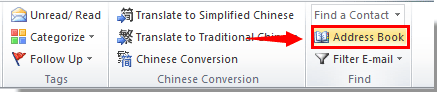
或者,您也可以同时按下键盘上的“Ctrl”+“Shift”+“B”快捷键,快速打开通讯簿。
2. 在“通讯簿”对话框中,选择“通讯簿”下拉框中的“全局地址列表”,然后点击“高级查找”。
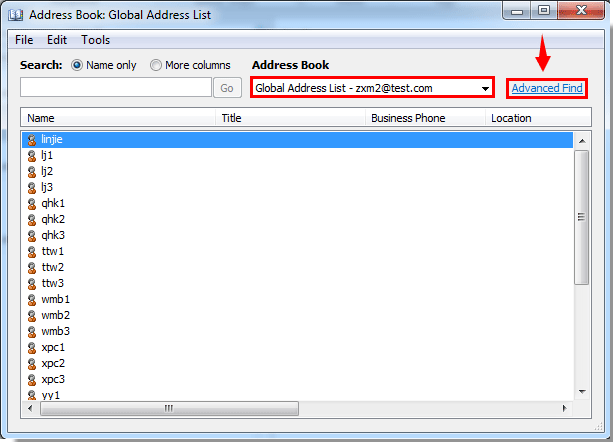
3. 在“查找”对话框中,输入您的搜索条件至相应字段后,点击“确定”按钮。
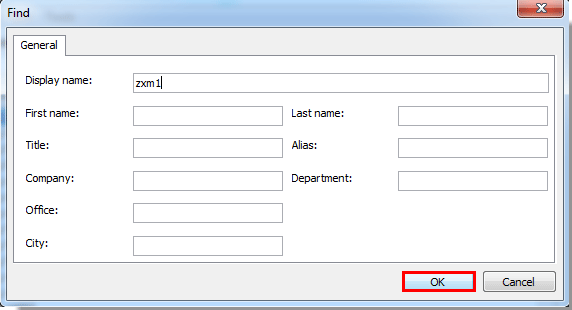
随后,符合您搜索条件的“全局地址列表”联系人将立即显示在“通讯簿”对话框中。
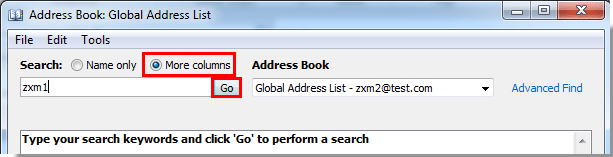
注意:如仅需按单一条件搜索,可选择“更多列”选项,输入关键词后点击“开始”按钮。详见下图:
相关标签:
相关推荐




专题
+ 收藏
+ 收藏
+ 收藏
+ 收藏
+ 收藏
+ 收藏
最新数据
相关文章
office-quotes:生成《办公室》(美版)语录 - Openclaw Skills
office-xyz: AI 智能体协作虚拟办公室 - Openclaw Skills
办公自动化助手:自动化报告与会议纪要 - Openclaw Skills
工作技能:精通办公室动态与沟通 - Openclaw Skills
在 Outlook 中创建、编辑、使用和共享联系人组
如何在 Outlook 邮件中将图片另存为 JPEG、JPG 或 PNG 格式?
如何在 Outlook 中重命名便笺?
如何在 Outlook 中转发联系人组(通讯组列表)?
如何在 Outlook 中按照删除日期对已删除邮件进行排序?
如何在 Outlook 的邮件窗口中删除收件人(收件人)字段?
AI精选

