如何在 Outlook 中统计通讯组的成员数量?
作者:互联网
2026-04-16
 其他
其他
在 Outlook 中管理联系人组有时颇具挑战,尤其是在需要统计通讯组成员数量时。由于 Outlook 并未内置此功能,许多用户常常难以快速获取准确的成员数。本文将为您介绍两种解决方案:一种是通过 VBA 手动操作,另一种则是更为简单高效的 Kutools for Outlook 方法。如果您追求便捷与高效,第二种方式定会让您眼前一亮。
使用 VBA 代码统计通讯组成员数(手动且繁琐)
- 步骤 1:编写并保存 VBA 代码
- 步骤 2:为宏添加按钮至快速访问工具栏
- 步骤 3:运行 VBA 代码
用 Kutools for Outlook 即时统计联系人组成员数 ?(快速且轻松)
用 VBA 代码统计通讯组成员数
对于熟悉技术配置的用户来说,VBA(Visual Basic for Applications)能够实现分发组成员数量的统计。尽管这一方法高效,但需要进行相应的设置和操作流程。
步骤 1:编写并保存 VBA 代码
1. 按下“Alt” + “F11”组合键,启动 Microsoft Visual Basic for Applications 窗口。
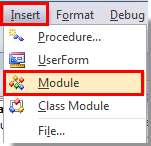
2. 在工具栏中点击“插入”>“模块”。
3. 接着,将以下 VBA 代码复制并粘贴到“VbaProject”窗口中。
VBA:统计 Outlook 通讯组成员数
Sub CountDLMembers()
    Dim oOL As Outlook.Application
    Dim oSelection As Outlook.Selection
    Dim oItem As Object
    Dim olDL As Outlook.DistListItem
    Dim Result As String
    Set oOL = Outlook.Application
    'Check and get the selected Contact Group
    Select Case TypeName(oOL.ActiveWindow)
        Case "Explorer"
            Set oSelection = oOL.ActiveExplorer.Selection
            If oSelection.Count > 0 Then
                Set oItem = oSelection.Item(1)
            Else
                Result = MsgBox("No item selected. " & _
                            "Please select a Contact Group first.", _
                            vbCritical, "CountDLMembers")
                Exit Sub
            End If
        Case "Inspector"
            Set oItem = oOL.ActiveInspector.CurrentItem
        Case Else
            Result = MsgBox("Unsupported Window type." & _
                        vbNewLine & "Please make a selection " & _
                        "in the Calendar or open a Contact Group first.", _
                        vbCritical, "CountDLMembers")
            Exit Sub
    End Select
    If oItem.Class = Outlook.olDistributionList Then
        'Display the member count
        Set olDL = oItem
        Result = MsgBox("The Contact Group '" & olDL.DLName & "' contains " & olDL.MemberCount & " members.", vbInformation, "CountDLMembers")
    Else
        'Selected item isn't a Contact Group item
        Result = MsgBox("No Contact Group item selected. " & _
                    "Please make a selection first.", _
                    vbCritical, "CountDLMembers")
        Exit Sub
    End If
    'Cleanup
    Set oOL = Nothing
    Set olDL = Nothing
End Sub
4. 点击“保存”图标后,关闭 VBA 编辑器。
步骤 2:为宏添加按钮至快速访问工具栏
1. 在 Outlook 导航窗格中,切换到“人员”或“联系人”以进入联系人/人物视图。
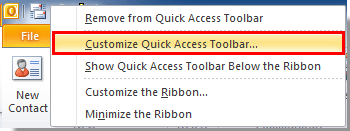
2. 右键点击“快速访问工具栏”,在弹出的菜单中选择“自定义快速访问工具栏”。
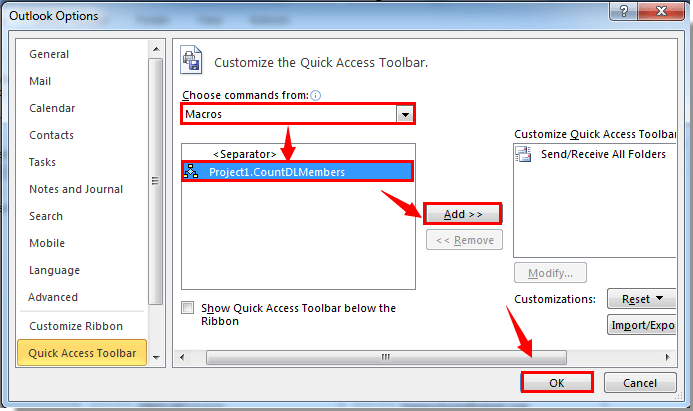
3. 在“Outlook 选项”对话框中,您需要执行以下操作:
- 1)。在“从下列位置选择命令”的下拉列表中,选择“宏”。
- 2)。在列表中选中您刚创建的宏,点击“添加”,然后点击“确定”。
步骤 3:运行 VBA 代码
在“快速访问工具栏”添加宏按钮后,您现在可以直接运行 VBA 代码,轻松统计通讯组成员数量。
1. 选中要分析的通讯组后,点击“快速访问工具栏”上的宏按钮。
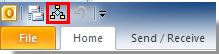
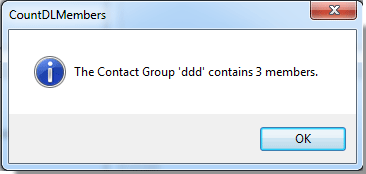
2. 提示框将显示该通讯组的成员数量。
? 在 Outlook 中轻松拆分联系人组?
? 只需使用 Kutools for Outlook,即可几步快速重组您的联系人组,将大型分组轻松拆分为更易管理的小分组。
✨ 工作原理说明:
- 切换至联系人视图,选择您想要拆分的分组。
- 单击“KUTOOLS PLUS” > “联系人组” > “拆分为新联系人组”。
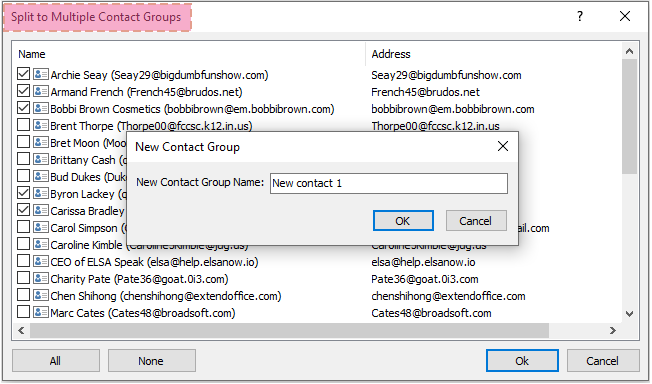
- 选择您希望移动到新建类别的联系人,并为该分组命名。
- 点击“确定”,剩下的就交给 Kutools 吧!
? 立即体验 Kutools for Outlook
用 Kutools for Outlook 即时统计联系人组成员数 ?
如果您追求更快速、更简便且更直观的解决方案,“Kutools for Outlook”将是您的理想之选。其“信息”功能可一键显示通讯组成员数量,无需任何技术设置,同时还能获取更多分组详细信息,是 Outlook 用户不可或缺的实用工具。
告别 Outlook 低效!Kutools for Outlook 助您高效批量处理邮件——现已推出 30 天免费试用!立即下载 Kutools for Outlook!!
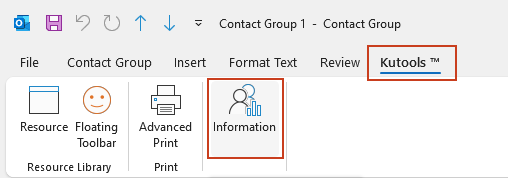
1. 打开需要分析的联系人组后,点击“Kutools” > “信息”。
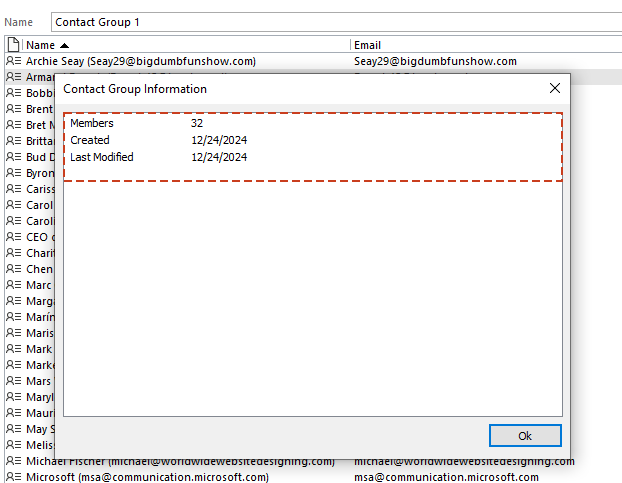
2. 您将能够看到“成员总数”、“创建日期”、“最后修改日期”等相关信息。
为何选择 Kutools 方法更具优势?
虽然 VBA 方法可行,但由于流程繁琐、操作复杂,大多数用户难以实际应用。而 Kutools for Outlook 则为您带来前所未有的便捷体验。其优势主要体现在以下几个方面:
- 快速设置:无需切换菜单或编写代码,安装 Kutools 后即可立即上手体验。
- 一键式解决方案:省时省力,立即见效,不容错过。
- 零出错:与 VBA 不同,无需担心代码或配置出错。Kutools 始终为您提供 100% 准确性。
- 信息全面:不仅可查看成员数量,还能获取 VBA 无法提供的更多数据。
- 专业高效:非常适合需要高效管理联系人组且工作不中断的用户。
相关标签:
相关推荐




专题
+ 收藏
+ 收藏
+ 收藏
+ 收藏
+ 收藏
+ 收藏
最新数据
相关文章
office-quotes:生成《办公室》(美版)语录 - Openclaw Skills
office-xyz: AI 智能体协作虚拟办公室 - Openclaw Skills
办公自动化助手:自动化报告与会议纪要 - Openclaw Skills
工作技能:精通办公室动态与沟通 - Openclaw Skills
在 Outlook 中创建、编辑、使用和共享联系人组
如何在 Outlook 邮件中将图片另存为 JPEG、JPG 或 PNG 格式?
如何在 Outlook 中重命名便笺?
如何在 Outlook 中转发联系人组(通讯组列表)?
如何在 Outlook 中按照删除日期对已删除邮件进行排序?
如何在 Outlook 的邮件窗口中删除收件人(收件人)字段?
AI精选