如何使用 Excel 统计 PDF 文件的页数?
作者:互联网
2026-04-14
 Excel
Excel
如果您在一个文件夹中有多个 PDF 文件,并希望在 Excel 中列出它们的文件名及对应的页数,只需运行一个简单的 VBA 宏即可轻松实现。本教程将一步步引导您操作,快速在 Excel 工作表中提取并显示 PDF 文件名及其对应页数。
使用 VBA 在 Excel 中显示 Pdf 文件名称和页码
使用 VBA 在 Excel 中显示 Pdf 文件名称和页码
以下 VBA 代码可助您在工作表中轻松展示所有 PDF 文件的名称及其对应页码。请按以下步骤操作:
1. 打开一个工作表,以获取 PDF 文件及其页码。
2. 按下“ALT”+“F11”组合键,即可打开“Microsoft Visual Basic for Applications”窗口。
3. 单击“插入”>“模块”,然后将以下宏粘贴到弹出的“模块”窗口中。
VBA 代码:在工作表中列出所有 Pdf 文件名称和页码:
Sub Test()
    Dim I As Long
    Dim xRg As Range
    Dim xStr As String
    Dim xFd As FileDialog
    Dim xFdItem As Variant
    Dim xFileName As String
    Dim xFileNum As Long
    Dim RegExp As Object
    Set xFd = Application.FileDialog(msoFileDialogFolderPicker)
    If xFd.Show = -1 Then
        xFdItem = xFd.SelectedItems(1) & Application.PathSeparator
        xFileName = Dir(xFdItem & "*.pdf", vbDirectory)
        Set xRg = Range("A1")
        Range("A:B").ClearContents
        Range("A1:B1").Font.Bold = True
        xRg = "File Name"
        xRg.Offset(0, 1) = "Pages"
        I = 2
        xStr = ""
        Do While xFileName <> ""
            Cells(I, 1) = xFileName
            Set RegExp = CreateObject("VBscript.RegExp")
            RegExp.Global = True
            RegExp.Pattern = "/Types*/Page[^s]"
            xFileNum = FreeFile
            Open (xFdItem & xFileName) For Binary As #xFileNum
                xStr = Space(LOF(xFileNum))
                Get #xFileNum, , xStr
            Close #xFileNum
            Cells(I, 2) = RegExp.Execute(xStr).Count
            I = I + 1
            xFileName = Dir
        Loop
        Columns("A:B").AutoFit
    End If
End Sub
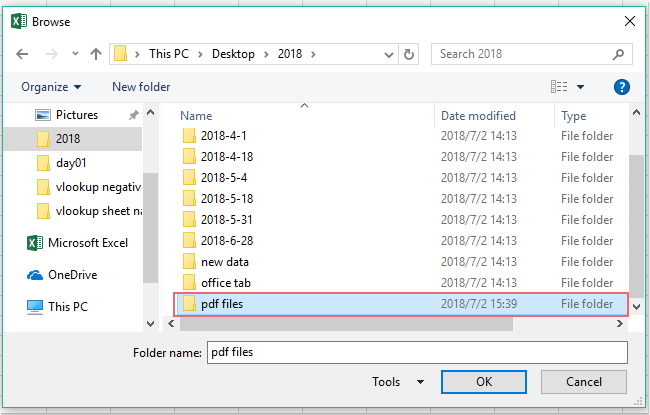
4. 粘贴代码后,按下“F5”键运行代码,系统将弹出一个“浏览”窗口,请选择包含您要列出并统计页码的 PDF 文件的文件夹,参见截图:
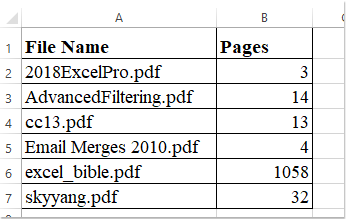
5. 然后单击“确定”按钮,所有 PDF 文件的名称和页码将立即列在当前工作表中,如下图所示:
相关标签:
相关推荐




专题
+ 收藏
+ 收藏
+ 收藏
+ 收藏
+ 收藏
+ 收藏
最新数据
相关文章
Microsoft Excel:通过 API 实现电子表格自动化 - Openclaw Skills
Excel / XLSX: 专业电子表格自动化 - Openclaw Skills
Excel 周报:Power Query 报告 - Openclaw Skills
xlsx-cn: 高级 Excel 电子表格处理 - Openclaw Skills
xlsx-pro: 专业 Excel 自动化与财务建模 - Openclaw Skills
电子表格:Excel 和 Google 表格自动化 - Openclaw Skills
自动化 Excel:电子表格自动化与数据处理 - Openclaw Skills
CSV 转 Excel 转换器:专业格式化与多工作表支持 - Openclaw Skills
考勤表生成器:自动化人力资源 Excel 报表 - Openclaw Skills
如何在 Excel 中根据多个条件查找并返回最大值?
AI精选