如何在 Outlook 中实现约会与会议的相互转换?
作者:互联网
2026-04-16
 其他
其他
在 Outlook 中,虽然约会和会议都存放在日历文件夹中,但它们其实并不相同。您知道如何在约会和会议之间进行切换吗?以下方法将为您介绍简单实用的技巧,帮助您轻松地在日历中将约会转换为会议,同样也支持将会议转换为约会。
在 Outlook 中将约会更改为会议
在 Outlook 中将会议更改为约会
在 Outlook 中将约会更改为会议
本方法将为您详细讲解如何为约会添加与会者,并在 Outlook 中将该约会转换为会议。
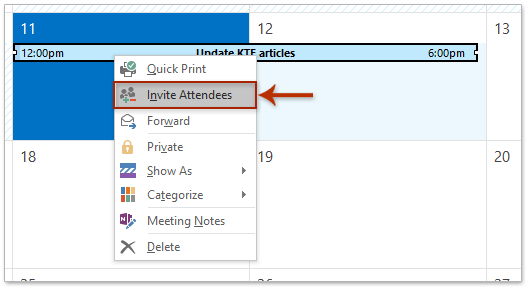
1. 切换至日历视图,在日历中右键单击您想要转换为会议的约会,并在右键菜单中选择“邀请与会者”。如图所示:
2. 此时将会打开包含所选约会内容的会议窗口。请点击“收件人”按钮,如下图所示:
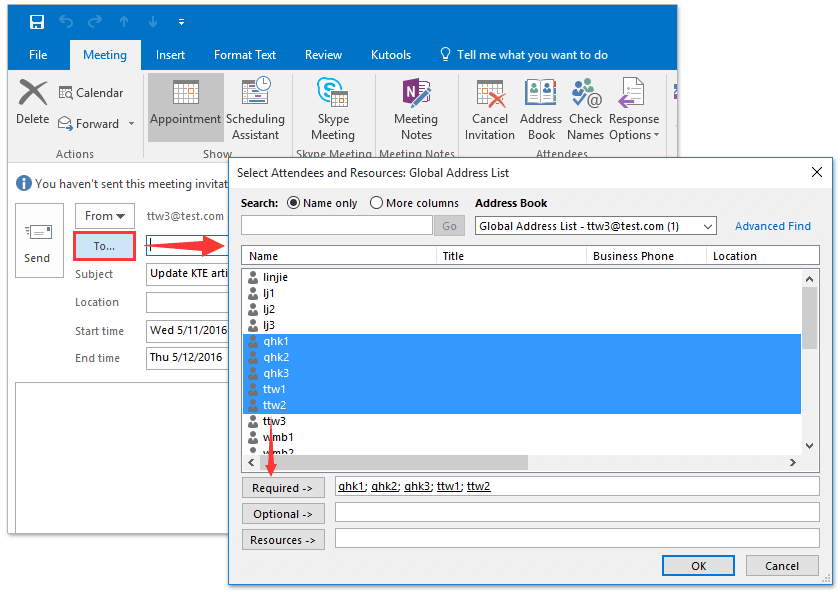
3. 在弹出的“选择与会者和资源”对话框中,选择您希望邀请为与会者的联系人,根据需要点击“必需”、“可选”或“资源”按钮,然后点击“确定”按钮。详见上图:
注意:按住“Ctrl”键,可点击每个联系人,选择多个不相邻的联系人;按住“Shift”键,通过点击第一个和最后一个联系人,即可选择多个相邻的联系人。
4. 现在您已回到会议窗口,请编辑会议信息,并点击“发送”按钮。
至此,我们已成功将所选约会转换为会议,并发送给指定的与会者。
在 Outlook 中将会议更改为约会
本方法将为您介绍一种 VBA 脚本,助您轻松将 Outlook 中所选的会议转换为约会。请按照以下步骤操作:
1. 切换至日历视图,点击选择您希望在日历中转换为约会的会议。
2. 同时按下“Alt”+“F11”键,即可打开 Microsoft Visual Basic for Applications 窗口。
3. 点击“插入”>“模块”,然后将以下 VBA 代码粘贴到新建的模块窗口中。
VBA:在 Outlook 中将会议转换为约会
Sub Meetings2Appointments()
Dim sWindowType As String
Dim oItem As Object

sWindowType = TypeName(Application.ActiveWindow)
Select Case sWindowType
Case "Explorer"
If Application.ActiveExplorer.Selection.Count > 0 Then
For Each oItem In Application.ActiveExplorer.Selection
Debug.Print oItem.Class
If oItem.Class = olAppointment Then
If oItem.MeetingStatus <> olNonMeeting Then
Call Meeting2Appointment(oItem)
End If
End If
Next
End If
Case "Inspector"
Set oItem = Application.ActiveInspector.CurrentItem
If oItem.Class = olAppointment Then
If oItem.MeetingStatus <> olNonMeeting Then
Call Meeting2Appointment(oItem)
End If
End If
End Select
Set oItem = Nothing
End Sub

Sub Meeting2Appointment(oMeeting As Outlook.AppointmentItem)
With oMeeting
' remove all recipients
Do Until .Recipients.Count = 0
.Recipients.Remove 1
Loop
' reset meeting status
.MeetingStatus = olNonMeeting
.Save
End With
End Sub
4. 按下“F5”键或点击“运行”按钮,即可执行该 VBA 代码。
现在,所有选中的会议已成功在 Outlook 中转换为约会。
相关标签:
相关推荐




专题
+ 收藏
+ 收藏
+ 收藏
+ 收藏
+ 收藏
+ 收藏
最新数据

相关文章
office-quotes:生成《办公室》(美版)语录 - Openclaw Skills
office-xyz: AI 智能体协作虚拟办公室 - Openclaw Skills
办公自动化助手:自动化报告与会议纪要 - Openclaw Skills
工作技能:精通办公室动态与沟通 - Openclaw Skills
在 Outlook 中创建、编辑、使用和共享联系人组
如何在 Outlook 邮件中将图片另存为 JPEG、JPG 或 PNG 格式?
如何在 Outlook 中重命名便笺?
如何在 Outlook 中转发联系人组(通讯组列表)?
如何在 Outlook 中按照删除日期对已删除邮件进行排序?
如何在 Outlook 的邮件窗口中删除收件人(收件人)字段?
AI精选