如何在 Outlook 中编辑联系人组或通讯组列表?
作者:互联网
2026-04-15
 其他
其他
在许多情况下,您可能需要对之前创建的联系人组进行重新编辑,例如向该组添加新联系人或移除部分联系人。通过本教程,您将轻松掌握在 Outlook 中编辑联系人组或通讯组列表的操作方法。
在 Outlook 中编辑联系人组或通讯组列表:
- 将添加成员添加到 Outlook 中的联系人组
- 在 Outlook 中从联系人组移除成员
- 在 Outlook 中拆分联系人组
- 在 Outlook 中从联系人组中移除成员
将添加成员添加到 Outlook 中的联系人组
您可以按照以下方法,轻松将添加成员添加到 Outlook 中的联系人组:
1. 点击导航窗格中的“人员”图标,切换到“人员”视图。
2. 打开包含目标联系人组的文件夹,然后双击该联系人组以进行查看。
3. 在联系人组窗口中,点击“联系人组”>“添加成员”,然后在弹出的下拉菜单中根据需求选择相应选项。
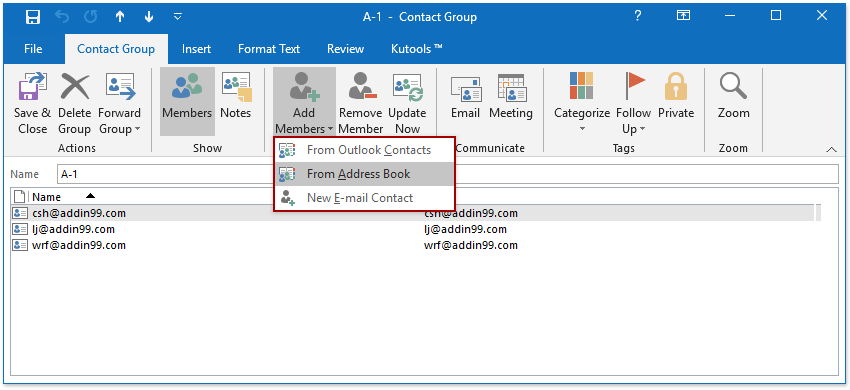
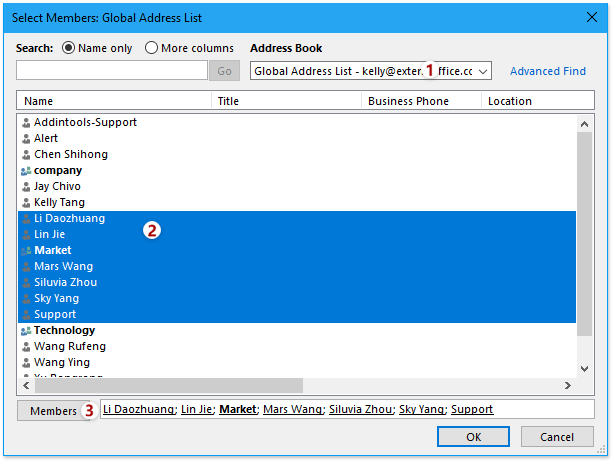
A. 如果您在下拉菜单中选择“来自 Outlook 联系人”或“通讯簿添加”,系统将弹出“选择成员”对话框。在该对话框中,您可以通过“通讯簿”下拉列表选择一个或多个联系人,点击“成员”按钮后,最后点击“确定”。请参见截图:
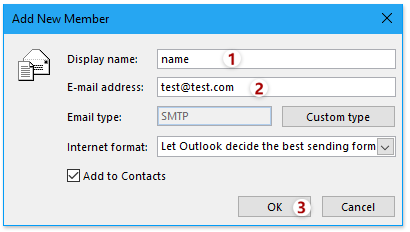
B. 如果您在下拉菜单中选择“新建电子邮件联系人”,系统将弹出“添加新成员”对话框。在该对话框中,输入显示名称,按需填写邮箱地址,然后点击“确定”。请参见下方截图:
4. 添加新成员后,请点击“联系人组”>“保存并关闭”,即可保存更改并关闭窗口。

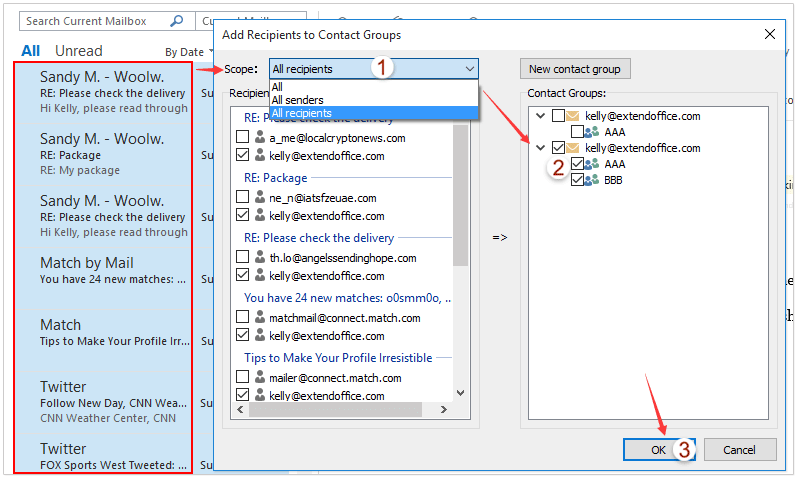
提示:可轻松将邮件发件人或收件人批量添加为 Outlook 中的联系人组成员
通常,我们可以从邮件中复制发件人或收件人,然后通过“添加成员 > 通讯簿”将其添加为联系人组成员,但无法批量将多封邮件的多个发件人或收件人一次性加入联系人组。而借助 Kutools for Outlook 的高效“添加到群组”功能,您只需几次点击,即可轻松将多封邮件中的发件人或收件人批量添加到 Outlook 联系人组中。立即体验 Kutools for Outlook 的免费版,包含 100+ 项功能,其中 70+ 项功能可永久免费使用!
在 Outlook 中从联系人组移除成员
请按照以下步骤,在 Outlook 中将成员从联系人组中移除。
1. 点击导航窗格中的“人员”图标,切换到“人员”视图。
2. 打开包含目标联系人组的文件夹,然后双击该联系人组以进行打开。
3. 在联系人组窗口中,选中您想要移除的一个或多个成员,点击“联系人组”>“移除成员”。
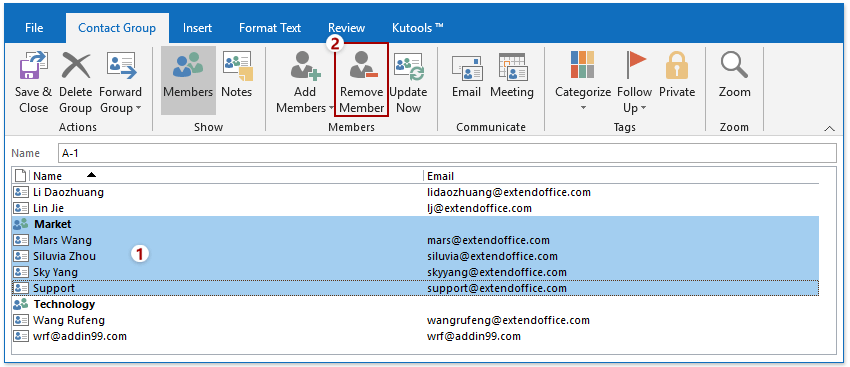
4. 指定成员已被删除。请继续点击“联系人组”>“保存并关闭”,以保存更改并关闭窗口。
在 Outlook 中拆分联系人组
如果您有一个包含众多成员的大型联系人组,想要将其拆分为两个联系人组,借助 Kutools for Outlook 提供的“Split to 联系人组”功能,即可轻松完成。
? 在 Outlook 中更高效地工作!下载 Kutools for Outlook,体验 100+ 项省时功能,助力提升办公效率——30 天免费试用!1. 点击导航窗格中的“人员”图标,切换到“人员”视图。
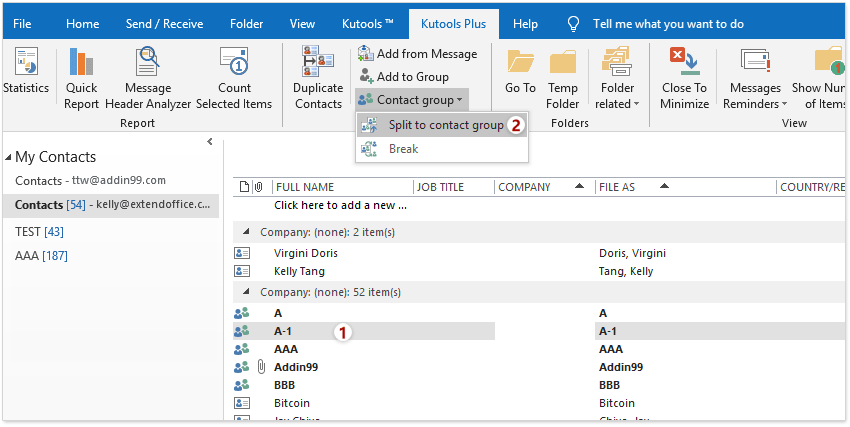
2. 选择需要拆分的联系人组,然后点击“KUTOOLS PLUS”>“联系人组”>“Split to 联系人组”。
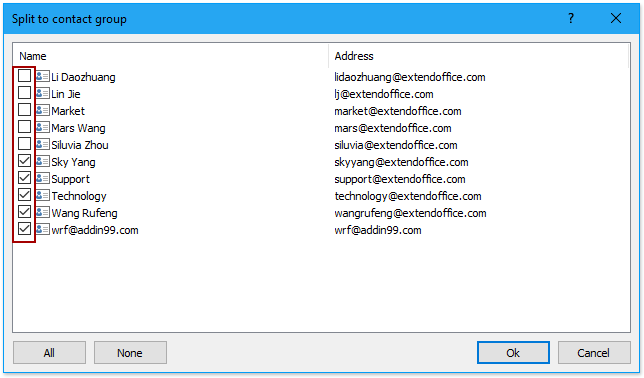
3. 在“Split to 联系人组”对话框中,勾选需要拆分到新联系人组的成员,然后点击“确定”。
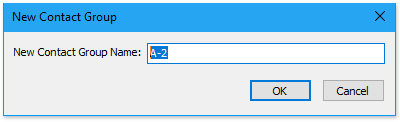
4. 在弹出的新建联系人组对话框中,为您的联系人组命名,然后点击“确定”。
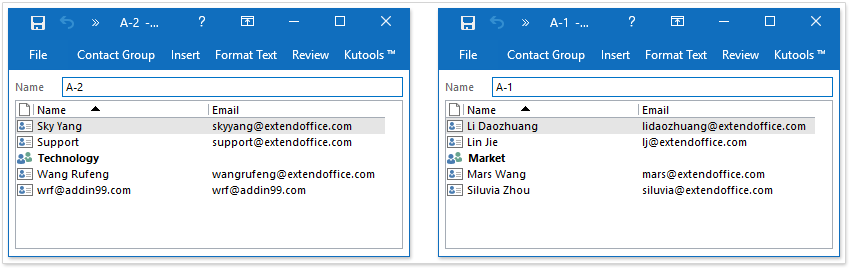
现在,所选联系人组已成功拆分,勾选的成员已移至新的联系人组。请参见截图:
在 Outlook 中从联系人组中移除成员
如果您希望拆分联系人组,并将每位成员分别保存为独立的 Outlook 联系人,Kutools for Outlook 的“Break”(联系人组)功能将助您轻松实现。
? 在 Outlook 中更高效地工作!下载 Kutools for Outlook,体验 100+ 项省时功能,助力提升办公效率——30 天免费试用!1. 点击导航窗格中的“人员”图标,切换到“人员”视图。
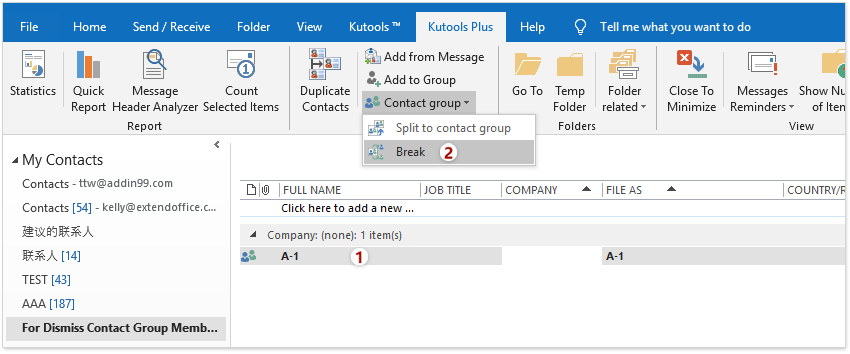
2. 选择需要拆分的联系人组,然后点击“KUTOOLS PLUS”>“联系人组”>“Break”。
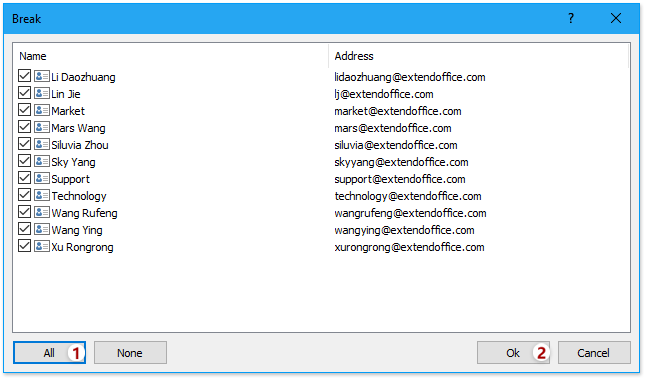
2. 在“Break”对话框中,点击“All”按钮即可勾选所有成员,然后点击“确定”。
提示:如需仅移除部分成员,请根据需要手动勾选相应成员。
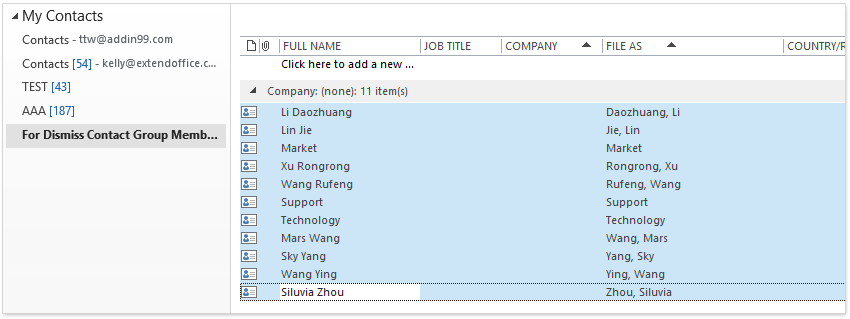
所选成员已成功从联系人组中移除,并已单独保存为联系人。请参见截图:
相关标签:
相关推荐
专题
+ 收藏
+ 收藏
+ 收藏
+ 收藏
+ 收藏
+ 收藏
最新数据
相关文章
如何在 Outlook 中按会话方式显示或查看邮件?
如何在 Outlook 中创建倒计时(日历)?
如何根据邮件大小为 Outlook 邮件设置颜色分类?
如何在 Outlook 中打开附件的临时文件夹?
如何在 Outlook 中创建(或不创建)超链接,以便将代码显示为 {HYPERLINK}?
如何将 Outlook 日历导出为.pst 文件?
如何实现已发送邮件中附件的自动删除?
如何在 Outlook 中编辑联系人组或通讯组列表?
如何统计 Outlook 中所有文件夹内所有项目(邮件)的总数?
如何在 Outlook 中生成邮件统计报告?
AI精选