如何在 Excel 中根据用户输入实时隐藏列?
作者:互联网
2026-04-14
 Excel
Excel
在 Excel 中隐藏列是一项常见操作,但您是否尝试过根据特定输入值自动隐藏相应列呢?例如,在单元格中输入“AA”时自动隐藏 A 列;输入“BB”时隐藏 B 列和 C 列;输入“CC”时隐藏 D 列和 E 列;输入“DD”时则隐藏 F 列,效果如下方演示所示。本文将为您提供一段 VBA 代码,助您轻松实现这一功能。
使用 VBA 代码根据用户输入实时隐藏或显示列
使用 VBA 代码根据用户输入隐藏或显示特定列
使用 VBA 代码根据用户输入实时隐藏或显示列
要根据输入值实时隐藏指定列,请应用以下 VBA 代码:
1. 在需要隐藏列的工作表中,右键单击工作表标签,然后从上下文菜单中选择“查看代码”,参见截图。
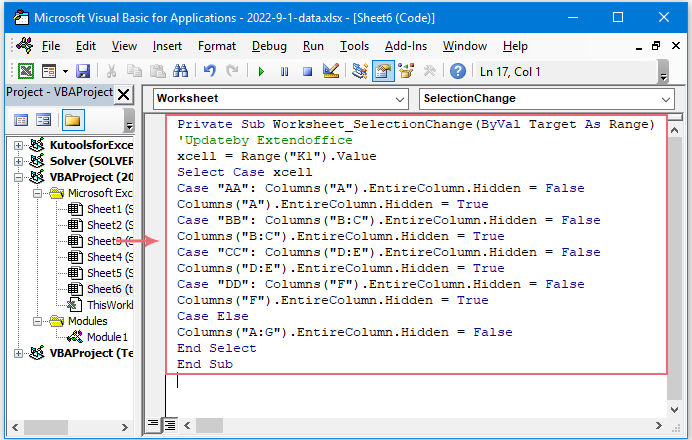
2. 在打开的“Microsoft Visual Basic for Applications”窗口中,将以下 VBA 代码复制并粘贴到“Sheet (Code)”窗口内。
VBA 代码:根据用户输入实时隐藏列
Private Sub Worksheet_SelectionChange(ByVal Target As Range)
'Updateby ExtendOffice
xcell = Range("K1").Value
Select Case xcell
Case "AA": Columns("A").EntireColumn.Hidden = False
Columns("A").EntireColumn.Hidden = True
Case "BB": Columns("B:C").EntireColumn.Hidden = False
Columns("B:C").EntireColumn.Hidden = True
Case "CC": Columns("D:E").EntireColumn.Hidden = False
Columns("D:E").EntireColumn.Hidden = True
Case "DD": Columns("F").EntireColumn.Hidden = False
Columns("F").EntireColumn.Hidden = True
Case Else
Columns("A:G").EntireColumn.Hidden = False
End Select
End Sub
- 情况“AA”:Columns("A“)。EntireColumn.Hidden = False
- Columns("A").EntireColumn.Hidden = True
3. 然后关闭代码窗口。现在,当您在 K1 单元格中输入“AA”并按下 ENTER 键时,A 列将自动隐藏;输入“BB”并按下 ENTER 键时,B 列和 C 列将随之隐藏,依此类推。若您输入其他任意内容或清空单元格,所有已隐藏的列将立即恢复显示,效果如下方演示所示:
使用 VBA 代码根据用户输入隐藏或显示特定列
在本例中,我将根据输入的产品名称对数据区域进行筛选:输入“Hoodie”时,仅显示 Hoodie 相关信息,其余列将立即隐藏;输入“All”时,所有列将如下方演示所示全部显示。
1. 在需要隐藏列的工作表中,右键单击工作表标签,然后从上下文菜单中选择“查看代码”,如下图所示:
2. 在打开的“Microsoft Visual Basic for Applications”窗口中,请将以下 VBA 代码复制并粘贴到“Sheet (Code)”窗口内。
VBA 代码:根据用户输入隐藏或显示列以筛选数据
Private Sub Worksheet_Change(ByVal Target As Range)
'Updateby ExtendOffice
    Dim x As Variant, y As String
     If Target.Address = "$K$1" Then
        y = Target.Value
        With Range("B1:H1")
            Application.ScreenUpdating = False
            .EntireColumn.Hidden = (y <> "All")
            If y <> "All" Then
                For Each x In .Cells
                    If x = y Then x.EntireColumn.Hidden = False
                Next
            End If
            Application.ScreenUpdating = True
        End With
    End If
End Sub
3. 然后关闭代码窗口。现在,当您在 K1 单元格中输入产品名称时,仅对应列会显示,其余列将自动隐藏;当您输入“All”时,所有列将如下方演示所示全部显示:
相关标签:
相关推荐




专题
+ 收藏
+ 收藏
+ 收藏
+ 收藏
+ 收藏
+ 收藏
最新数据
相关文章
Microsoft Excel:通过 API 实现电子表格自动化 - Openclaw Skills
Excel / XLSX: 专业电子表格自动化 - Openclaw Skills
Excel 周报:Power Query 报告 - Openclaw Skills
xlsx-cn: 高级 Excel 电子表格处理 - Openclaw Skills
xlsx-pro: 专业 Excel 自动化与财务建模 - Openclaw Skills
电子表格:Excel 和 Google 表格自动化 - Openclaw Skills
自动化 Excel:电子表格自动化与数据处理 - Openclaw Skills
CSV 转 Excel 转换器:专业格式化与多工作表支持 - Openclaw Skills
考勤表生成器:自动化人力资源 Excel 报表 - Openclaw Skills
如何在 Excel 中根据多个条件查找并返回最大值?
AI精选