如何在 Outlook 中访问归档邮件?
作者:互联网
2026-04-15
 其他
其他
如您所知,在 Outlook 中归档文件夹后,文件夹中的较早项目会被转移到归档文件夹。有时,您可能需要查找早期的邮件或日程,这时就需要打开归档文件夹。本文将为您介绍如何轻松访问 Outlook 中的归档邮件。
通过导航窗格访问归档邮件
访问其文件夹未显示在导航窗格的归档邮件
用强大工具将多个帐户的归档项合并到一个数据文件
通过导航窗格访问归档邮件
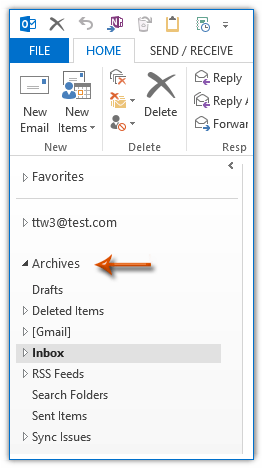
如果您已经在 Microsoft Outlook 中打开了归档 .pst 文件,只需切换到邮件视图,在“导航”窗格中点击“归档”文件夹或其子文件夹,即可轻松查看归档邮件。
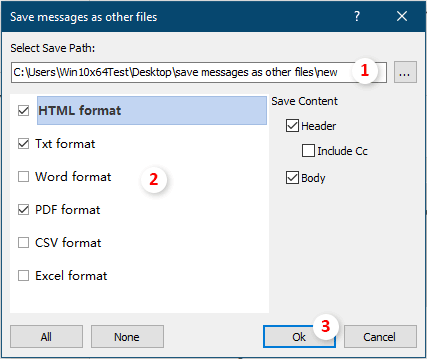
在 Outlook 中快速将多封邮件分别保存为文本 / pdf / csv / HTML 文件文件:
Kutools for Outlook 的批量保存邮件功能可以帮助您轻松将选定邮件批量分别保存为其他格式的文件。
立即下载 Kutools for Outlook 完整功能 30 天免费试用版!
访问文件夹未显示在导航窗格的归档邮件
如果您尚未在 Microsoft Outlook 中打开归档 .pst 文件,则需先打开归档文件夹,方可访问归档邮件。
步骤 1:在 Outlook 2013 及更高版本中,点击“文件” > “打开和导出” > “打开 Outlook 数据文件”。
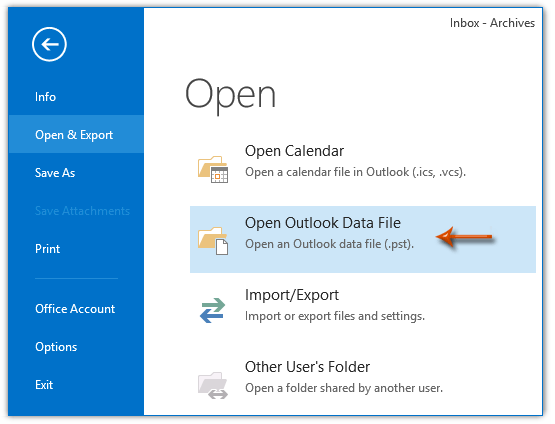
注意:在 Outlook 2010 中,请点击“文件”>“打开”>“打开 Outlook 数据文件”;而在 Outlook 2007 中,请点击“文件”>“打开”>“Outlook 数据文件”。
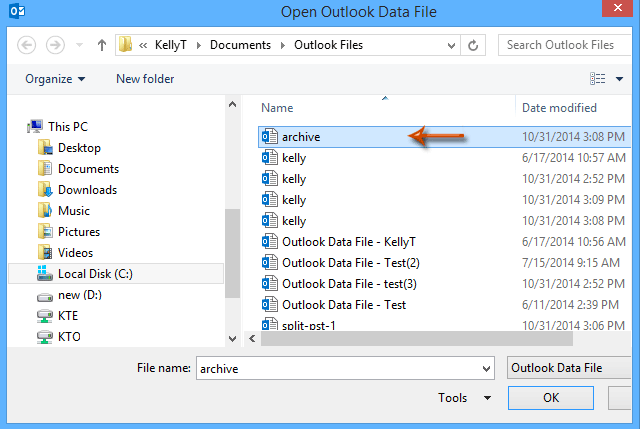
步骤 2:在“打开 Outlook 数据文件”对话框中,找到并选中归档 .pst 文件,然后点击“确定”按钮。
步骤 3:切换到邮件视图,在导航窗格中点击“归档”文件夹或其子文件夹,便可轻松访问所有归档邮件。
注意:除了归档邮件外,还可以同时按下“Ctrl” + “6”键,显示文件夹列表后,点击导航窗格中“归档”下的相应文件夹,获取归档日历、联系人、任务、便笺等内容。
用强大工具将多个帐户的归档项合并到一个数据文件
为您推荐一款强大工具——Kutools for Outlook 的整合文件夹到数据文件功能。该工具可帮助您将不同帐户中各个文件夹的邮件统一归档到一个数据文件中。
在使用 Kutools for Outlook 前,请先下载并安装工具。
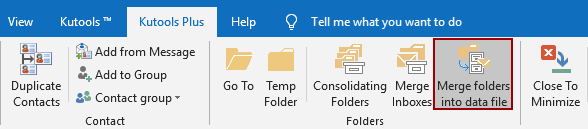
1. 点击“KUTOOLS PLUS” > “整合文件夹到数据文件”,即可启用此功能。
2. 此时将弹出“整合多个文件夹到数据文件中”窗口,请点击“添加”按钮,选择需要归档的文件夹。
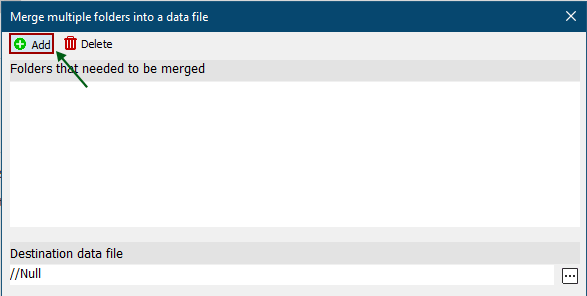
注意:将同时弹出对话框,提示该功能不支持 IMAP 和 Exchange 帐户,请点击“确定”关闭。
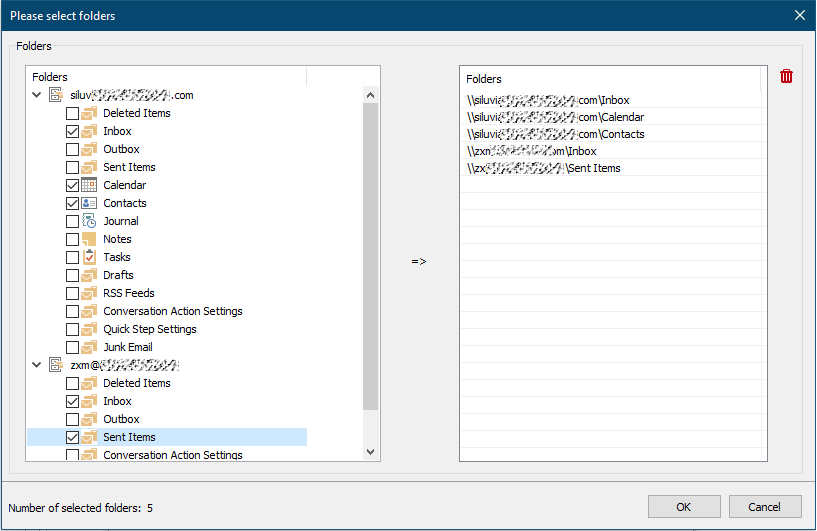
3. 在“请选择文件夹”窗口中,勾选您需要备份到数据文件的文件夹,然后点击“确定”以完成此步骤。
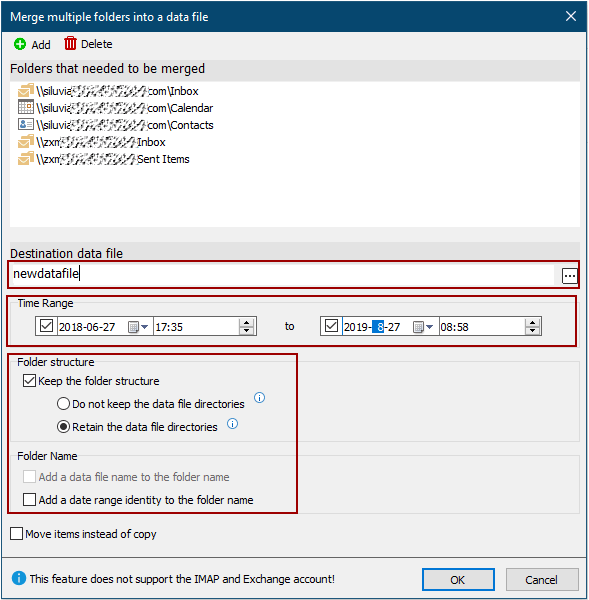
4. 接下来将弹出“整合多个文件夹到数据文件中”窗口,请选择现有数据文件或新建数据文件用于存放所选文件夹。如有需要,您还可以为项目设置日期范围、保留文件结构及名称,最后点击“确定”按钮。
现在,您指定的所有文件夹都已归档到新的数据文件中,并已在导航窗格中显示。您可以切换到“文件夹”视图来查看这些文件夹,详见截图:
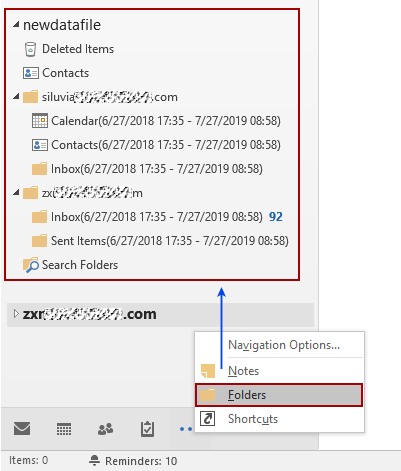
如果您想免费试用此功能(30 天),请点击下载,然后按照上述步骤操作。
相关标签:
相关推荐




专题
+ 收藏
+ 收藏
+ 收藏
+ 收藏
+ 收藏
+ 收藏
最新数据
相关文章
office-quotes:生成《办公室》(美版)语录 - Openclaw Skills
office-xyz: AI 智能体协作虚拟办公室 - Openclaw Skills
办公自动化助手:自动化报告与会议纪要 - Openclaw Skills
工作技能:精通办公室动态与沟通 - Openclaw Skills
在 Outlook 中创建、编辑、使用和共享联系人组
如何在 Outlook 邮件中将图片另存为 JPEG、JPG 或 PNG 格式?
如何在 Outlook 中重命名便笺?
如何在 Outlook 中转发联系人组(通讯组列表)?
如何在 Outlook 中按照删除日期对已删除邮件进行排序?
如何在 Outlook 的邮件窗口中删除收件人(收件人)字段?
AI精选