如何在 Outlook 中创建全天重复的事件?
作者:互联网
2026-04-14
 其他
其他
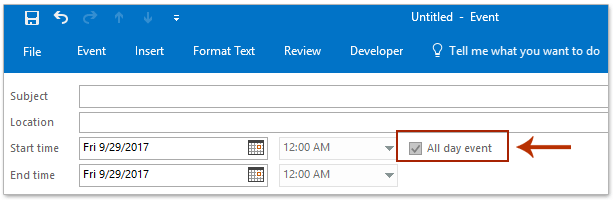
在 Outlook 中创建普通约会时,您只需勾选“全天事件”选项即可将其设置为全天事件(见下图)。但当为重复约会设置定期模式时,“全天事件”选项会消失。那么,如何在 Outlook 中创建全天重复事件?请尝试以下方法:
在 Outlook 中创建全天重复事件
在 Outlook 中自动创建生日或纪念日的全天重复事件
在 Outlook 中创建全天重复事件
实际上,您无法直接在 Outlook 中创建全天重复事件,但您可以通过将重复约会的开始和结束时间设置为全天事件的时间,达到相同的效果。
1. 在“日历”视图中,点击“主页”>“新建约会”即可创建新的约会。
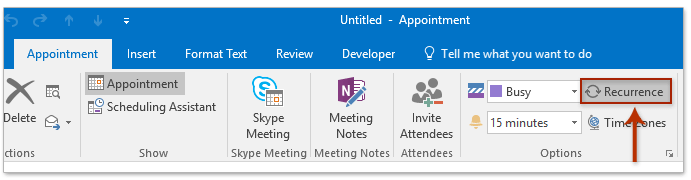
2. 在新建约会窗口中,点击“约会”>“循环”。如下图所示:
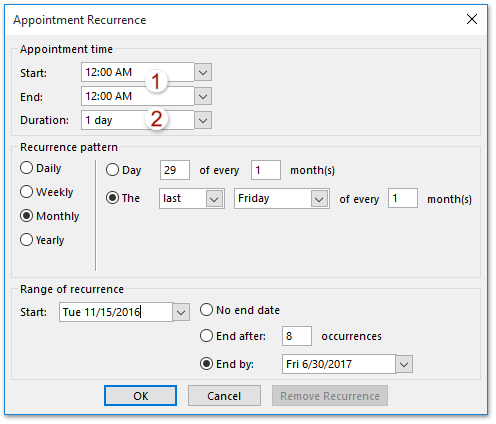
3. 此时将弹出“约会循环”对话框。请按照以下步骤操作:
(1)在“约会时间”部分,将“开始”和“结束”栏均输入“12:00 AM”,并在“持续时间”下拉列表中选择“1 天”;
(2)根据需要设置定期模式和重复范围;
(3)点击“确定”按钮。
4. 返回“约会系列”窗口后,请填写主题和地点,编辑约会说明,随后点击“约会系列”>“保存并关闭”。
至此,您已成功创建了一个重复约会,其所有重复项都将以全天事件的形式呈现。
在 Outlook 中自动创建生日或纪念日的全天重复事件
有些用户只希望在日历中为生日或纪念日添加全天重复事件,这时,您可以通过创建联系人来实现。
1. 在“人员”(或“联系人”)视图中,点击“主页”>“新建联系人”即可创建新的联系人。
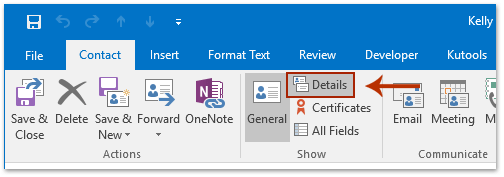
2. 在弹出新建联系人窗口后,请根据需要添加联系人信息,然后点击“联系人” >“详细信息”。见下图:
3. 请在对应的“生日”或“纪念日”框中填写相关日期,并点击“确定”按钮。如下图所示:
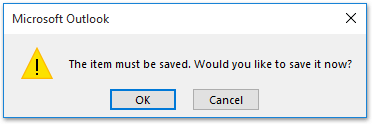
4. 在弹出的 Microsoft Outlook 对话框中,点击“确定”按钮以继续操作。
5. 点击“联系人”>“保存并关闭”,即可保存新建的联系人。
切换到“日历”视图后,您会发现该联系人的生日或纪念日已被自动添加到日历中,并设置为每年一次的全天重复事件。
相关标签:
相关推荐